视频地址1:点击观看
视频地址2:点击观看
教程难度:初级
图文教程:
当我们在打印word文档时,常会遇到打印店都没有办法解决的三大问题:版式变形、背景无法打印、文本无法更新数据。 该如何解决呢?
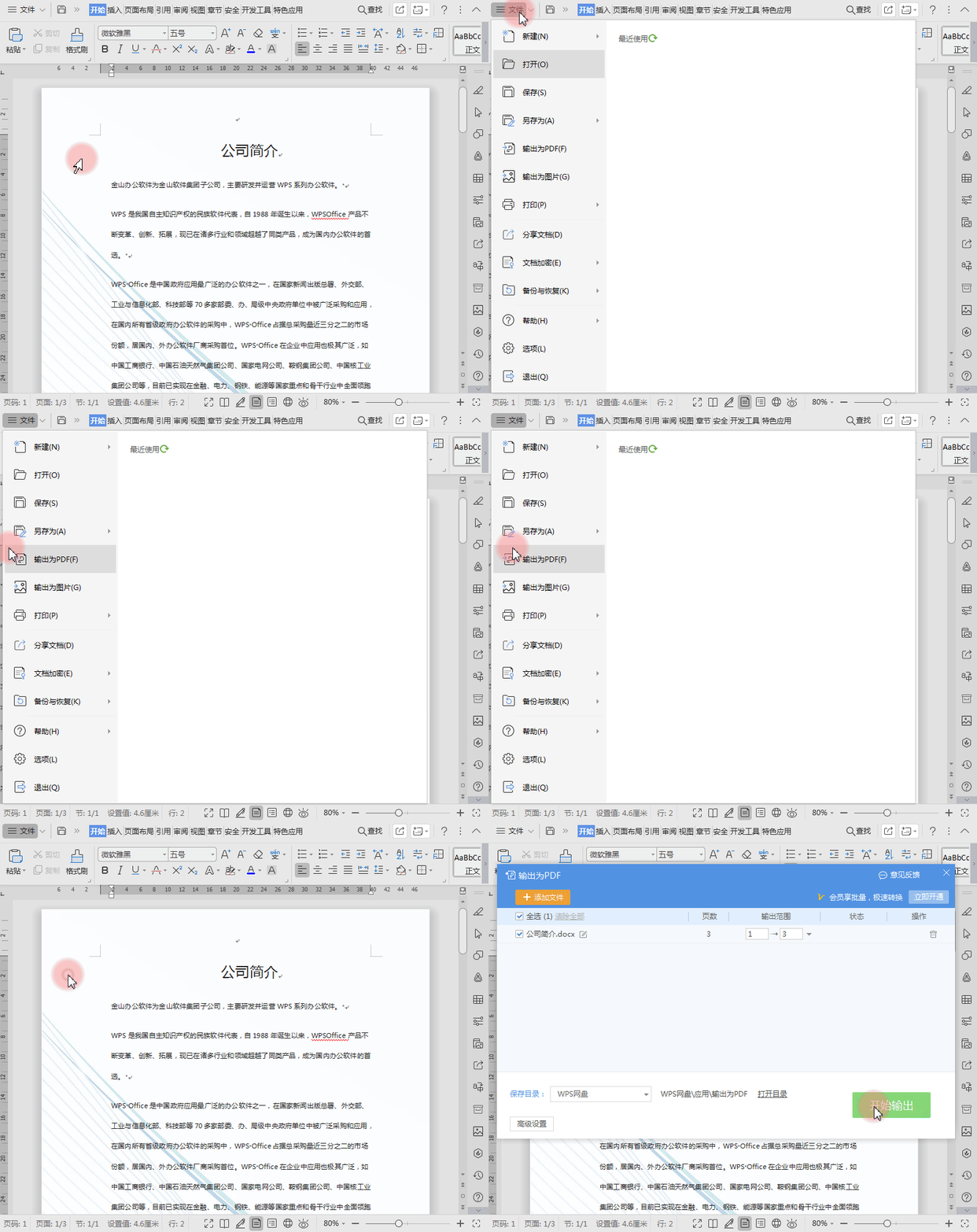
一、版式变形问题 可以打开文件,点击“文件”选择“输出为PDF”,使用PDF进行打印即可保留文档排版。
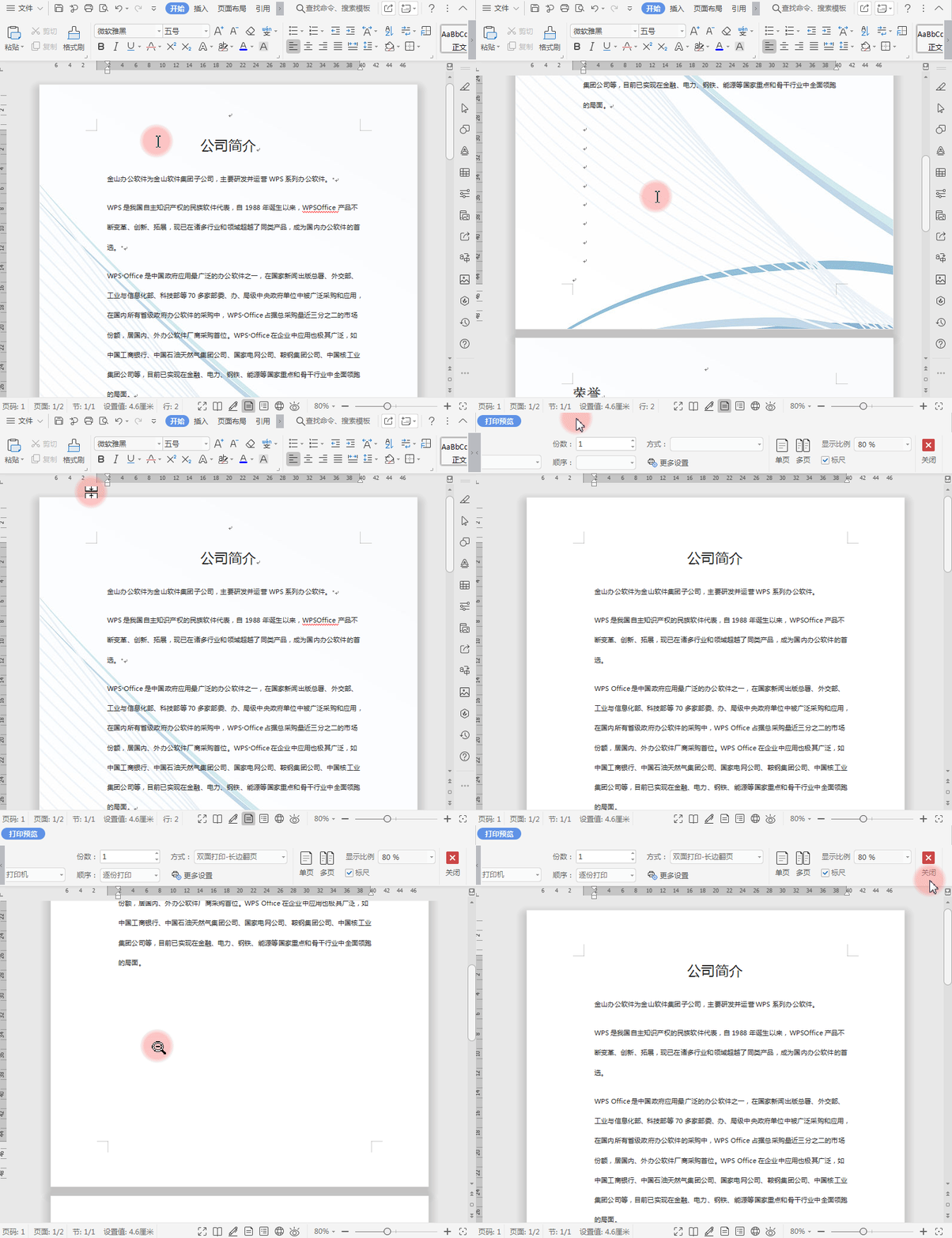
二、背景无法打印问题 以这个文档为例,点击打印预览,发现背景图不见了,原因是此背景图使用页面布局中的图片背景。 这是不支持打印的,怎么办呢?
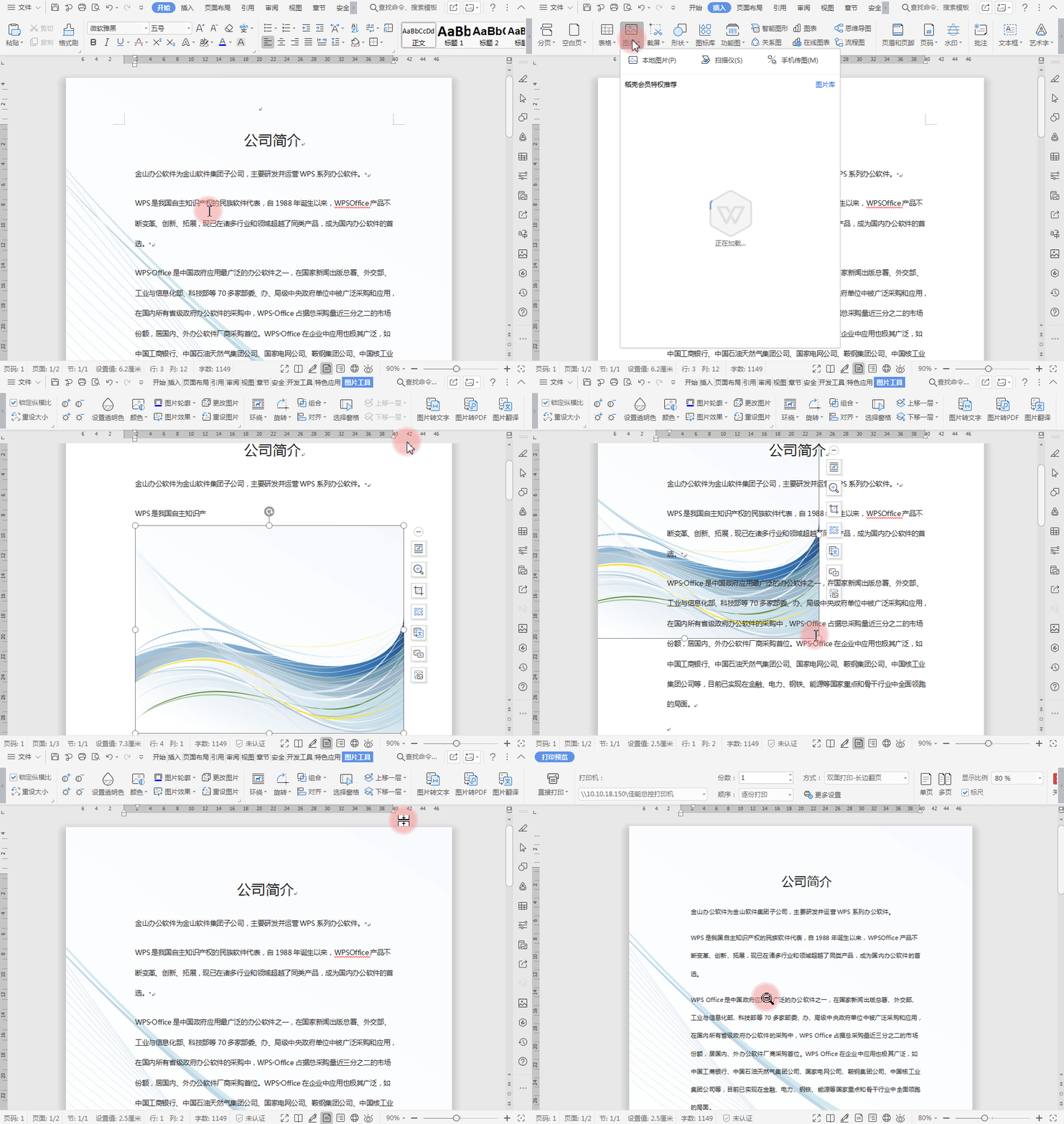
■首先点击“页面布局”菜单栏,找到“背景”,选择“删除页面背景”。 再点击“插入”菜单栏,点击“图片”插入图片。 在“图片工具”菜单栏中点击“环绕”,选择“衬于文字下方”。 再根据需要调整图片大小,设置完成后,再次点击“打印预览”,此时就能看背景呈现在打印预览效果中了。
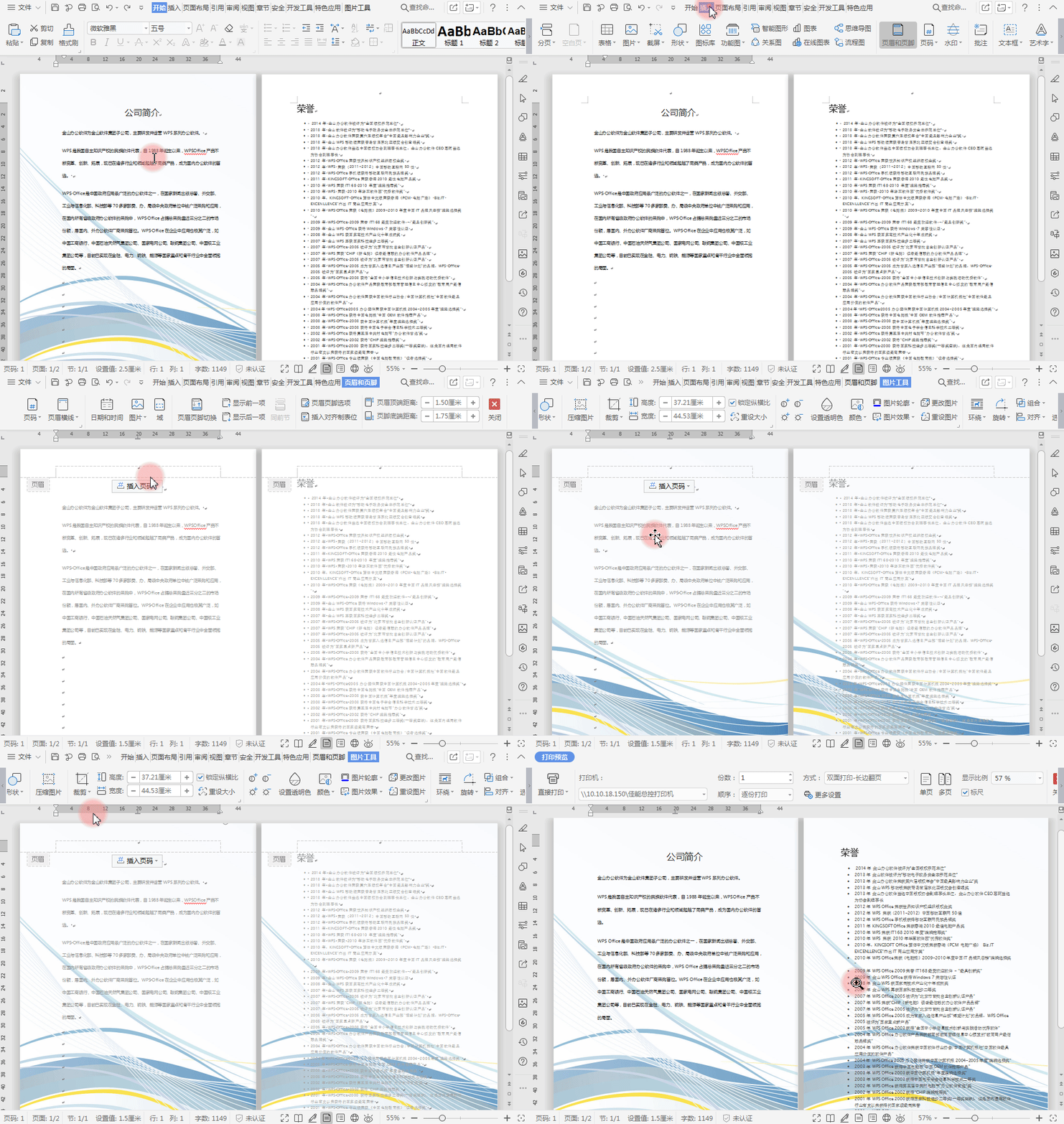
■但如果文档有多页时,一个一个插入调整很麻烦,下面教大家一个小技巧快速套用背景图片。 首先选中刚刚设置好的图片,按住“Ctrl+X”剪切图片。 再插入“页眉页脚”,在“页眉”的位置“Ctrl+V”粘贴图片。 此时可以看到所有的页面都加上背景图了。
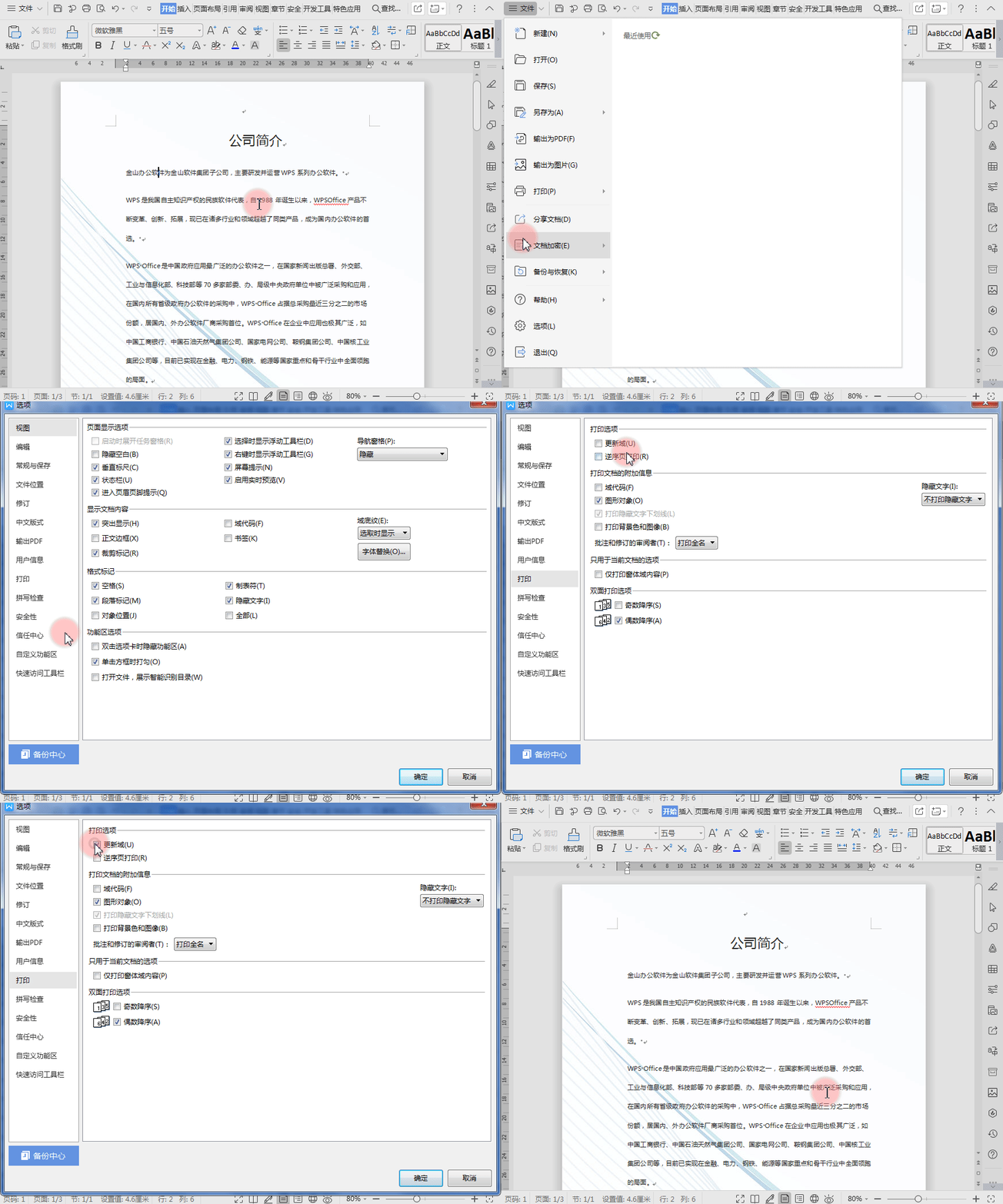
三、文本无法更新数据 点击左上角“文件”-“选项”按钮,找到“打印”栏,将“打印选项”里的“更新域”方框勾选上,点击“确定”。 这样以后在打印的时候就会自动更新数据了。
|



 發表於 2019-4-24 00:00:00