视频地址1:点击观看
视频地址2:点击观看
教程难度:初级
图文教程:
本教程适用版本:WPS Office 2019 PC版 点此下载
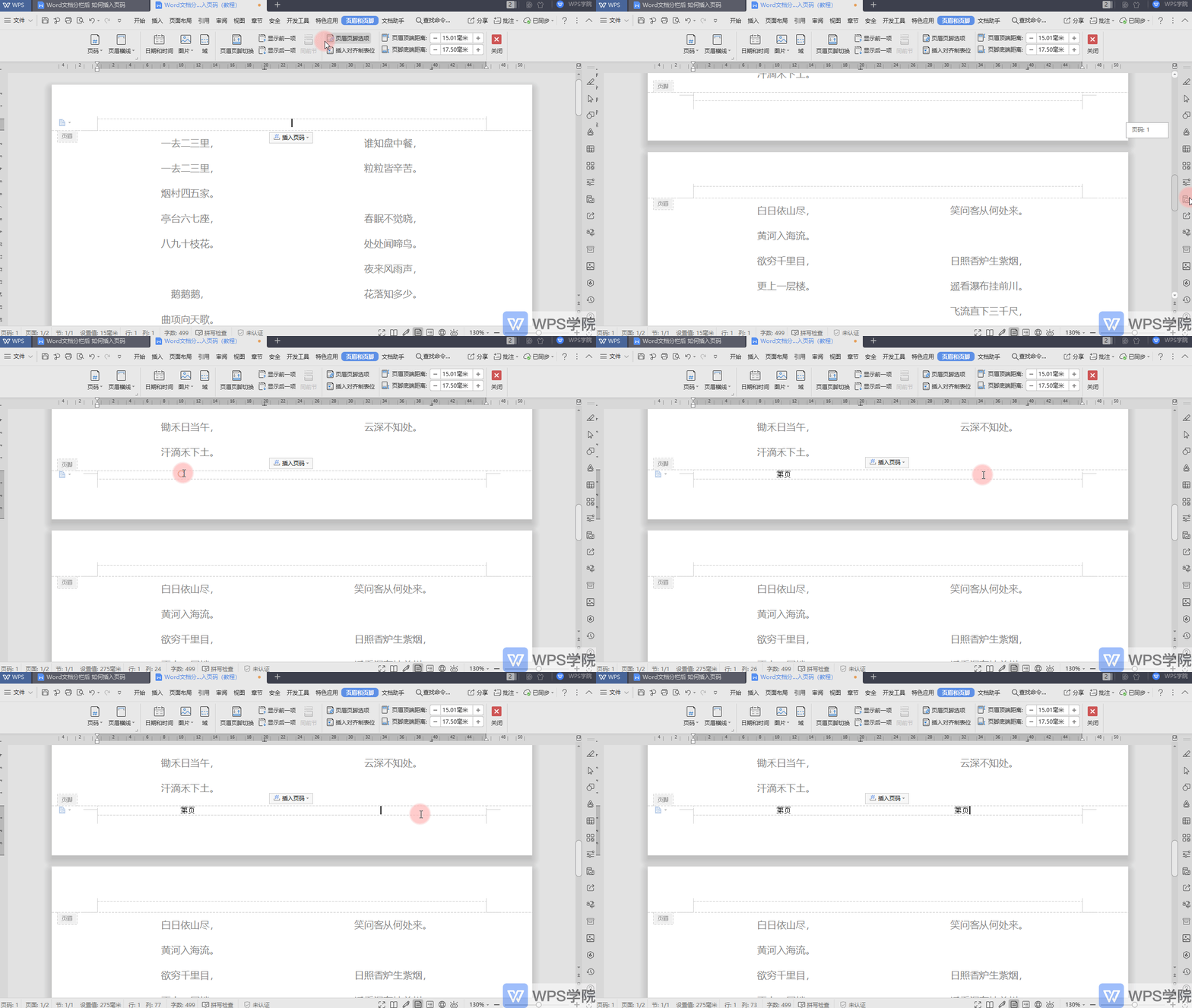
我们在使用WPS文字进行办公时经常需要给内容分栏。 那如何对分栏的文档添加页码呢?
■首先点击插入-页眉页脚,此时进入页眉页脚编辑状态。 在两栏处分别输入“第页”和“第页”,并调整位置。
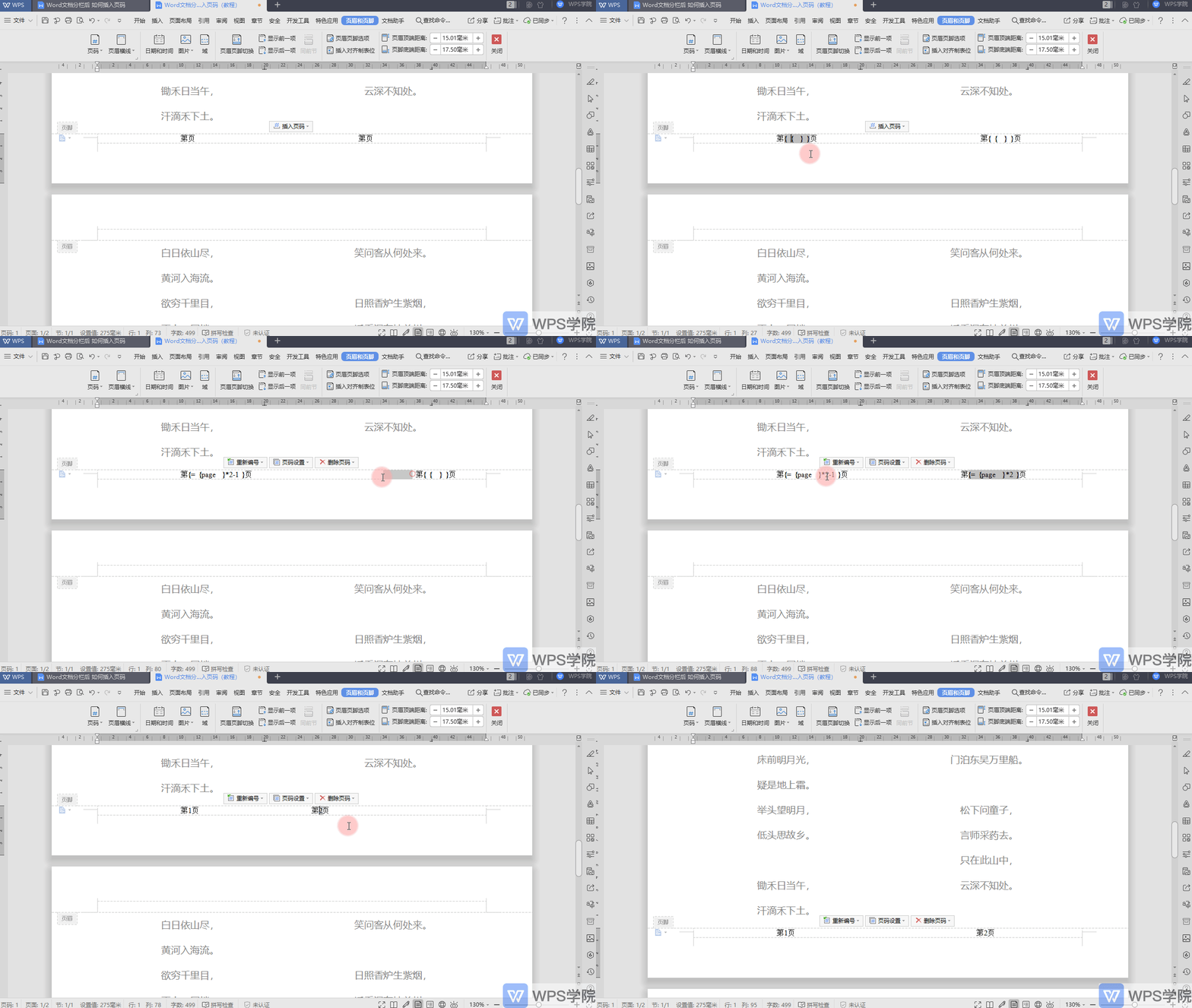
■在“第页”中分别输入页码域代码。 连续按住Ctrl+F9键两次,这时会出现两个大括号。 在首栏的大括号内输入{ ={ PAGE }*2-1}。 在第二栏的大括号内输入{ ={ PAGE }*2}。 输入完成后,选中代码,点击右键-更新域,这样就可以对分栏文档添加页码啦。
|



 發表於 2019-9-12 00:00:00