视频地址1:点击观看
视频地址2:点击观看
教程难度:中级
图文教程:
在排版过程中,我们通常会对页面的顶部或底部区域添加附加信息,即在文档中添加页眉或页脚。
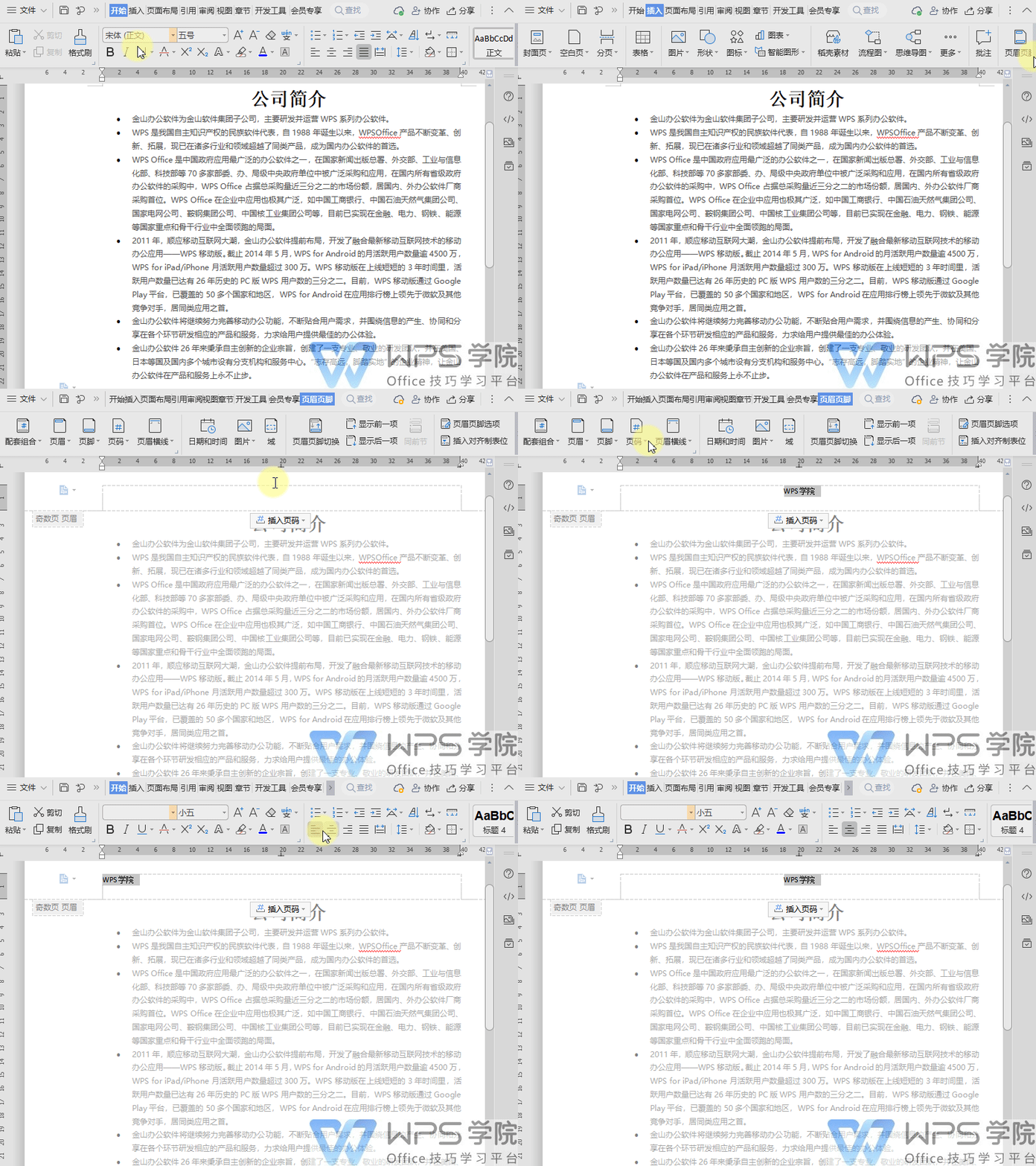
▪以此文档为例,依次点击「插入」选项卡 - 「页眉页脚」按钮。 在页眉处,我们可以输入需要添加的附加信息。 以WPS学院为例,输入好后,我们可以点击「开始」选项卡 ,设置页眉内容的对齐效果。
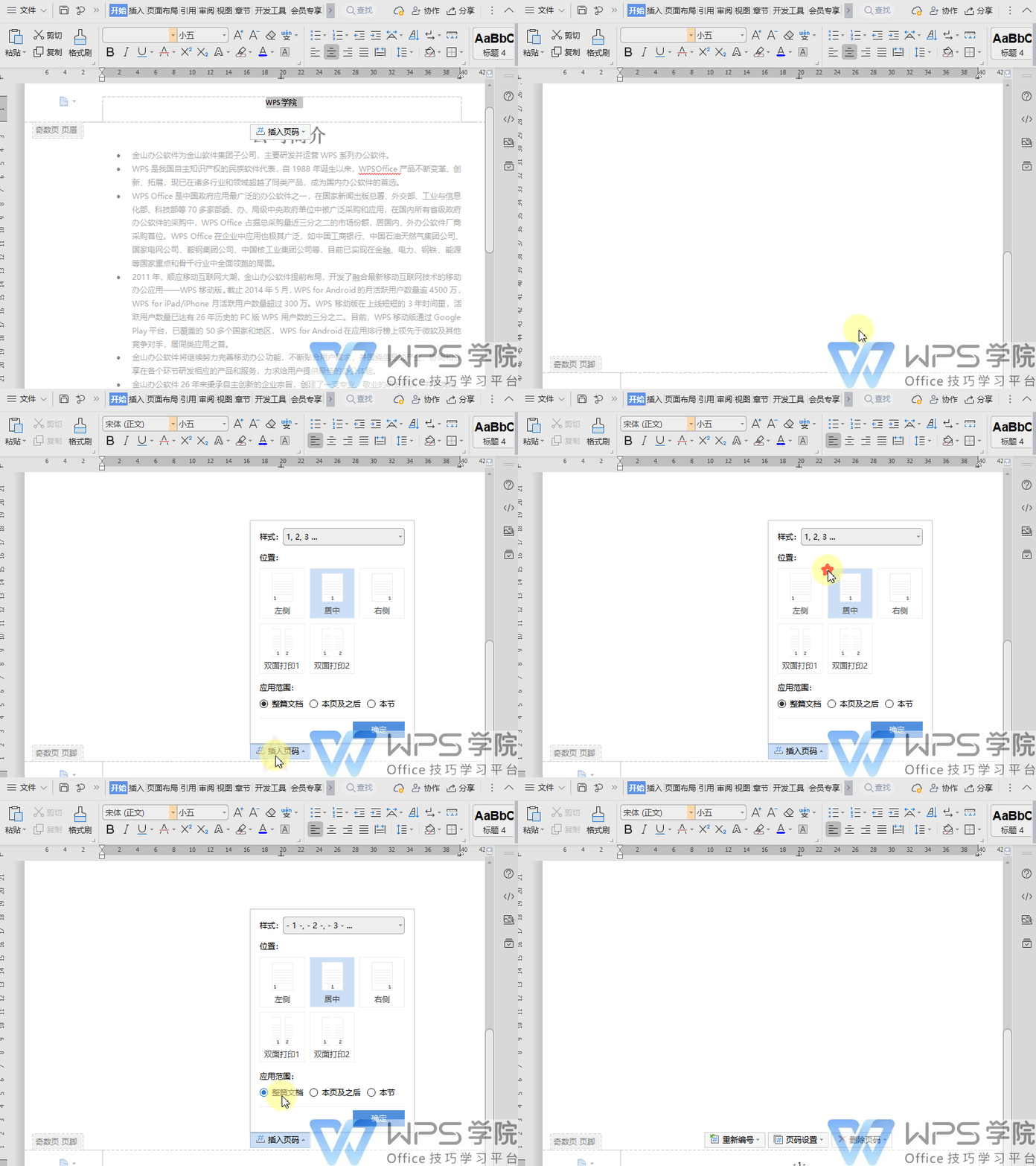
▪设置完页眉后,鼠标定位于页脚,我们可以手动页脚内容,也可以点击「插入页码」进行设置。 我们可以设置页码的样式、位置以及应用范围。 在应用范围处以选择应用于整篇文档为例,这样就将页眉页脚添加好了。
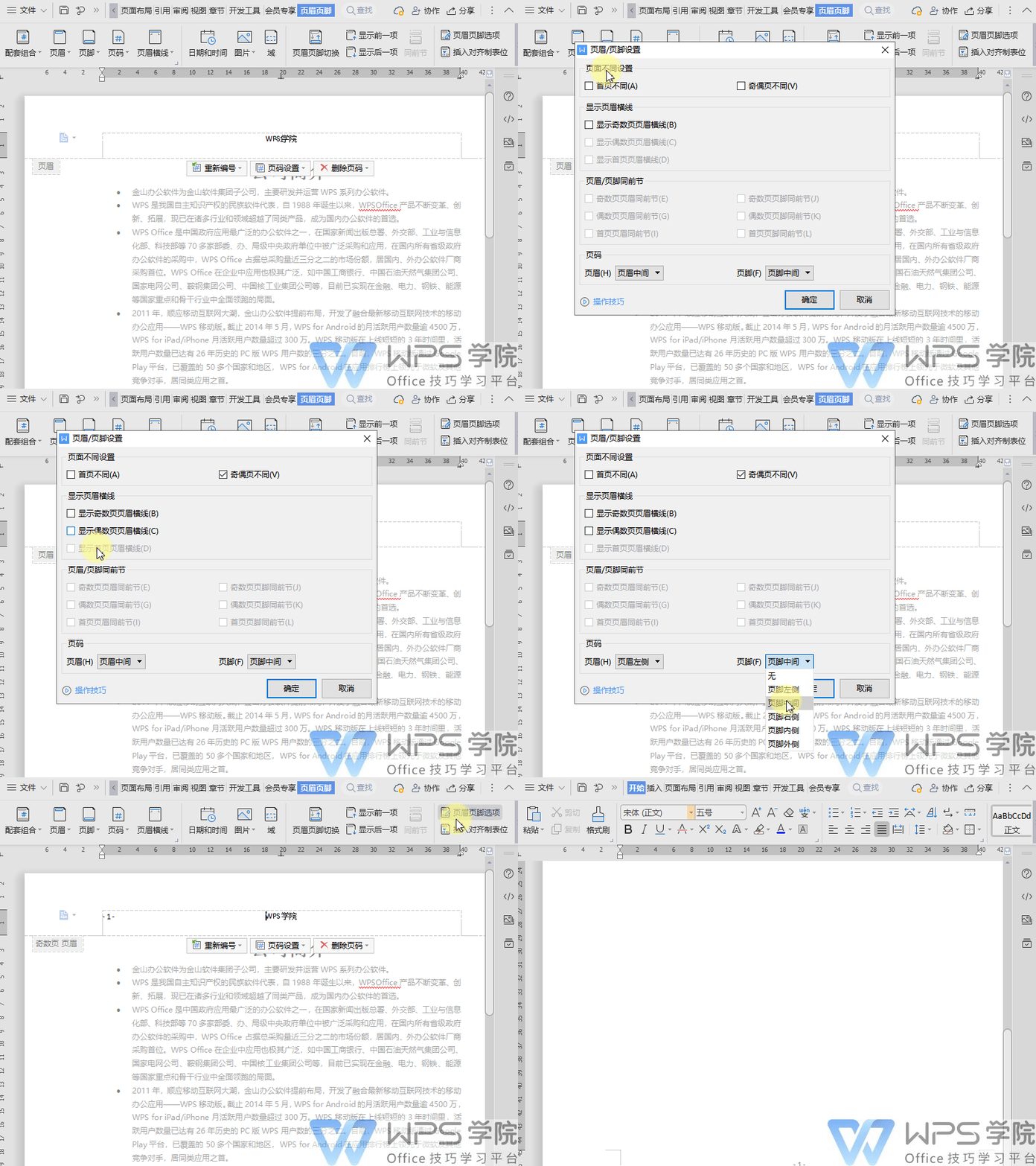
▪接着我们可以点击「页眉页脚」选项卡 - 「页眉页脚选项」按钮,在弹出的「页眉/页脚设置」对话框界面。 若我们在排版的时候要区分首页或者奇数偶数页,可以在页面不同设置中进行勾选设置。 若需要让页眉在特定的页面显示横线我们可以在显示页眉横线处进行勾选。 若需要对页眉或页脚插入的页码位置进行设置在页码处我们可以根据所需进行选择,设置好后点击确定就可以了。
若想了解更多相关内容,可以在WPS学院搜页眉页脚课程,你学会了吗?
|



 發表於 2019-4-24 00:00:00