视频地址1:点击观看
视频地址2:点击观看
教程难度:初级
图文教程:
WPS文字的“页面版式”功能,包含“节的起始设置”、“页眉和页脚”、“常规选项”。 下面为大家一一演示使用方法。
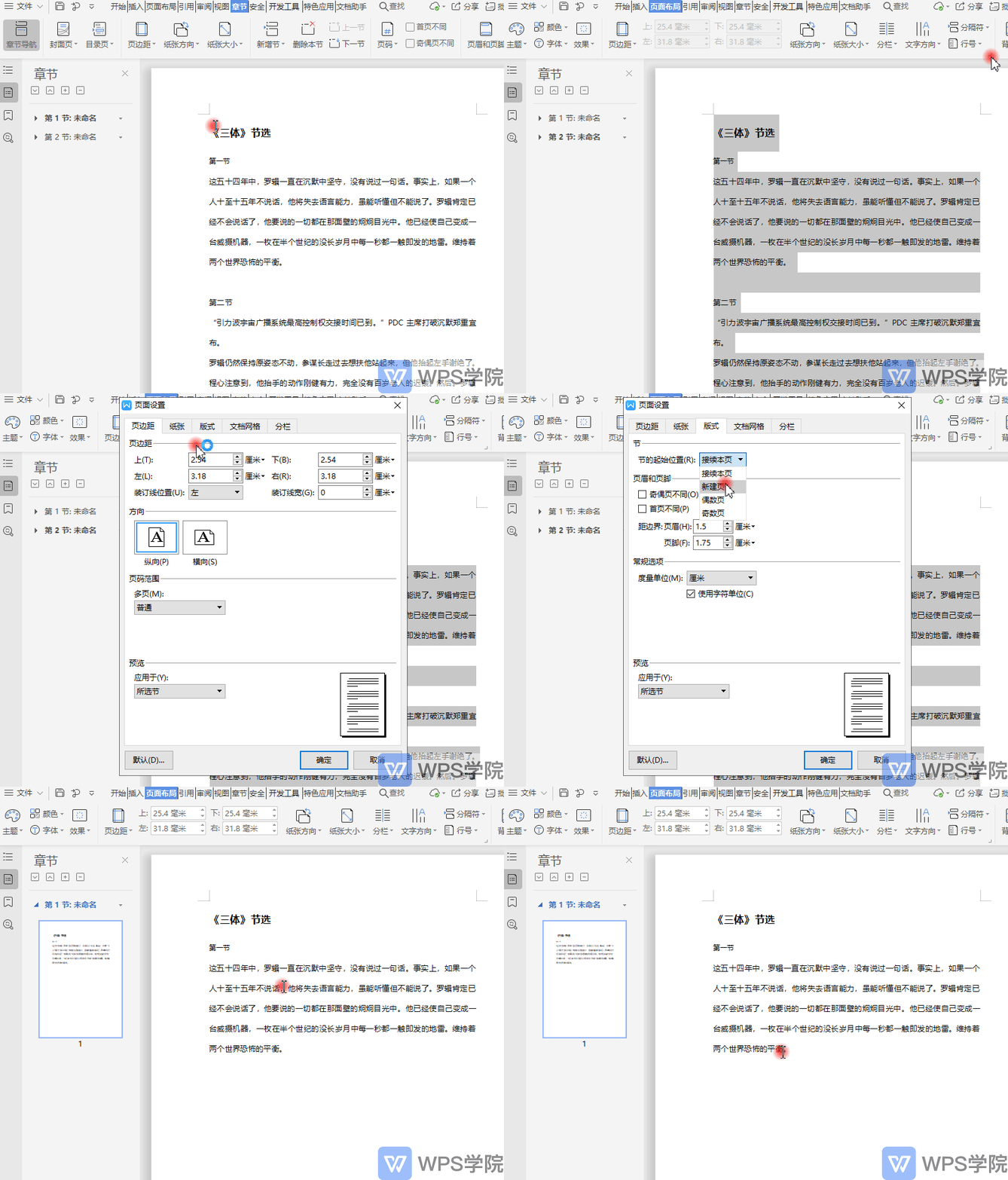
■ 分节符的作用是将文章分成不同的“节”,当我们要设置分节符时,会在“章节”-“新增节”中选择分节符进行设置。 假设我们在一篇文档中设置了“连续分节符”后,要将文档内已设置的分节符全部更改为“下一页分节符”,此时就会用到“节的起始位置”设置。
具体步骤如下: Ctrl+A全选文档,在“页面布局”打开页面设置选项卡,在“版式”设置节的起始位置为“新建页”,点击确定,即可快速更改。
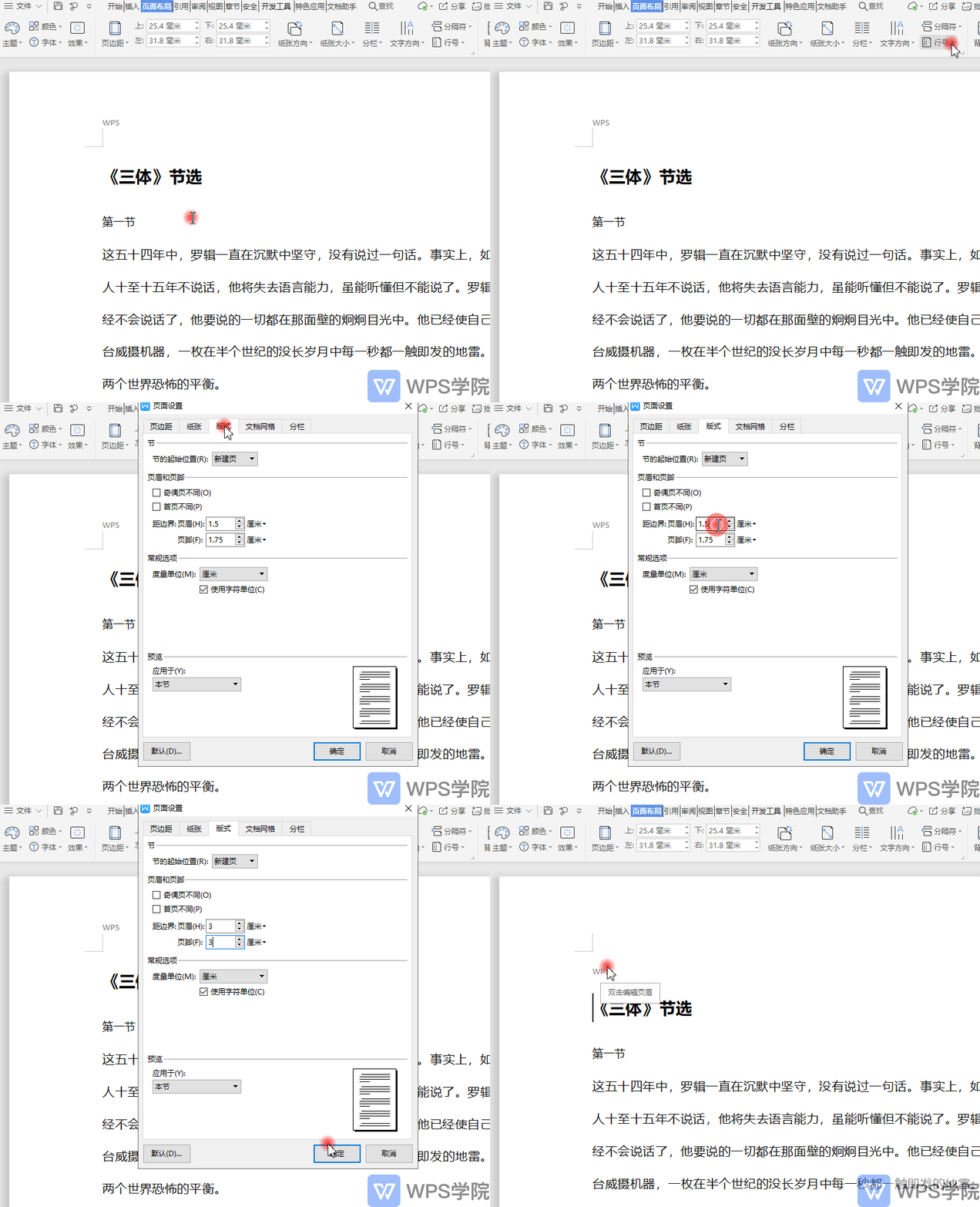
■ 当我们要对页眉和页脚的位置进行调整,在“页眉与页脚”即可设置页眉与页脚距页面边界的大小,输入数值,点击确定即可。
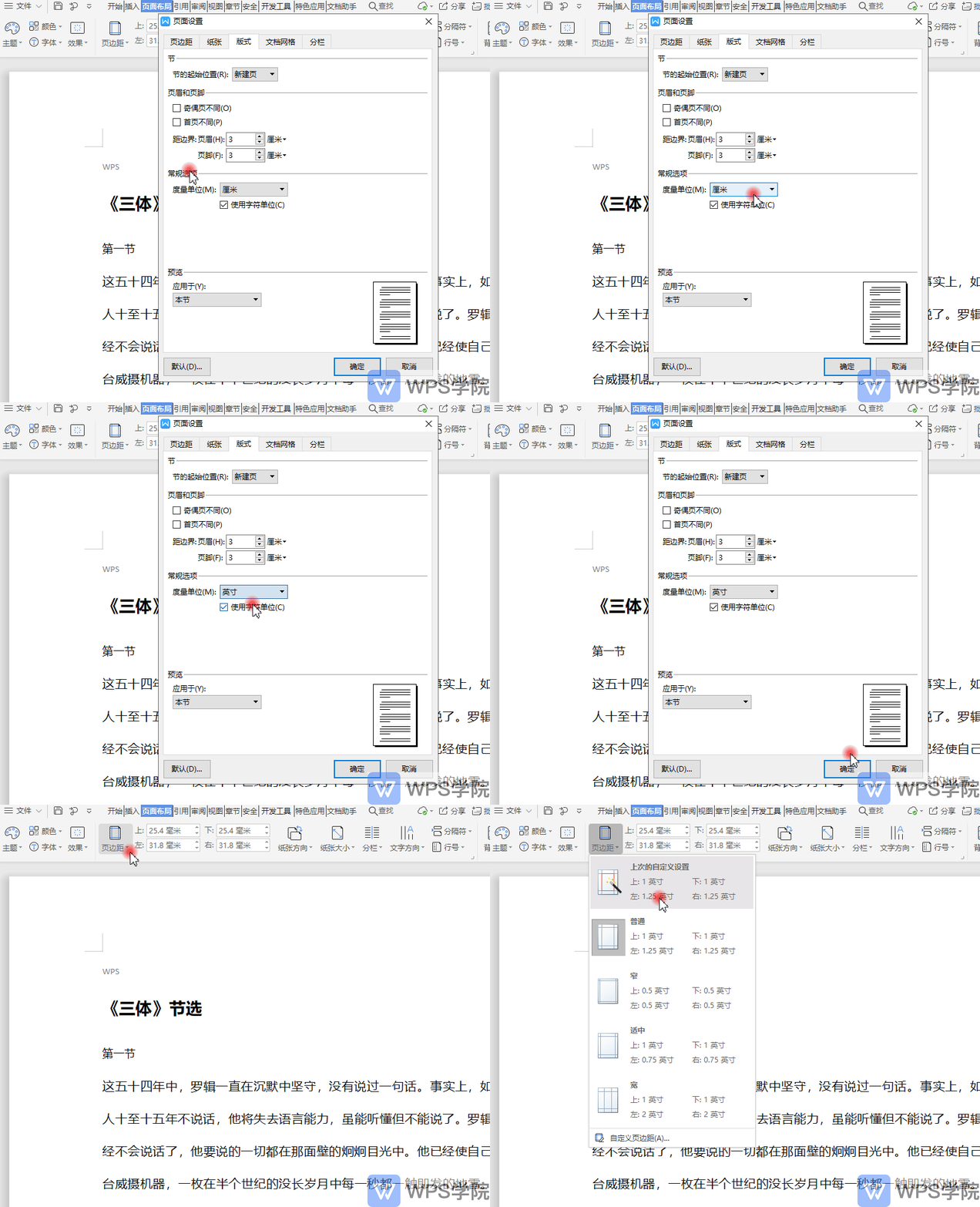
■ 在常规选项中可设置WPS文字使用的度量单位,例如将默认的度量单位“厘米”更改为“英寸”。点击确定,此时WPS文字中的各项设置使用的度量单位,就变成了“英寸”。
|



 發表於 2019-12-20 00:00:00