视频地址1:点击观看
视频地址2:点击观看
教程难度:初级
图文教程:
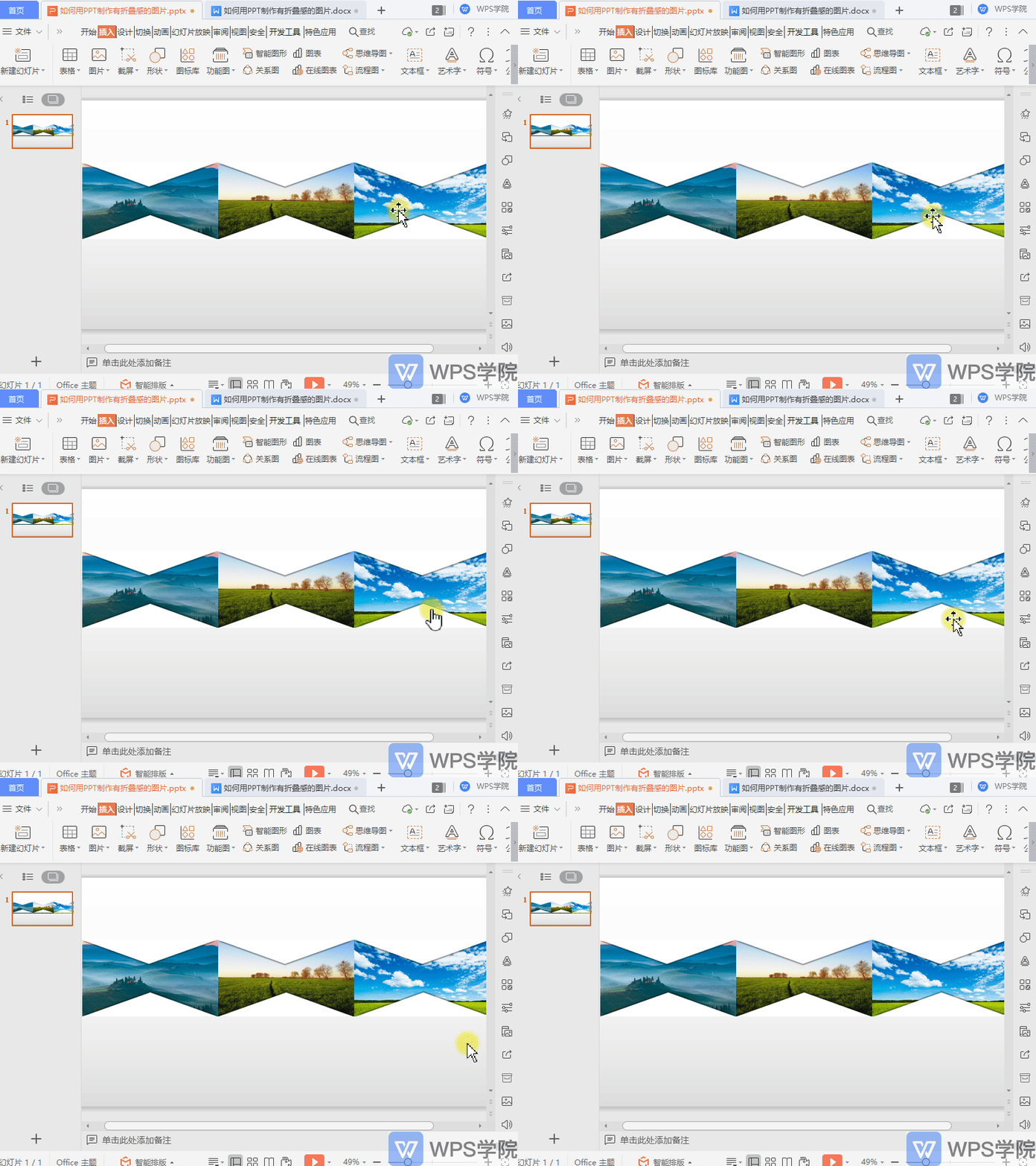
我们在使用WPS演示制作PPT时常需要插入大量图片,那如何让普通的图片看起来有折叠感呢?
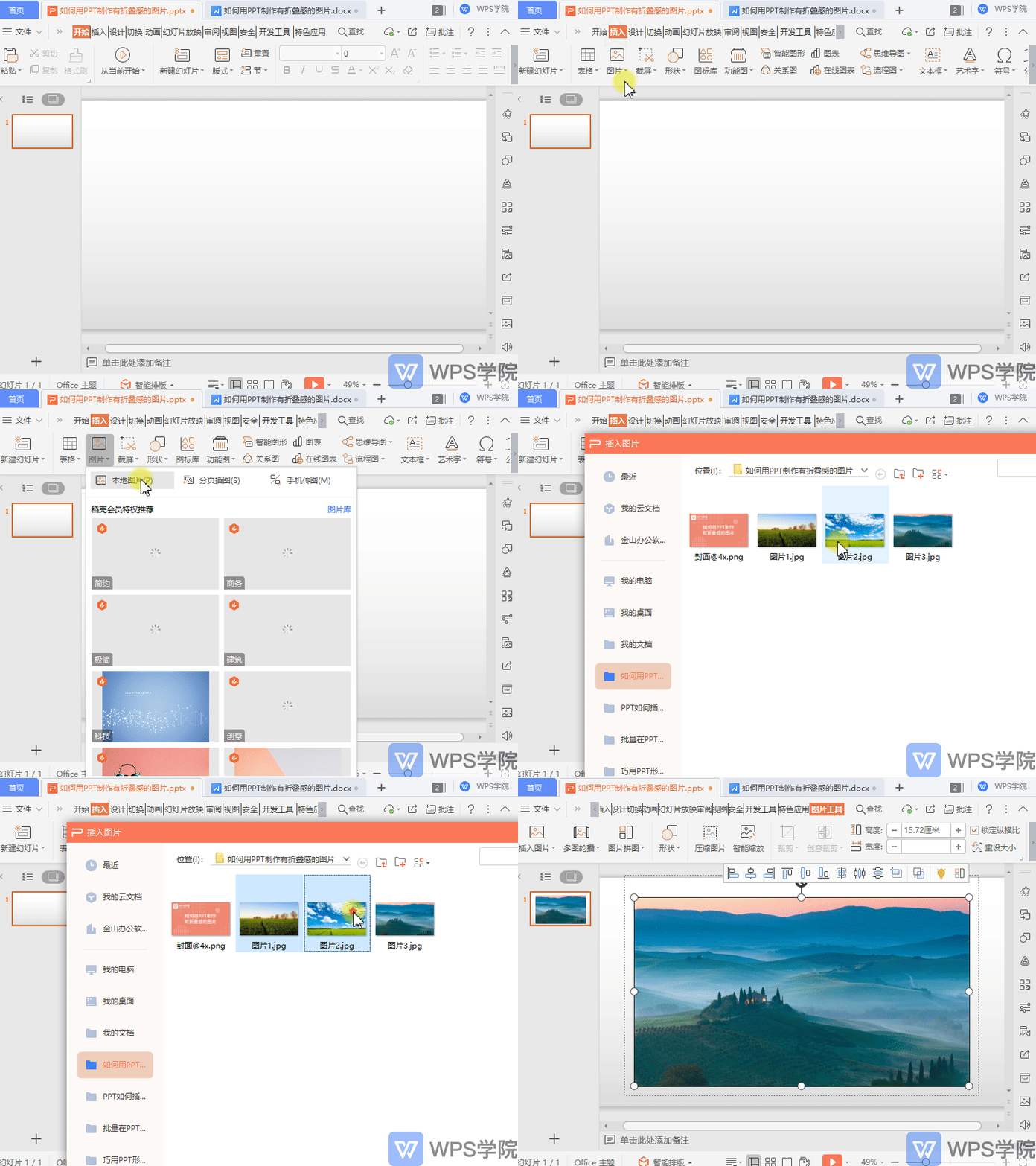
■首先插入三张图片,将图片调整大小、位置,并横排排列。
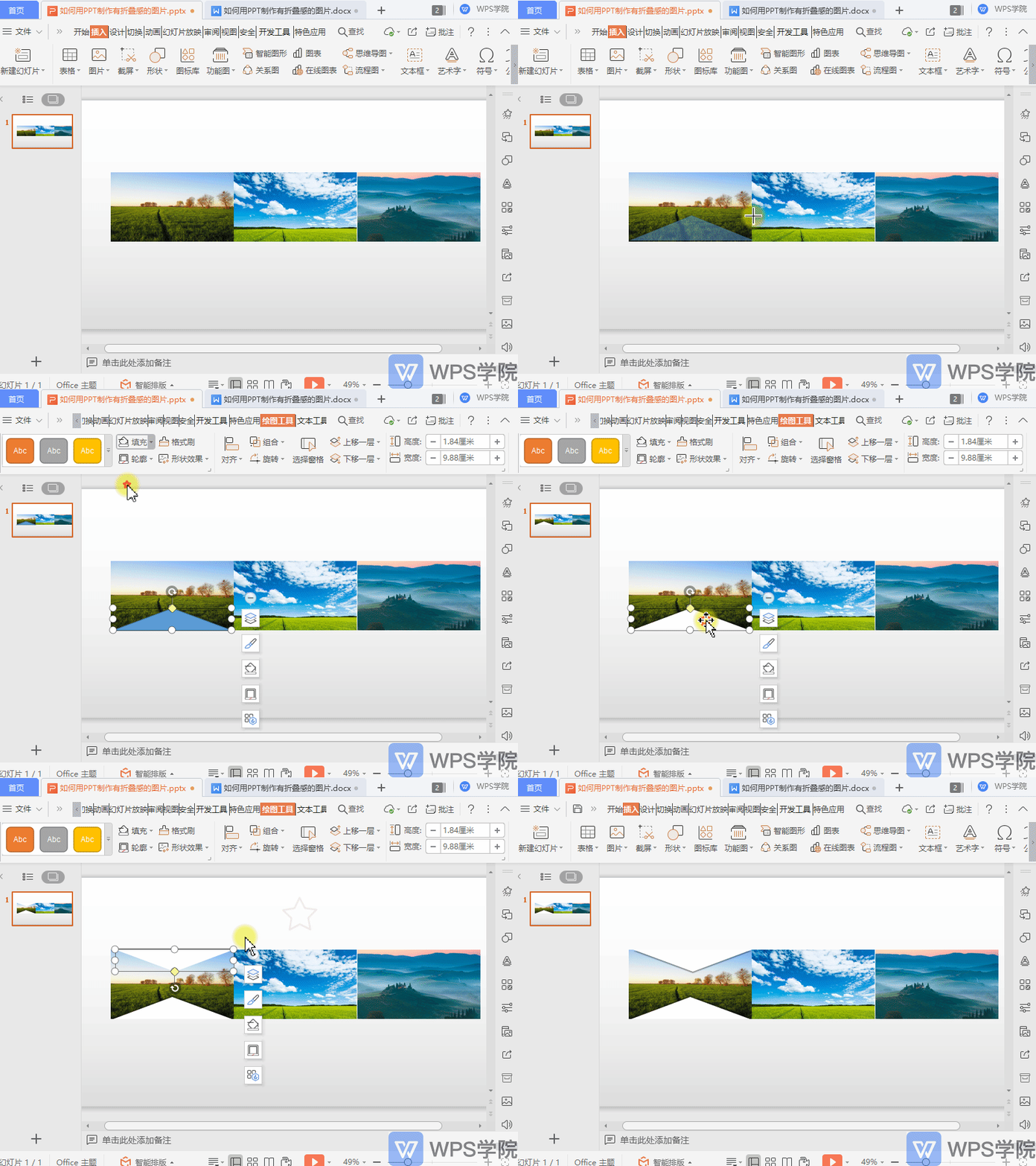
■点击上方菜单栏插入-形状-等腰三角形。 点击填充设置为白色,点击轮廓设置为无线条,点击形状效果-阴影设置为向上偏移。 复制这个三角形,移动到图片上方。 点击旋转,设置为垂直翻转,点击形状效果-阴影,设置为向下偏移。
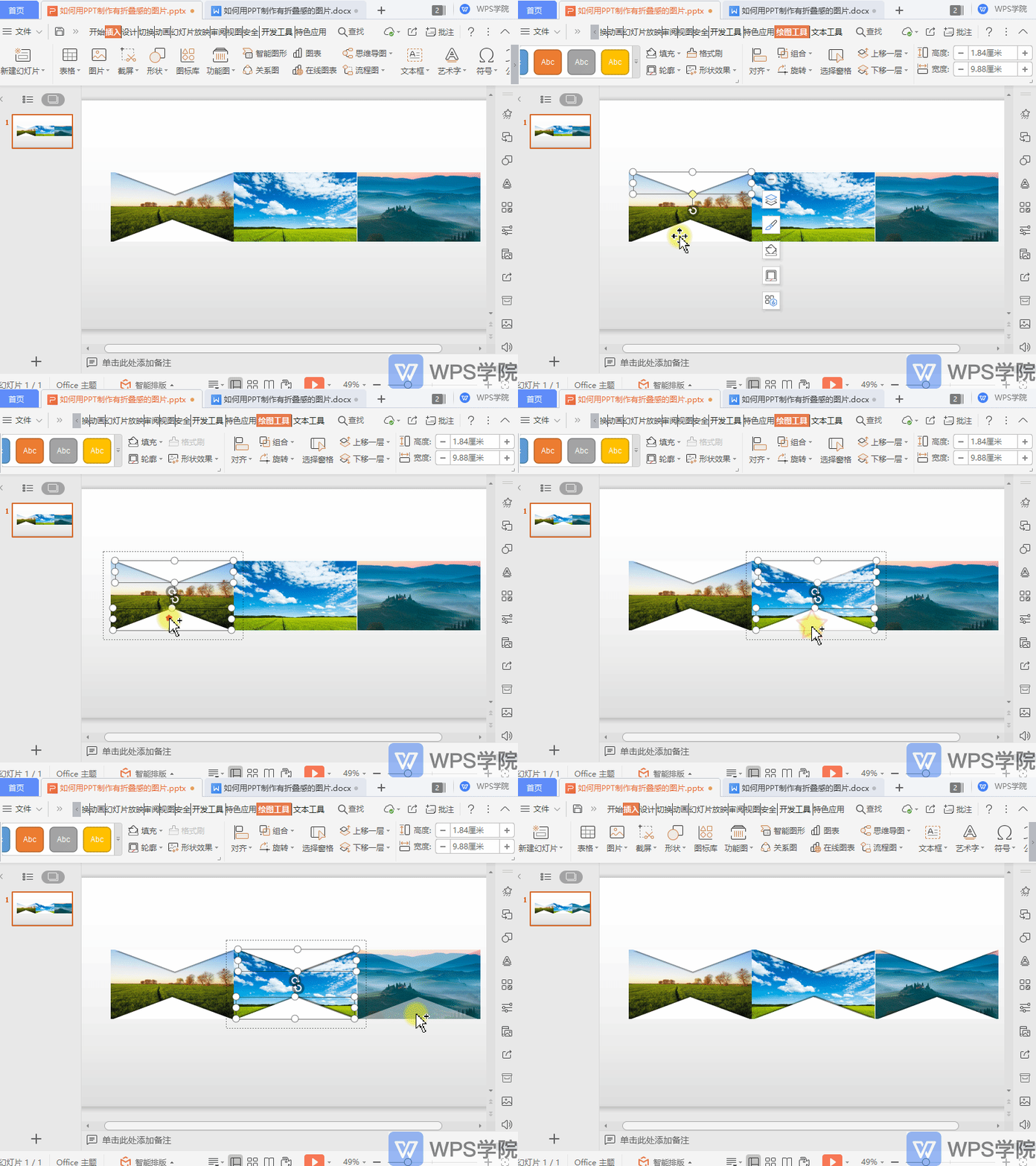
■按住Ctrl键选中两个三角形。 使用快捷键Ctrl+Shift+C平行复制粘贴三角形到另外两张图片上。 这样就可以制作出有折叠感的图片啦。
|



 發表於 2019-11-4 00:00:00