视频地址1:点击观看
视频地址2:点击观看
教程难度:初级
图文教程:
在使用WPS演示制作演示幻灯片时。 常需要在文本中添加超链接跳转网页或者跳转到其他幻灯片部分,那如何在演示中添加超链接呢?
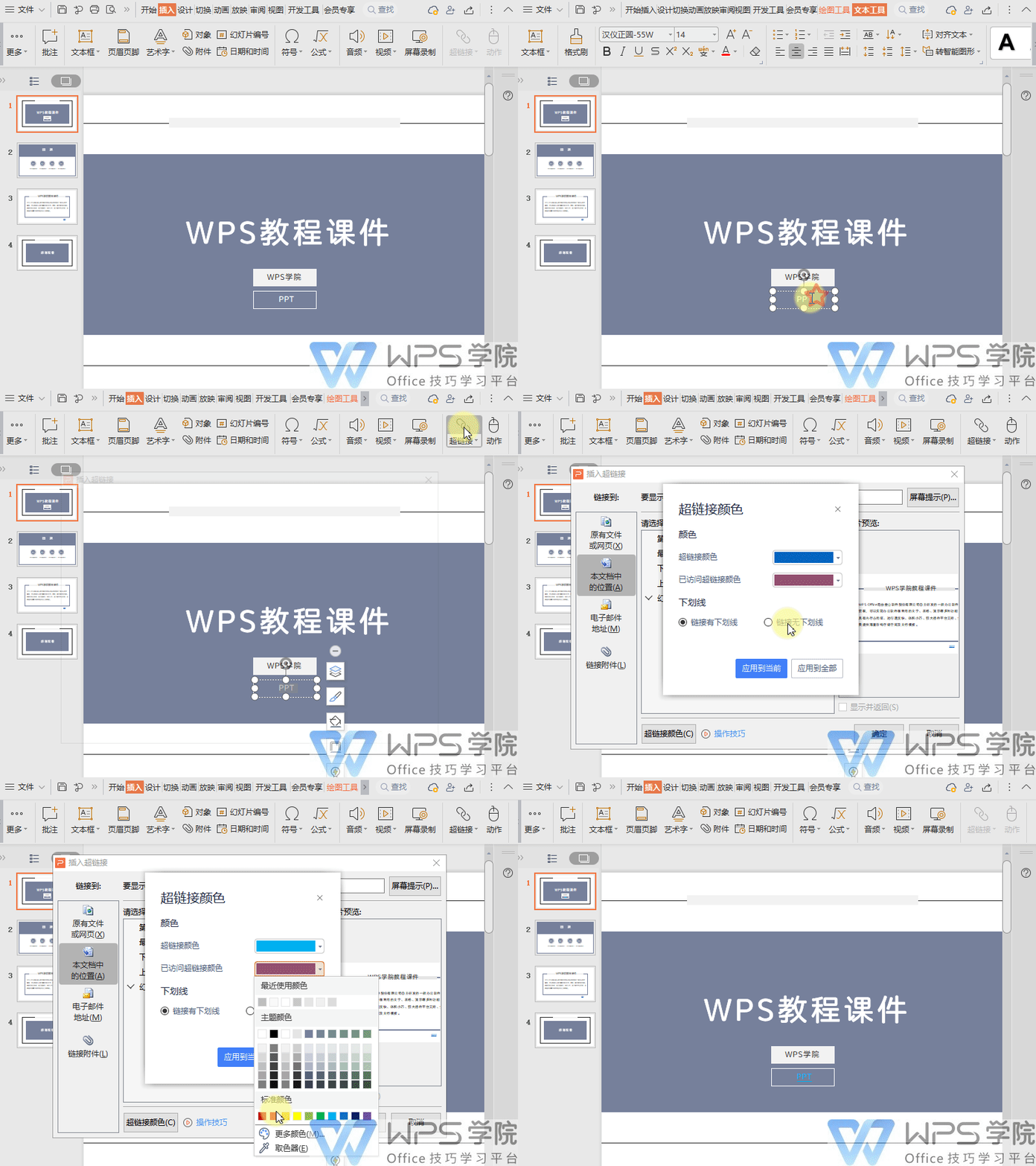
▪以此演示文件为例,若我们需要添加超链接跳转到其他幻灯片。 选中需要插入超链接的文本内容,依次点击「插入」选项卡 - 「超链接」按钮。 在弹出的「插入超链接」界面,选择「本文档中的位置」栏目 - 文档的位置。 接着我们设置一下超链接的颜色,对链接访问前后状态做一个区分。
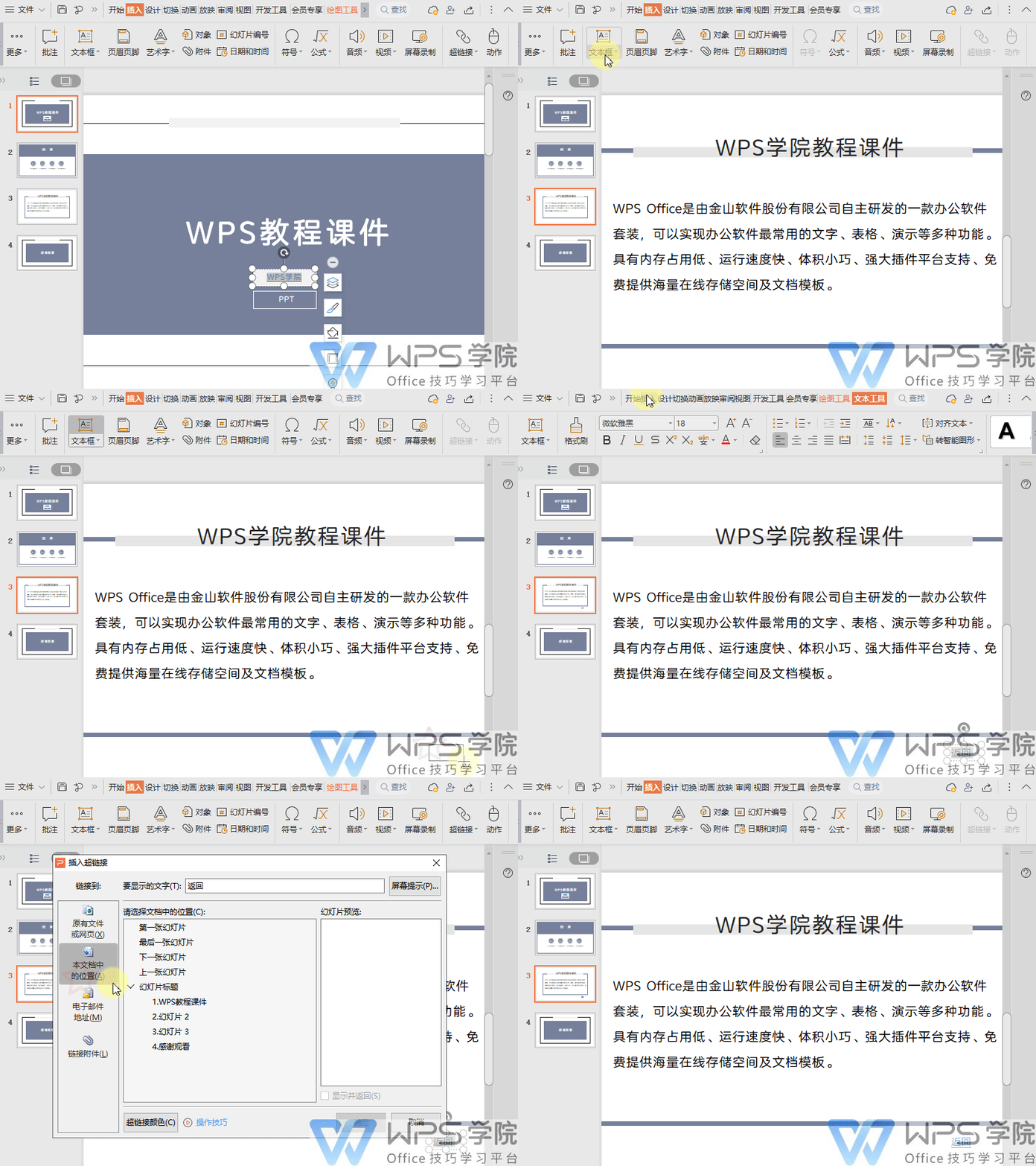
▪那我们如何进行返回呢?在跳转的页面,右下角加一个返回文本框,添加超链接。 链接回原来的位置就可以了。
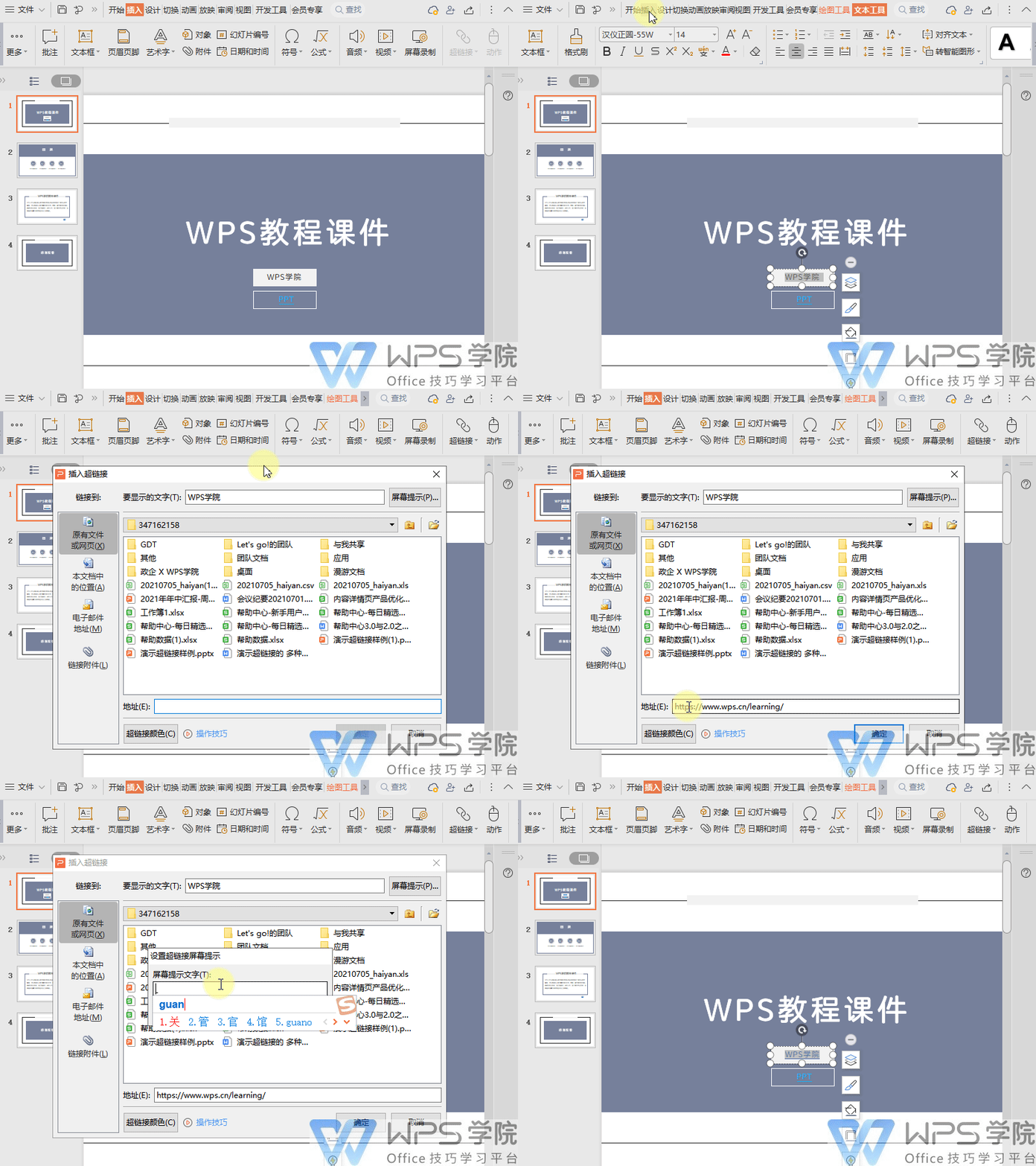
▪若我们需要添加超链接跳转网页,选中需要插入超链接的文本内容。 依次点击「插入」选项卡 - 「超链接」按钮,在弹出的「插入超链接」界面。 选择「原有文件或网页」栏目 - 地址,地址栏处输入需要跳转的网页就可以了。 若放映过程中想增加一个提示,点击屏幕提示就可以添加了。
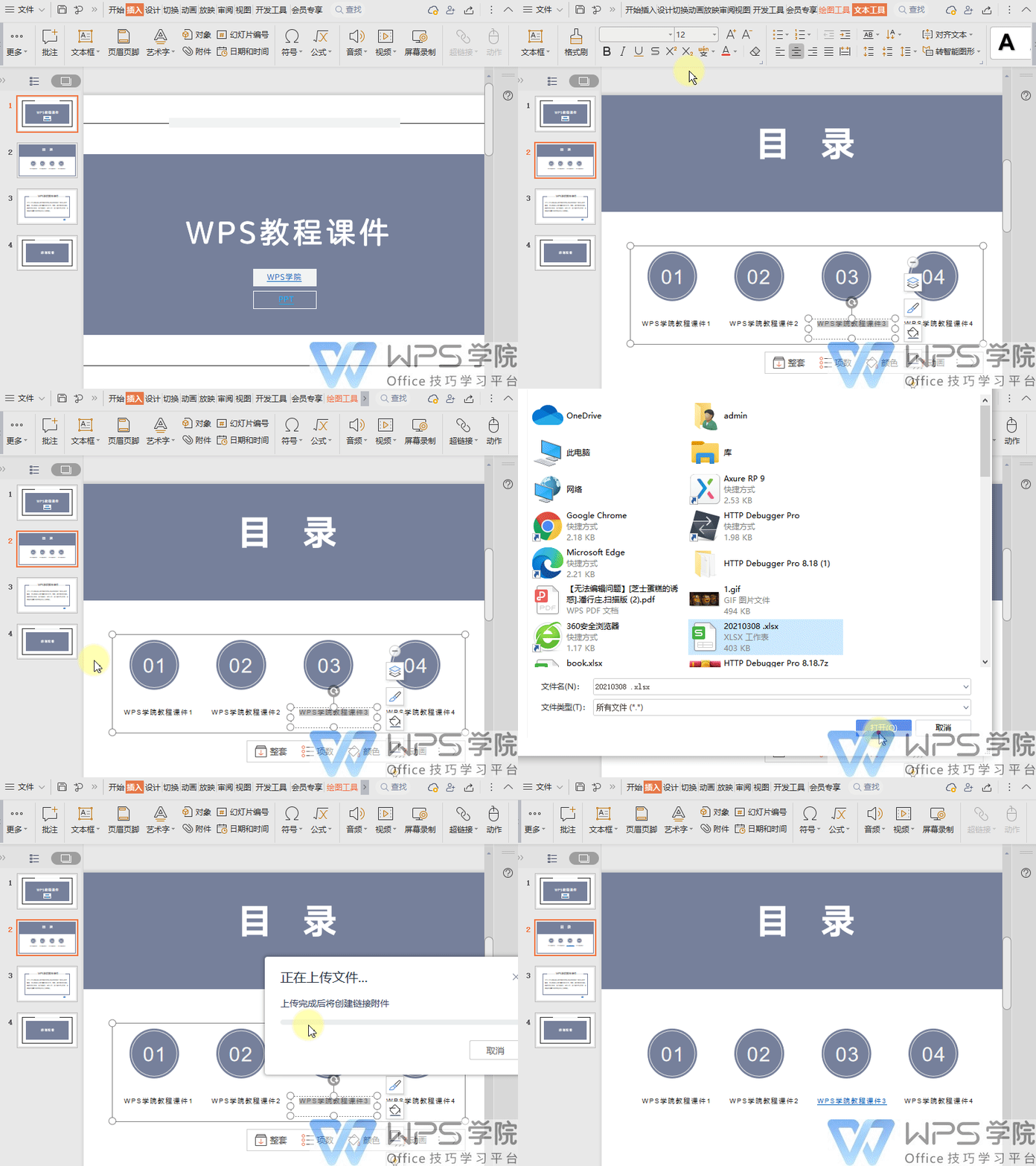
▪若我们需要添加超链接链接附件,选中需要插入超链接的文本内容。 依次点击「插入」选项卡 - 「链接附件」按钮就可以了。 若想将附件也备份至云端,可以选择上传到云端。
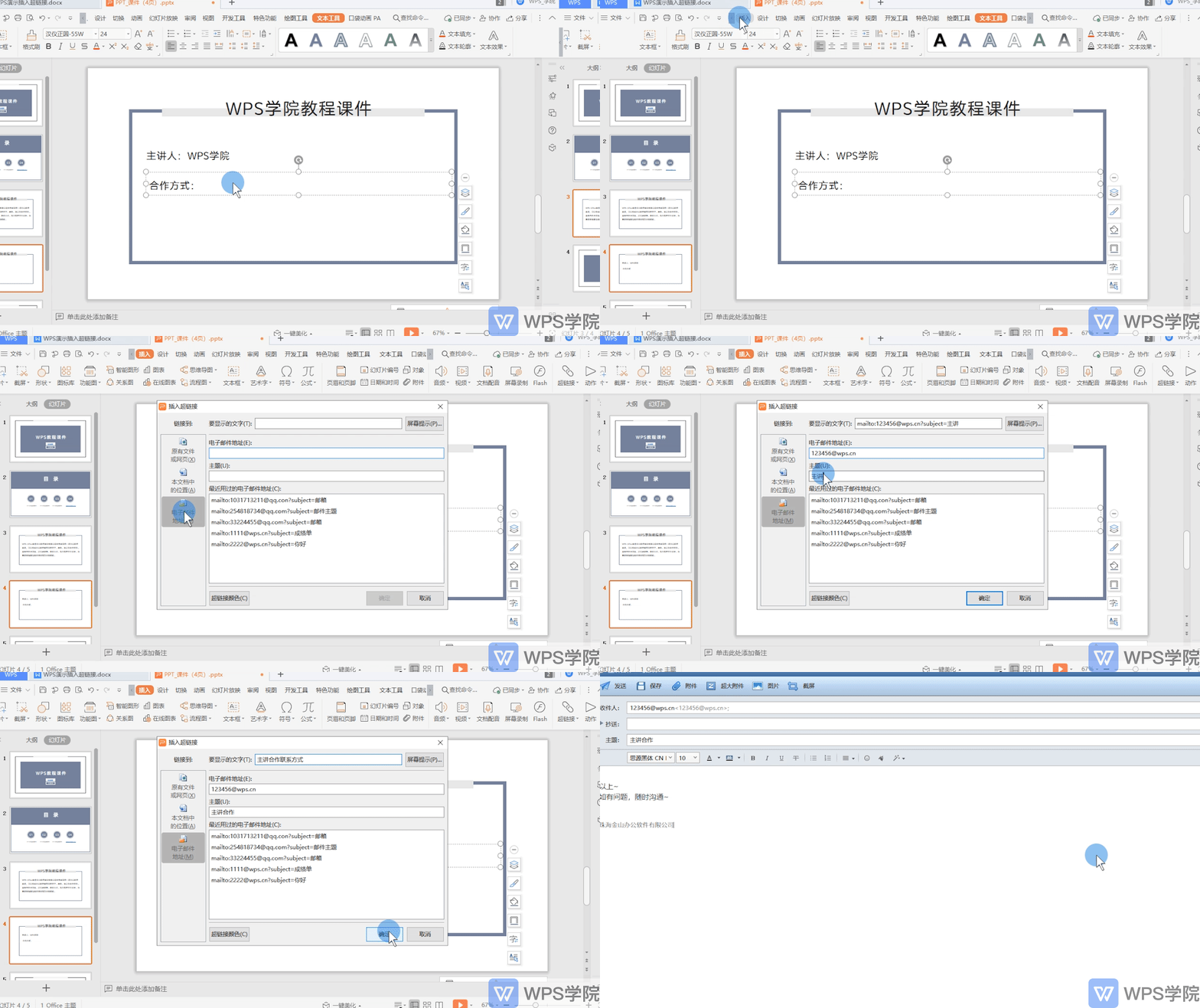
▪还可以添加电子邮件,点击就可快速发送邮件。 点击上方菜单栏插入-超链接-点击邮件地址,输入电子邮件地址和主题,设置显示文字。 点击确定,插入到幻灯片中,这样点击邮件地址,就可以快速启动邮箱发送邮件了。
这个实用的功能,你都了解了吗?
|



 發表於 2020-7-14 00:00:00