视频地址1:点击观看
视频地址2:点击观看
教程难度:初级
图文教程:
WPS Office是我们在工作中最常用的办公软件,它拥有丰富的云端功能。
对于云端功能,绝大部分用户都“不知庐山真面目,只缘身在此山中”。 那么,“云”到底是什么,有什么作用呢?
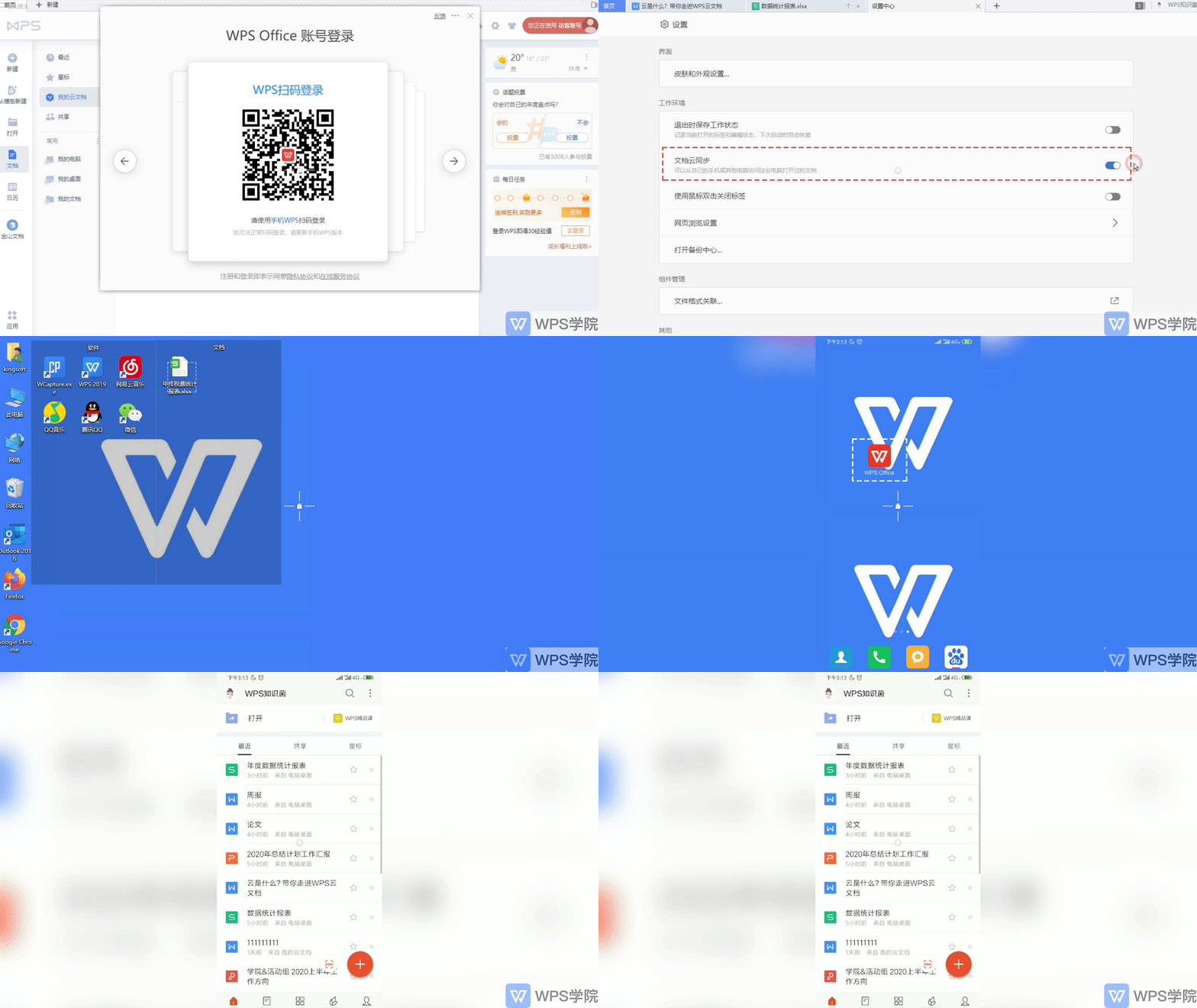
▪“云”可以实现办公文件云端保存,让工作更高效便捷。 登录账号,在首页-设置处开启“文档云同步”。 这样哪怕遇到已经离开电脑,或者将文件保存到电脑桌面,却突然被要求需要修改某一数据、某段文案的情况。 只需在手机上下载安装WPS并登陆相同的账号,就可以在WPS手机端的“首页”内下拉刷新“最近”文件列表看到需要进行编辑的文件。 找到并打开文件,即可在手机端查看编辑此文件了。
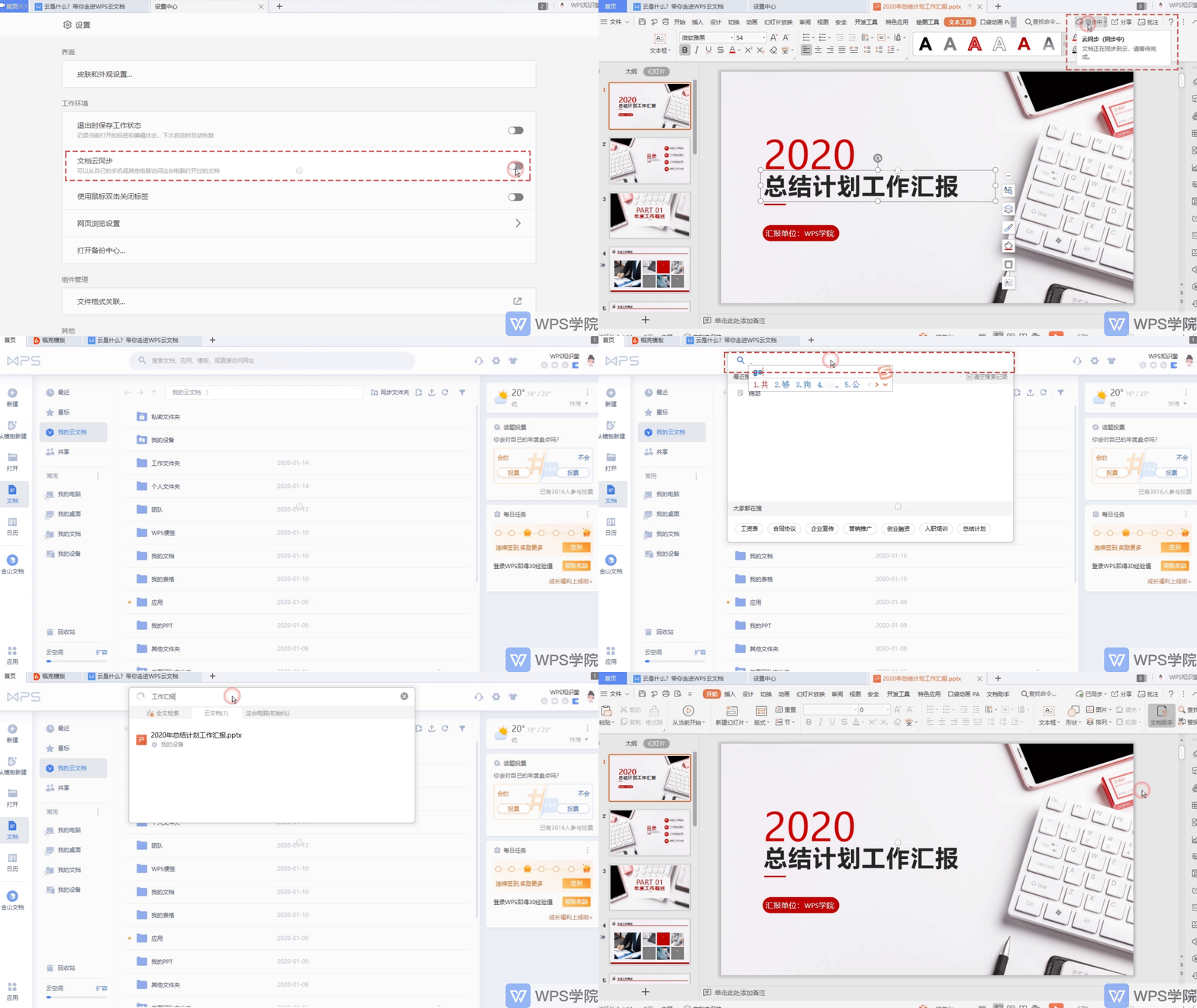
▪“云”可以实现文件自动备份,快速找回原文件。 当我们辛辛苦苦在电脑前做了很久PPT,突然遇到断电、电脑死机等突发状况。 为了避免这种情况发生,可以开启“文档云同步”,文件自动备份到云文档。 这时候只需要打开WPS,在首页搜索框中输入文件名称或关键词,即可快速找回备份到云文档中的文件了。
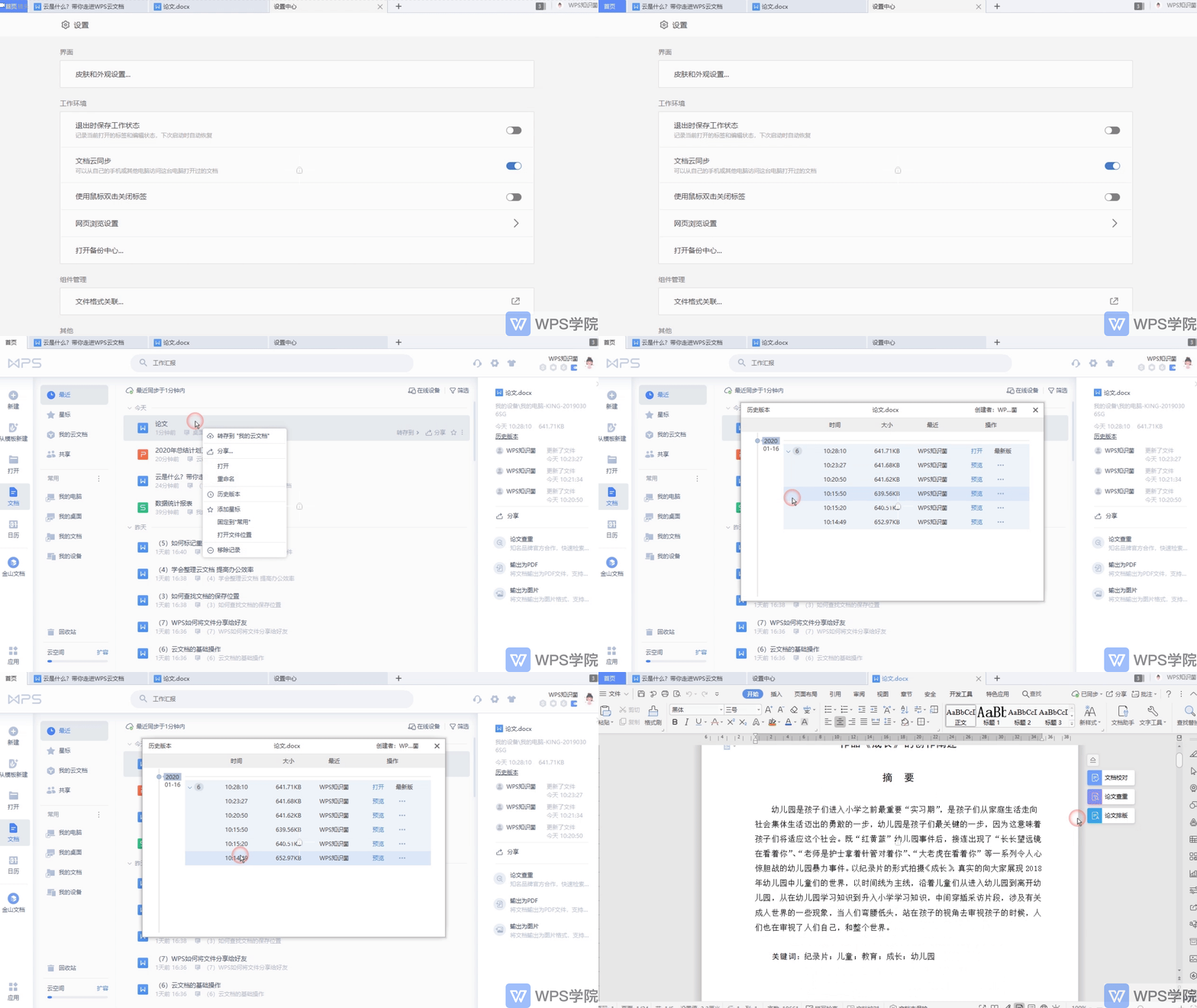
▪“云”可以实现找回文档某个时间点修改的历史版本。 在工作中常常需要不断修改文件,保存过的文件被一遍遍改动覆盖,甚至还建立了多个不同编号的文件,不仅占用空间整理麻烦,查找复盘也很不方便。 开启“文档云同步”可以完美避免这样的情况发生。 只需在首页选中文件,右键打开“历史版本”,便可看见按照时间排列的文档修改版本。 随时自由选择时间预览或直接恢复所需的版本,轻轻松松搞定。
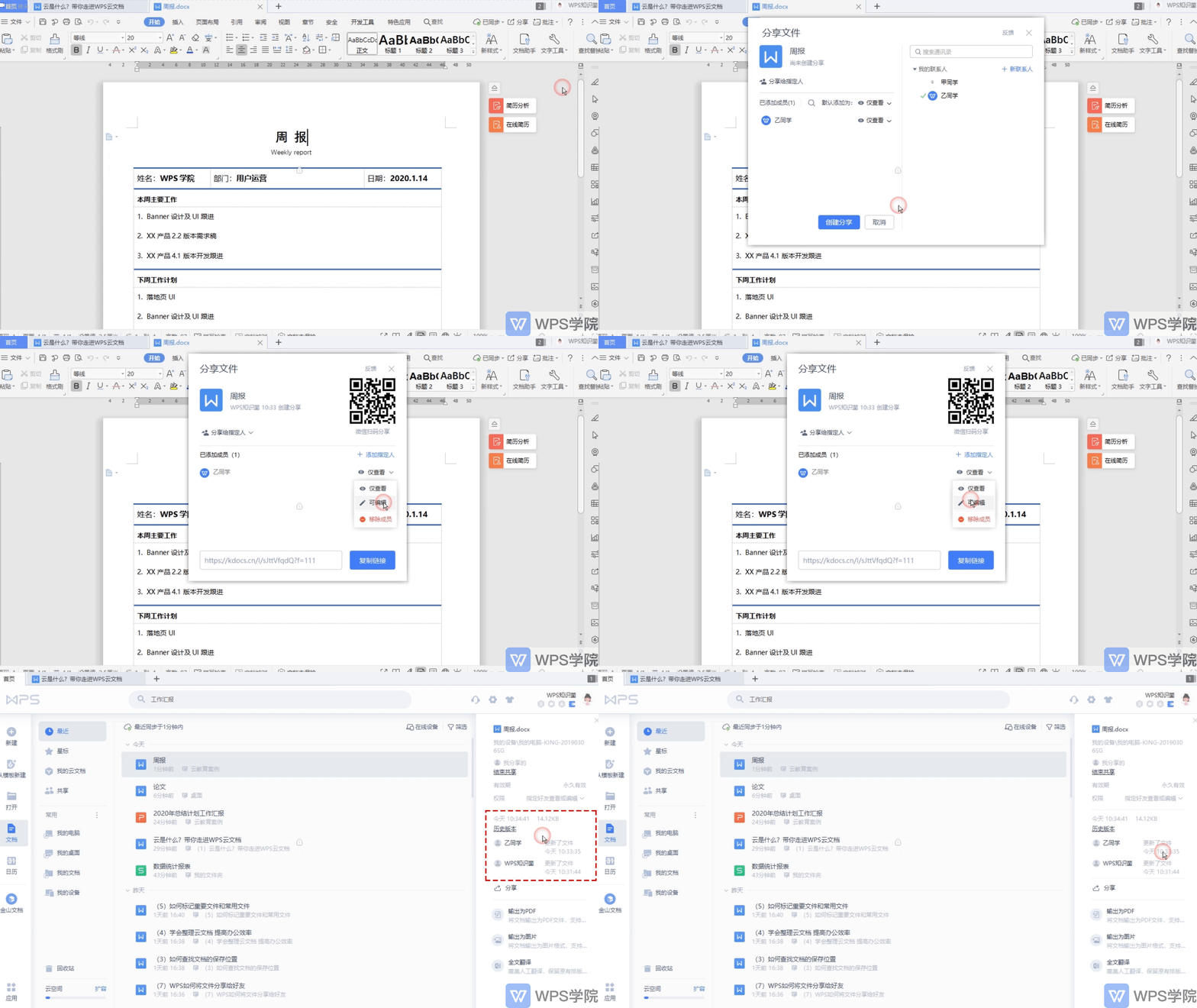
▪“云”可以无障碍实现与他人之间文件的安全共享。 我们想将文件分享给他人,普通的分享方式易遇到文件被清理、二次编辑等情况。 开启文件云同步,使用“分享”功能,设置接受人的文件操作权限。 创建分享,文件将自动上云,文件接收人可在云端查看你分享的文件。 云文档可以实时记录分享文件内的所有操作记录,提高文件分享的便捷性和文件的安全性。
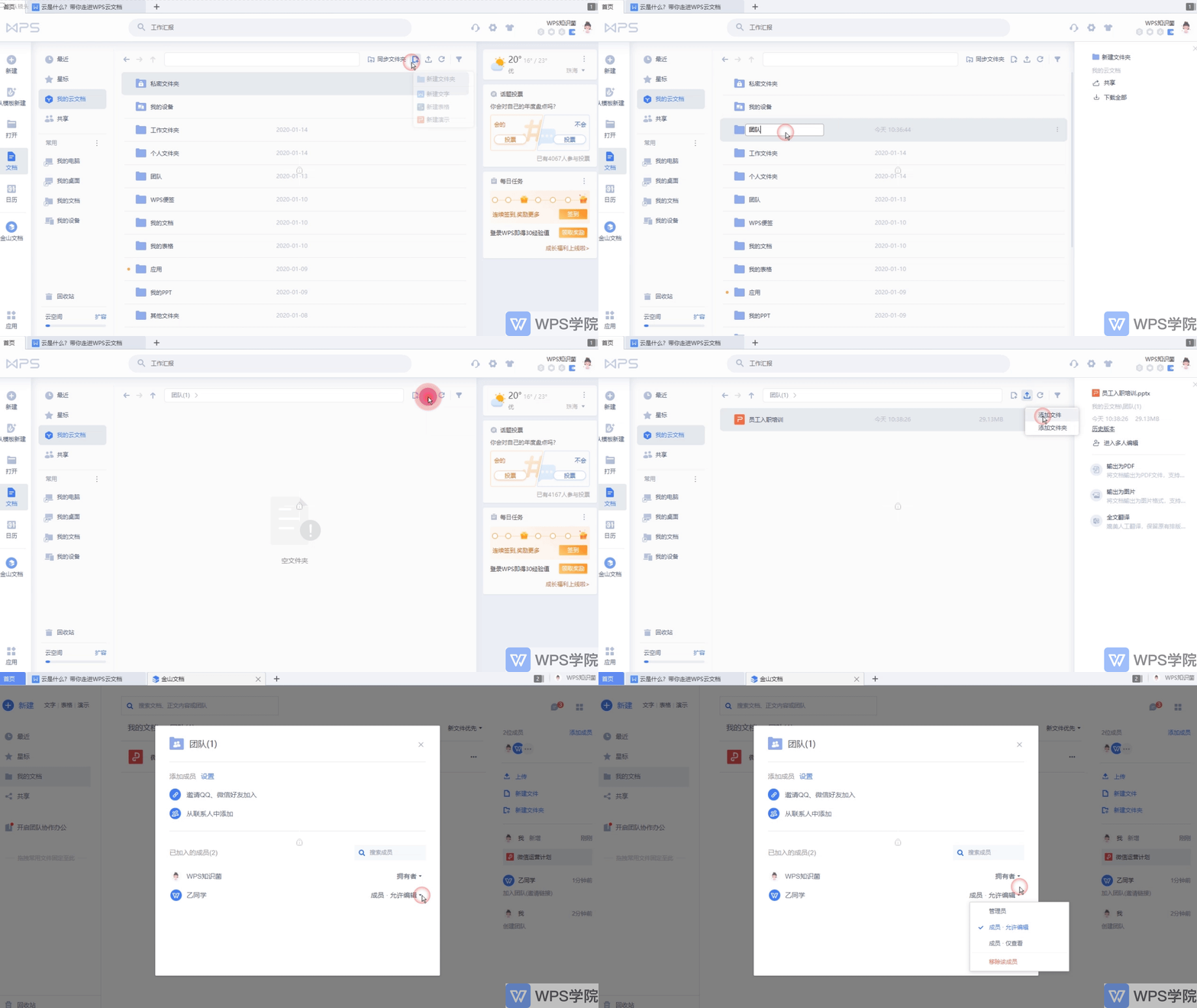
▪“云”可以实现团队协同办公,提高办公效率。 在工作中经常需要给同事们发送相同的文件,团队文档不便整理,工作进度不好统一的情况。 使用“云文档”,创建文件夹,设置为共享团队,将团队文件统一上传。 这样团队成员可以随时随地查看编辑共享文件夹中的文件,协同完成工作,并且可以设置管理权限,避免误改误删,提高共享文件安全性。
这些云端功能你都了解了吗?快快用起来吧~ |



 發表於 2020-2-21 00:00:00