视频地址1:点击观看
视频地址2:点击观看
教程难度:初级
图文教程:
初步了解WPS云文档的基础功能后,本期将给大家讲解WPS云文档的基础操作。
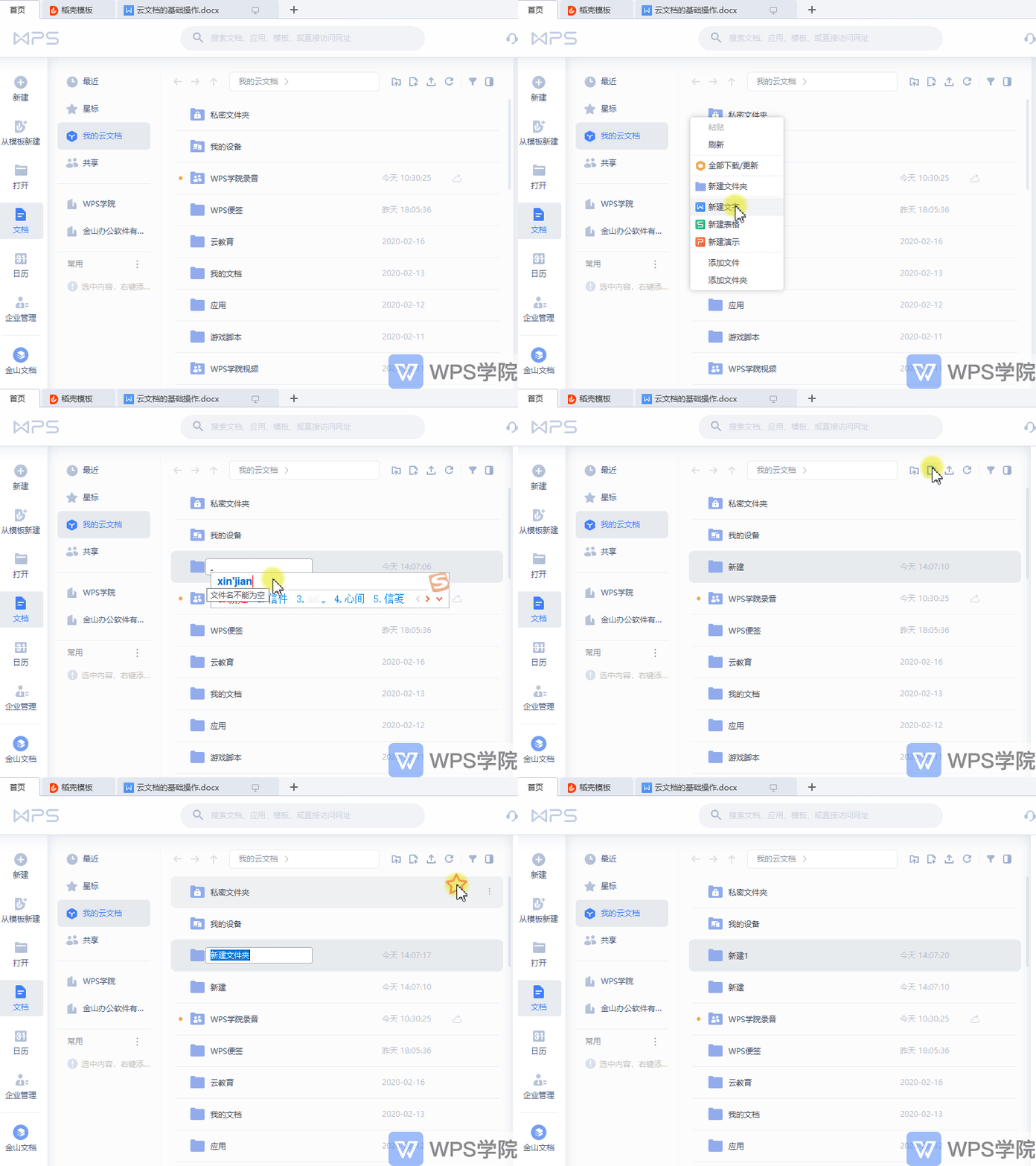
▪如何在云文档中新建文件/文件夹? 将光标放在云文档面板处,右键点击新建文件夹/文字/表格/演示。 也可以点击云文档右上角“新建文件到云”按钮。 这样,在云文档内新建的文件都会自动保存在云文档内。
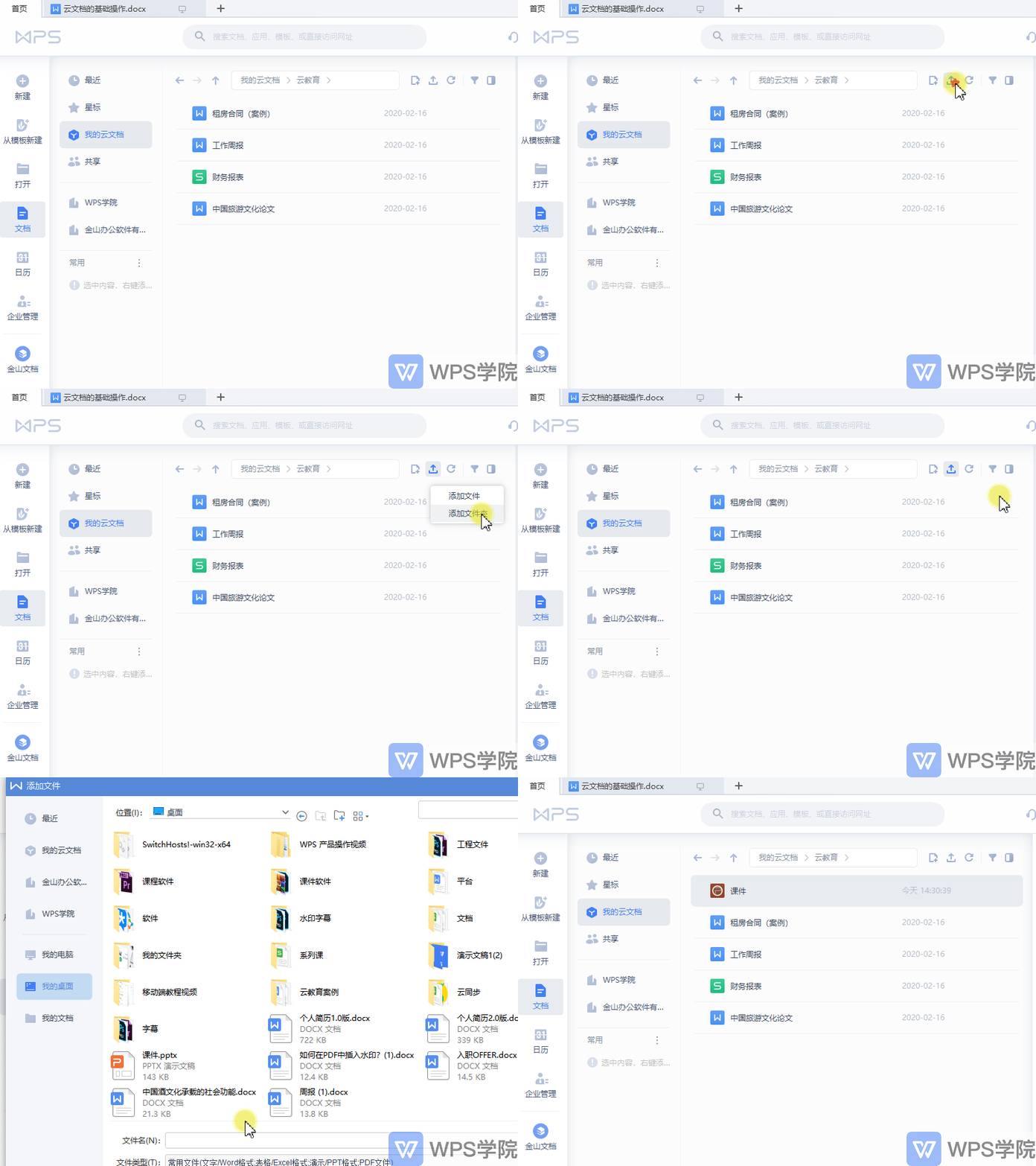
▪如何上传文件/文件夹到云文档? 我们可以点击云文档右上角“添加文档到云”本地文件上传到云文档。 也可以直接拖动本地文件到云文档面板处,这样可以快速上传文档/文件夹到云文档。
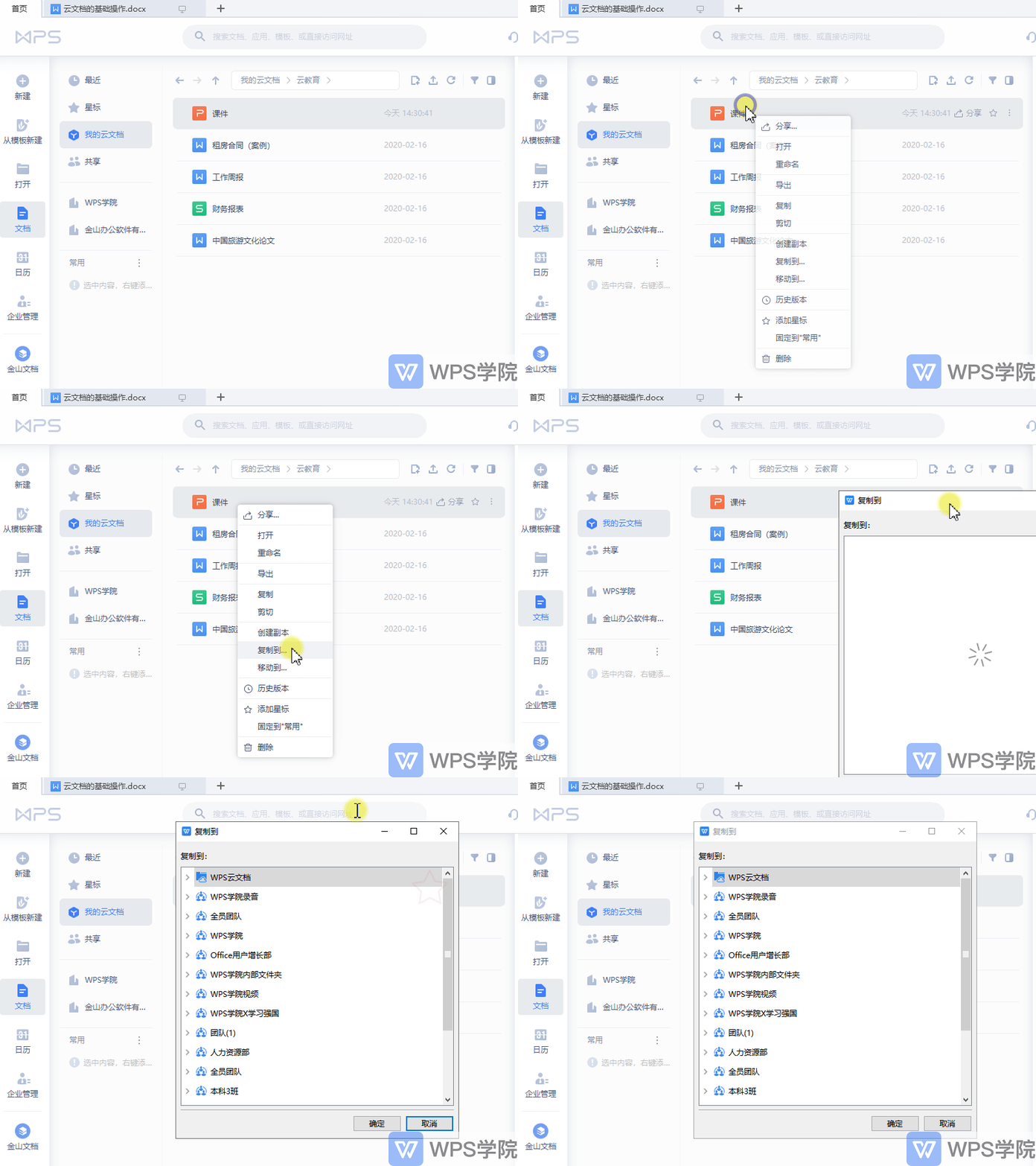
▪如何移动或复制文件/文件夹? 当我们想将存在云文档内的文件复制到其他文件夹时,可以选中文件,右键点击“复制到”,选择路径,点击确定即可。
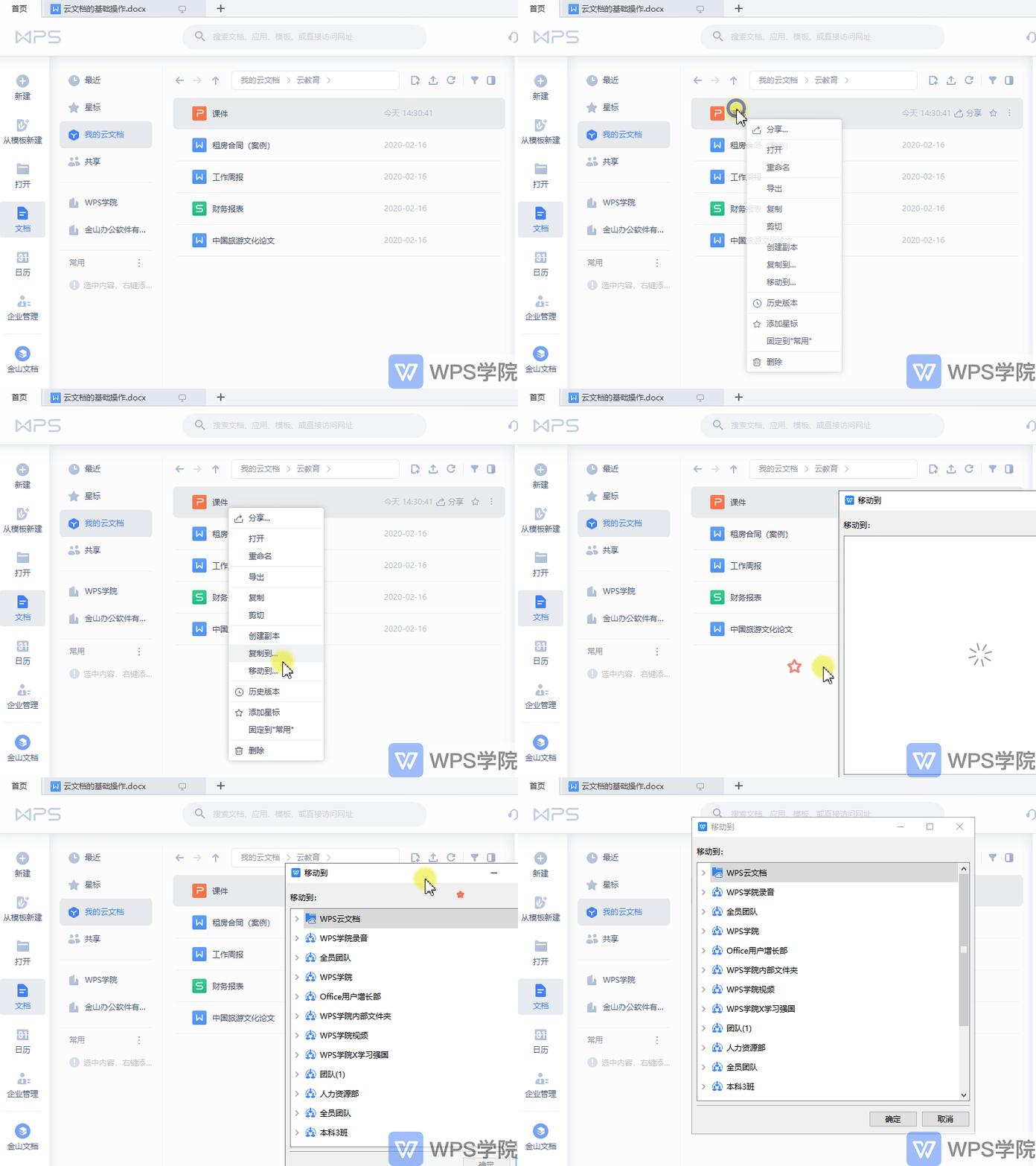
那如何将移动云文档中的文件呢? 选中文件,右键点击“移动到”,选择路径,点击确定即可,选择移动的文件将不会出现在原位置处。
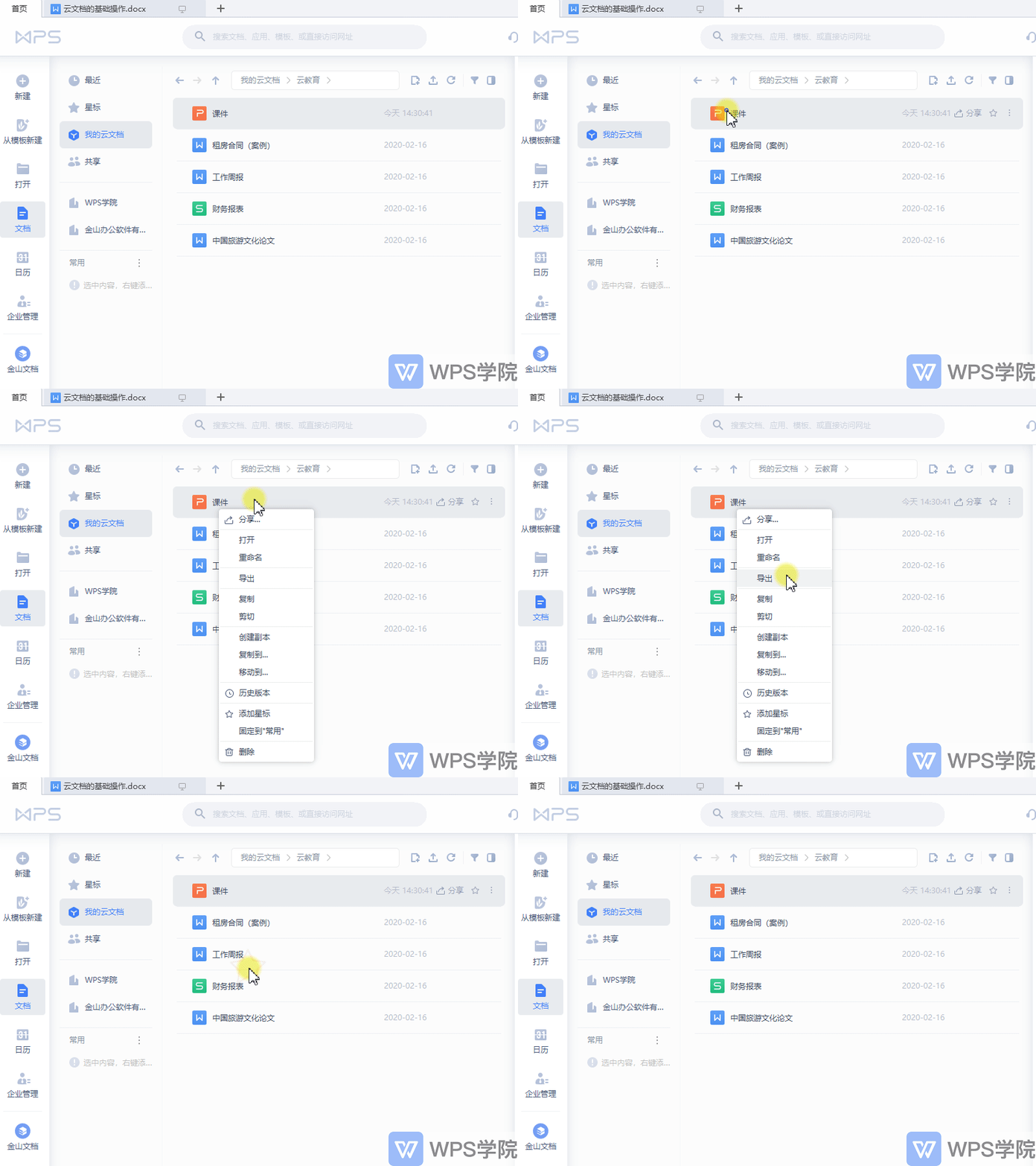
若我们想将云文档中的文件导出到本地,选择文件右键点击“导出”即可。 升级超级会员可以享受批量导出、下载和更新的特权。
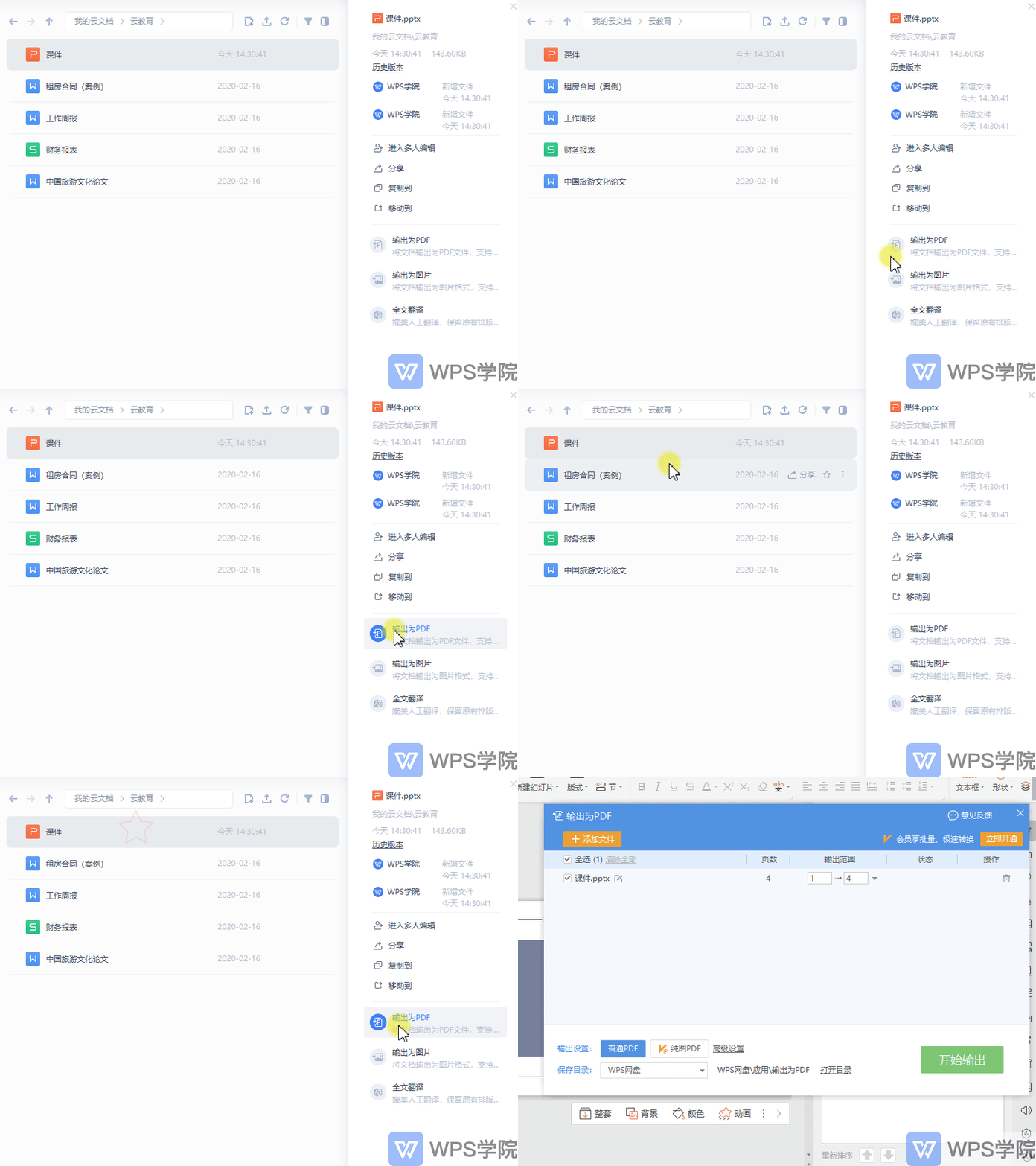
除此以外,在文件的右侧面板还可以将文件输出为PDF、输出为图片等功能,点击即可快速使用。
|



 發表於 2020-2-21 00:00:00