查看: 85|回复: 0

[文字系列课] (视频)WPS文字新手入门课:如何添加 水印

[复制链接]

6

主题

0

回帖

0

积分

热心网友

金币
0
阅读权限
220
精华
0
威望
0
贡献
0
在线时间
0 小时
注册时间
2012-2-20
发表于 2019-10-14 00:00:00 | 显示全部楼层 |阅读模式
视频地址1:点击观看

视频地址2:点击观看

教程难度:初级

图文教程:


水印常常用来标志文档所属的公司名称、logo,在一些保密文件的正文后面,也会添加上“机密”“绝密”的字样。

那么如何在文档中添加水印呢?


图文对齐图.png


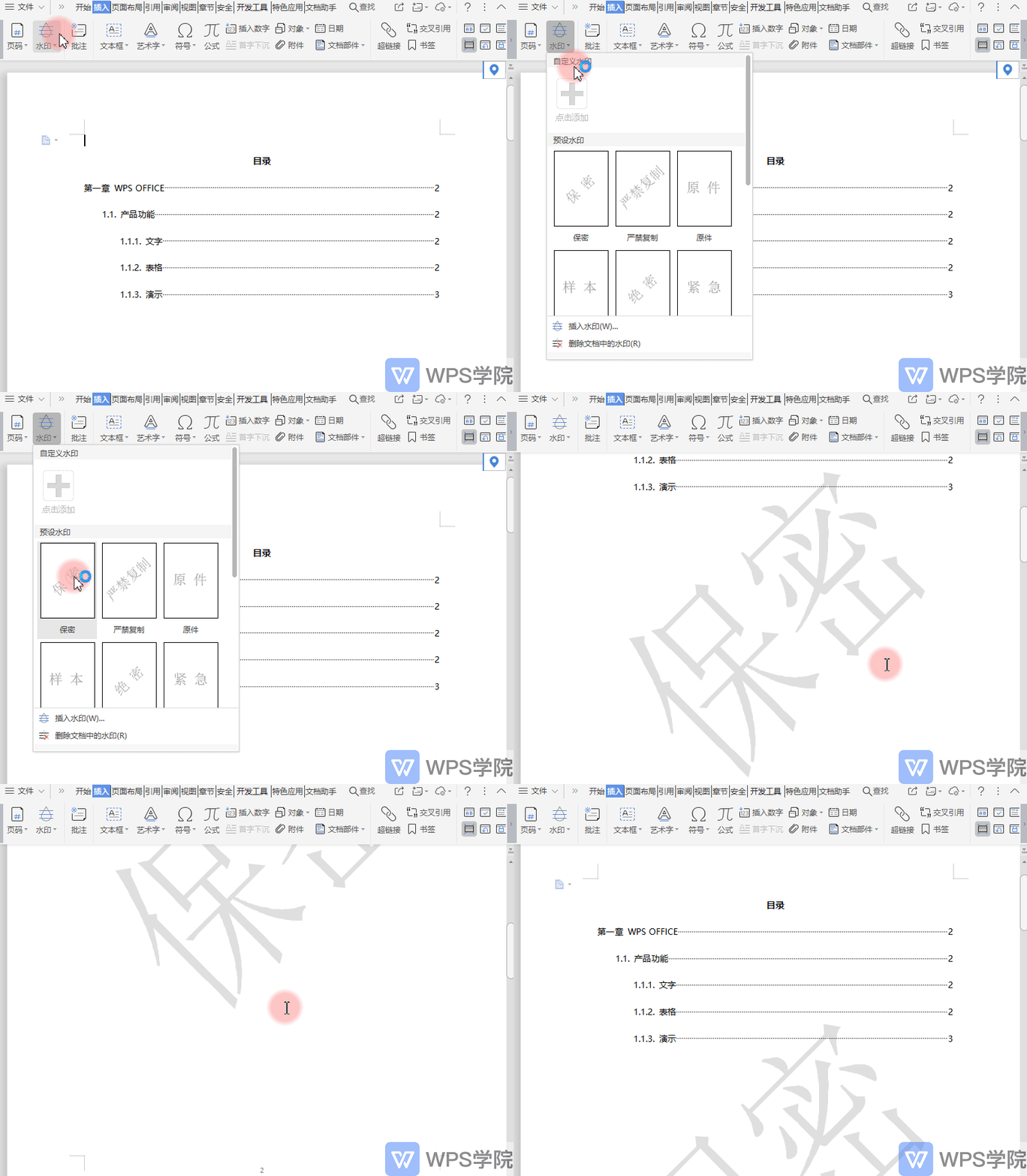
■ 在“插入”选项卡找到“水印”,WPS提供了常用的水印,点击一下即可插入。


录制_2019_10_14_15_52_09_346.gif


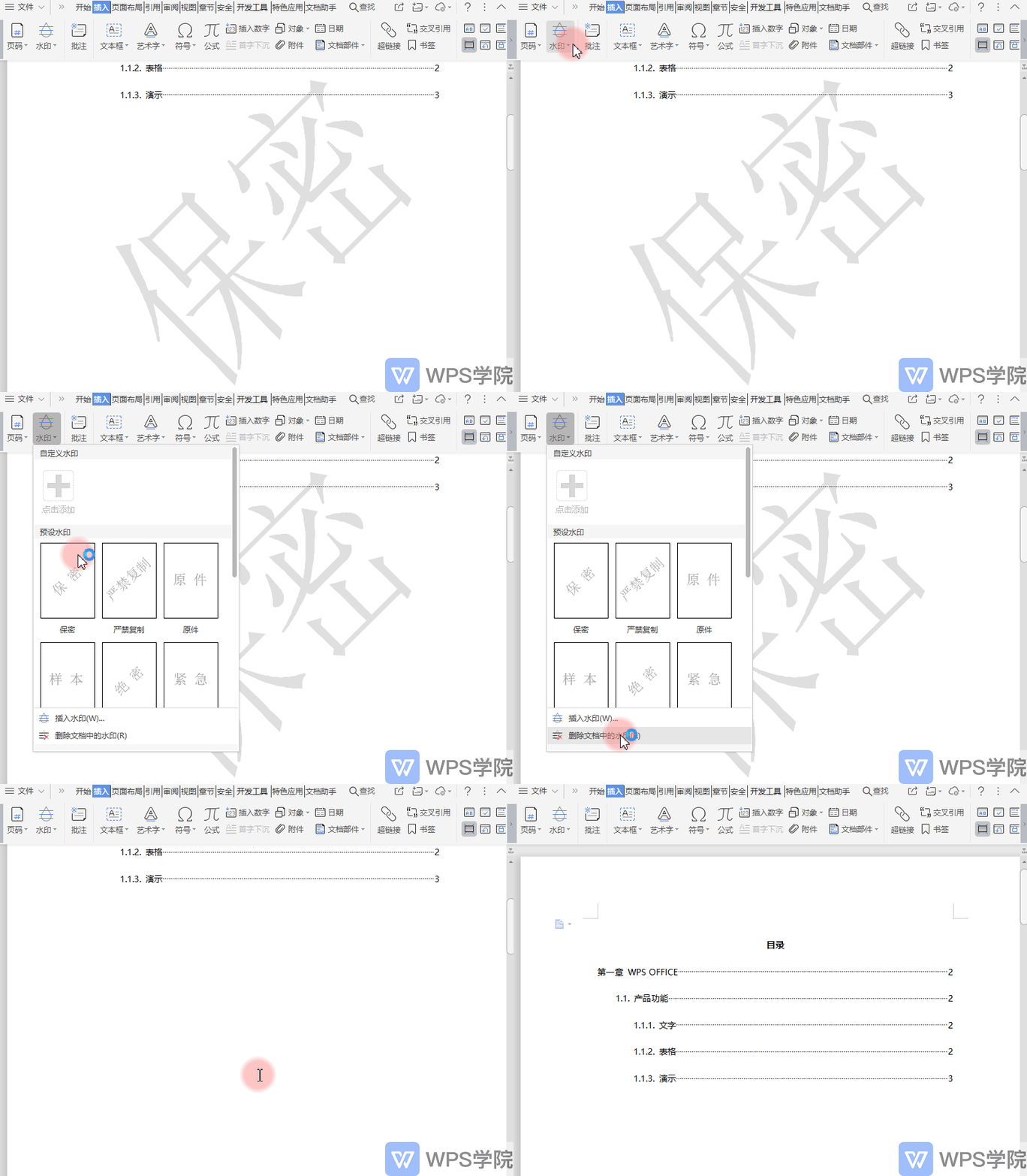
■ 要删除已添加的水印,点击“水印”-“删除文档中的水印”即可。


录制_2019_10_14_15_52_25_256.gif


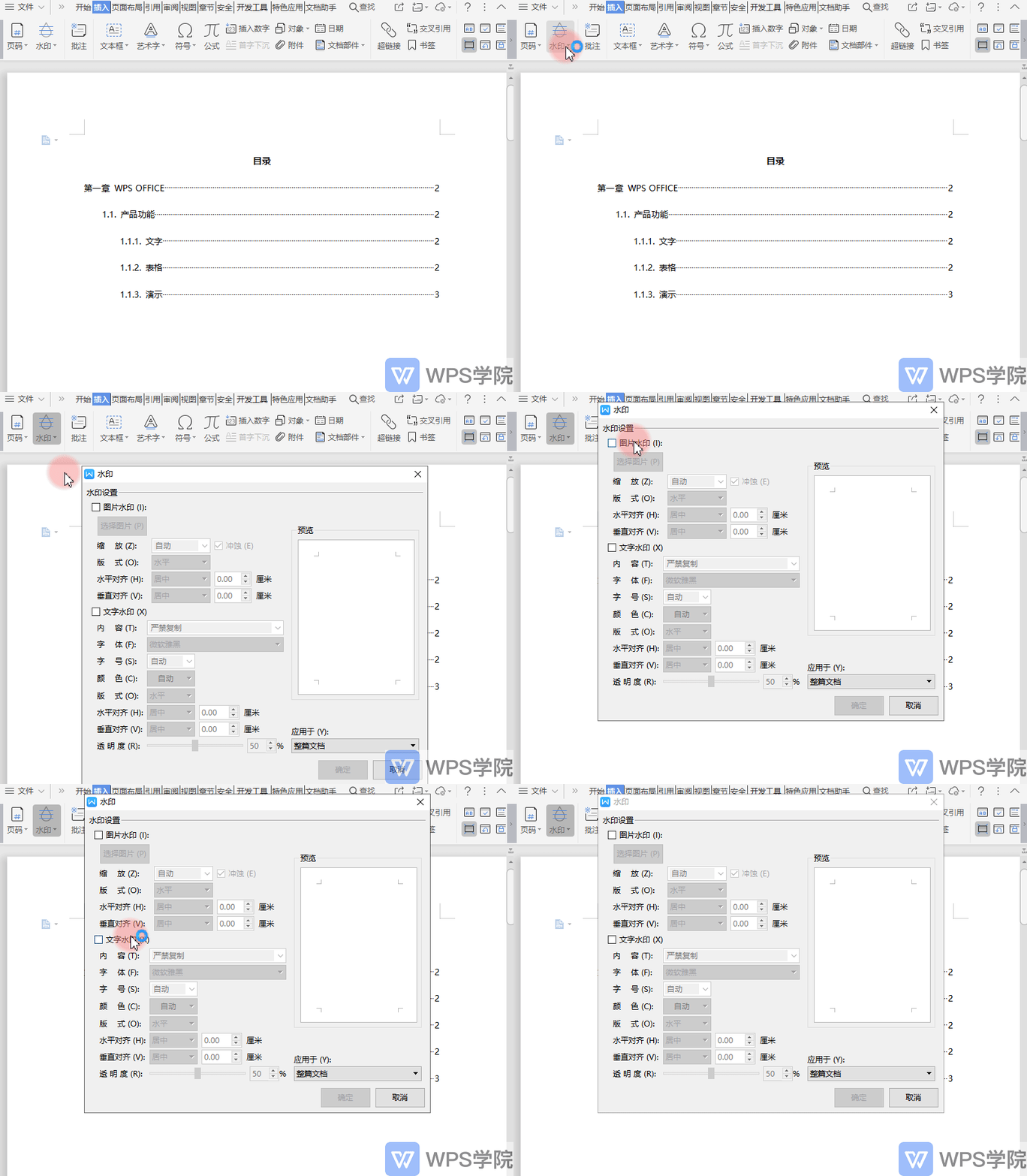
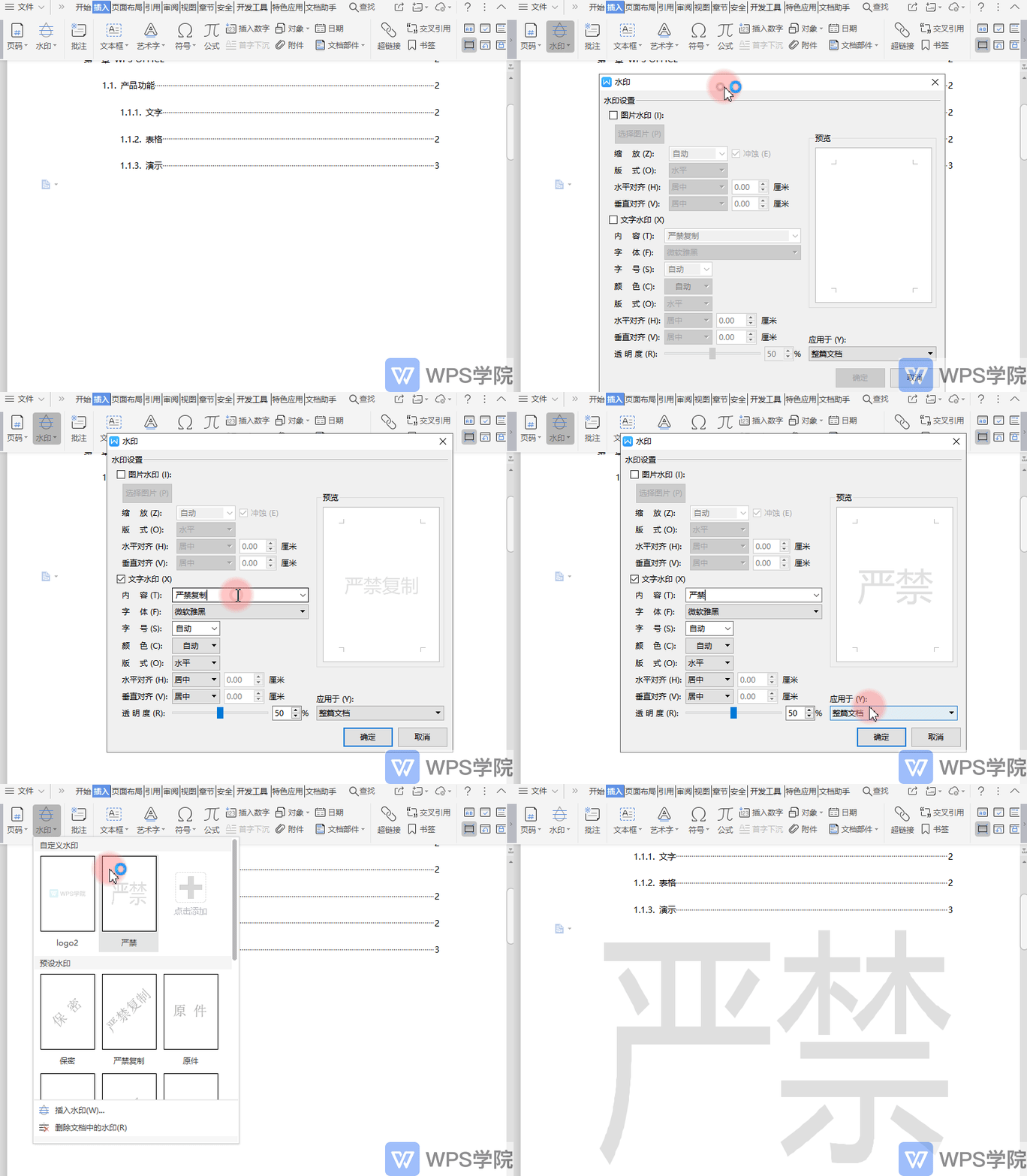
■ 要定制水印,在“自定义水印”,点击添加水印。

在弹出的窗口中,可选“图片水印”和“文字水印”。


录制_2019_10_14_15_53_07_216.gif


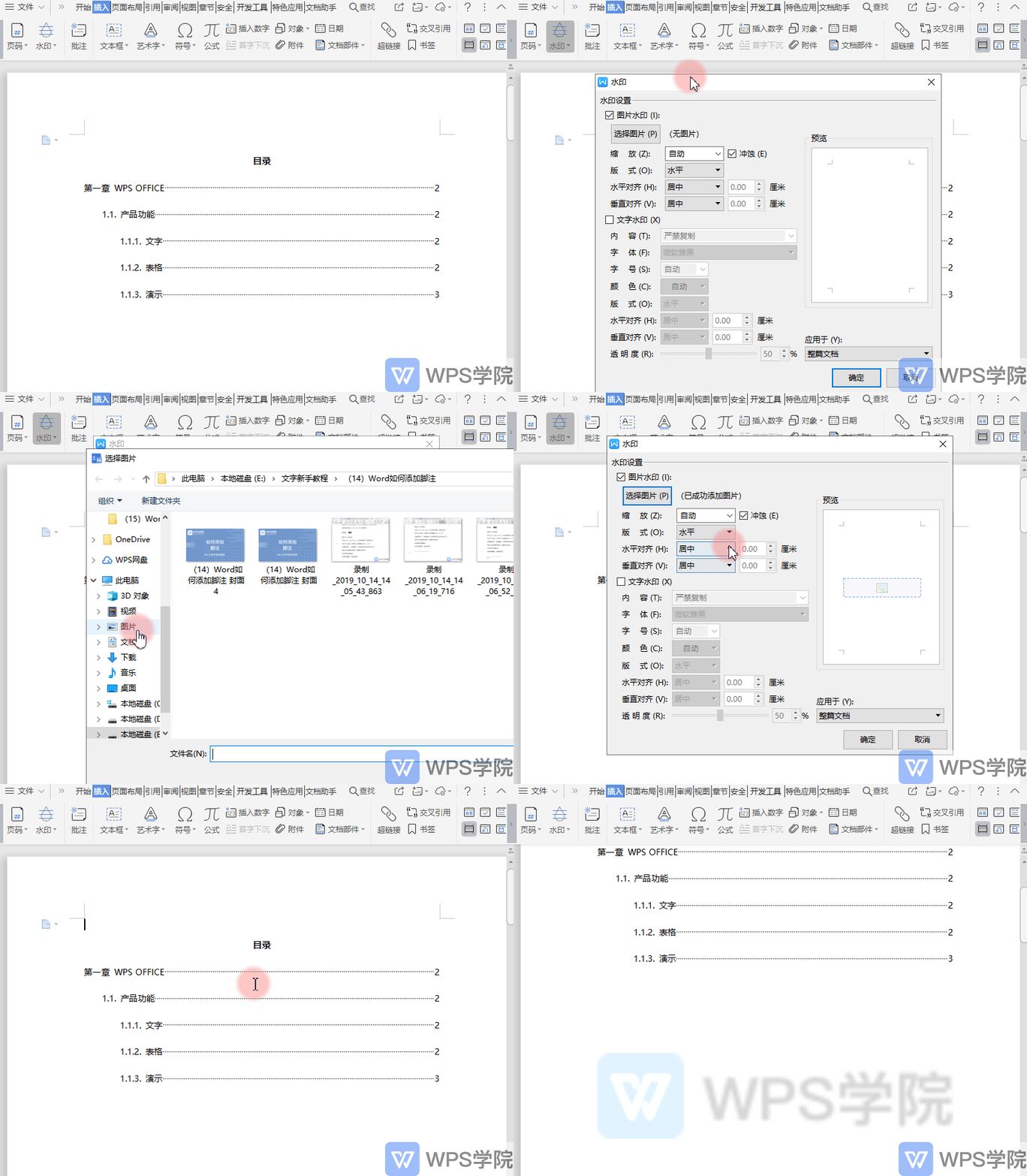
■ 设置图片水印的方法如下:首先,勾选“图片水印”。

上传一个图片,对它的大小、排列形式进行设置。点击确定,再次点击水印就可以使用它了


录制_2019_10_14_15_54_04_114.gif


■ 自定义文字水印可以灵活设置文字内容和样式,使用步骤和图片水印相同,设置完成后再次点击水印即可使用。


录制_2019_10_14_15_55_26_530.gif


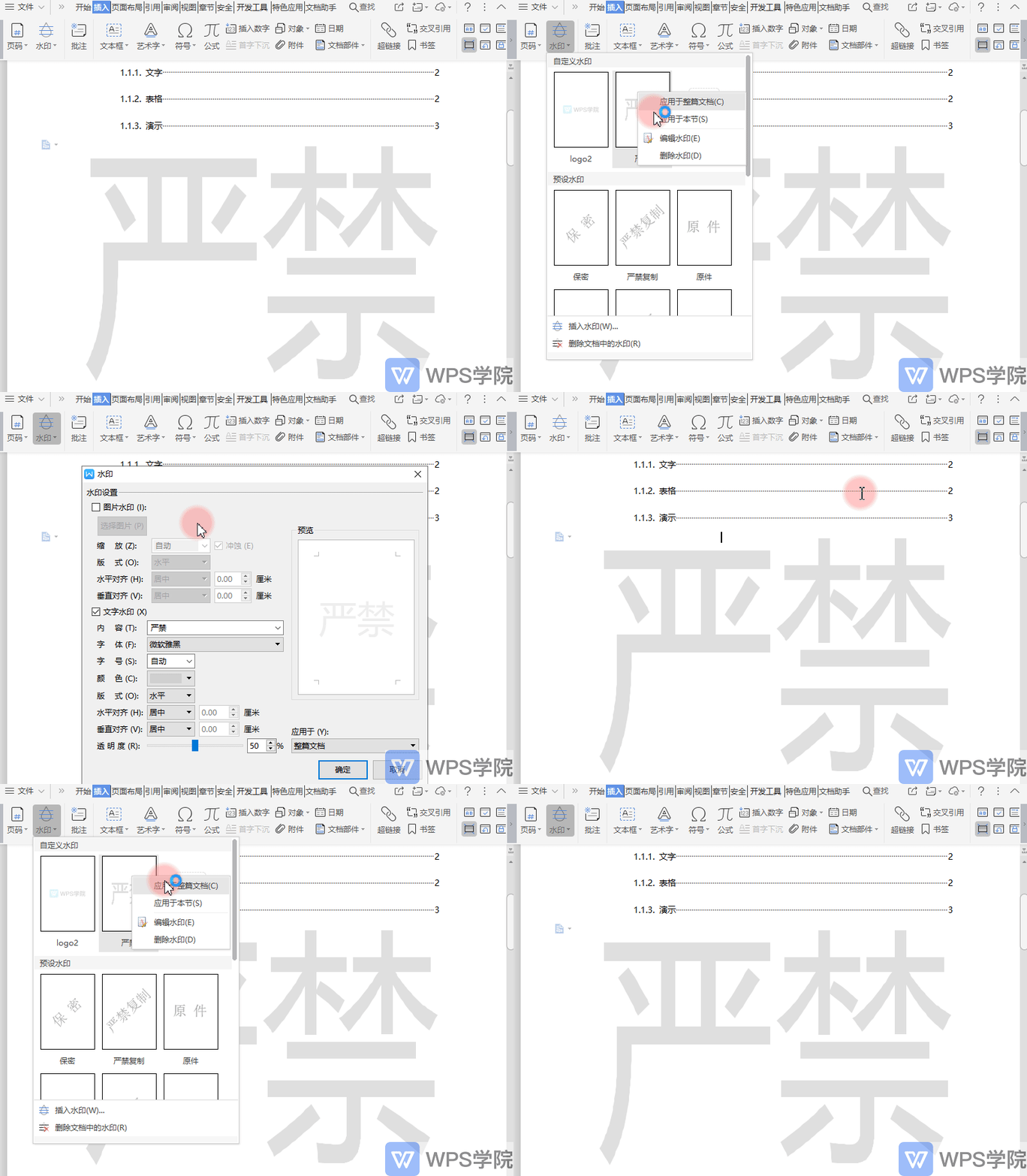
■ 在已设置的水印处单击右键,可以再次编辑水印,可以选择水印的应用范围。


录制_2019_10_14_15_55_48_185.gif


回复

使用道具 举报

您需要登录后才可以回帖 登录 | 立即注册

本版积分规则

相关侵权、举报、投诉及建议等,请发 E-mail:qiongdian@foxmail.com

Powered by Discuz! X5.0 © 2001-2026 Discuz! Team.

在本版发帖返回顶部