1
0
热心网友
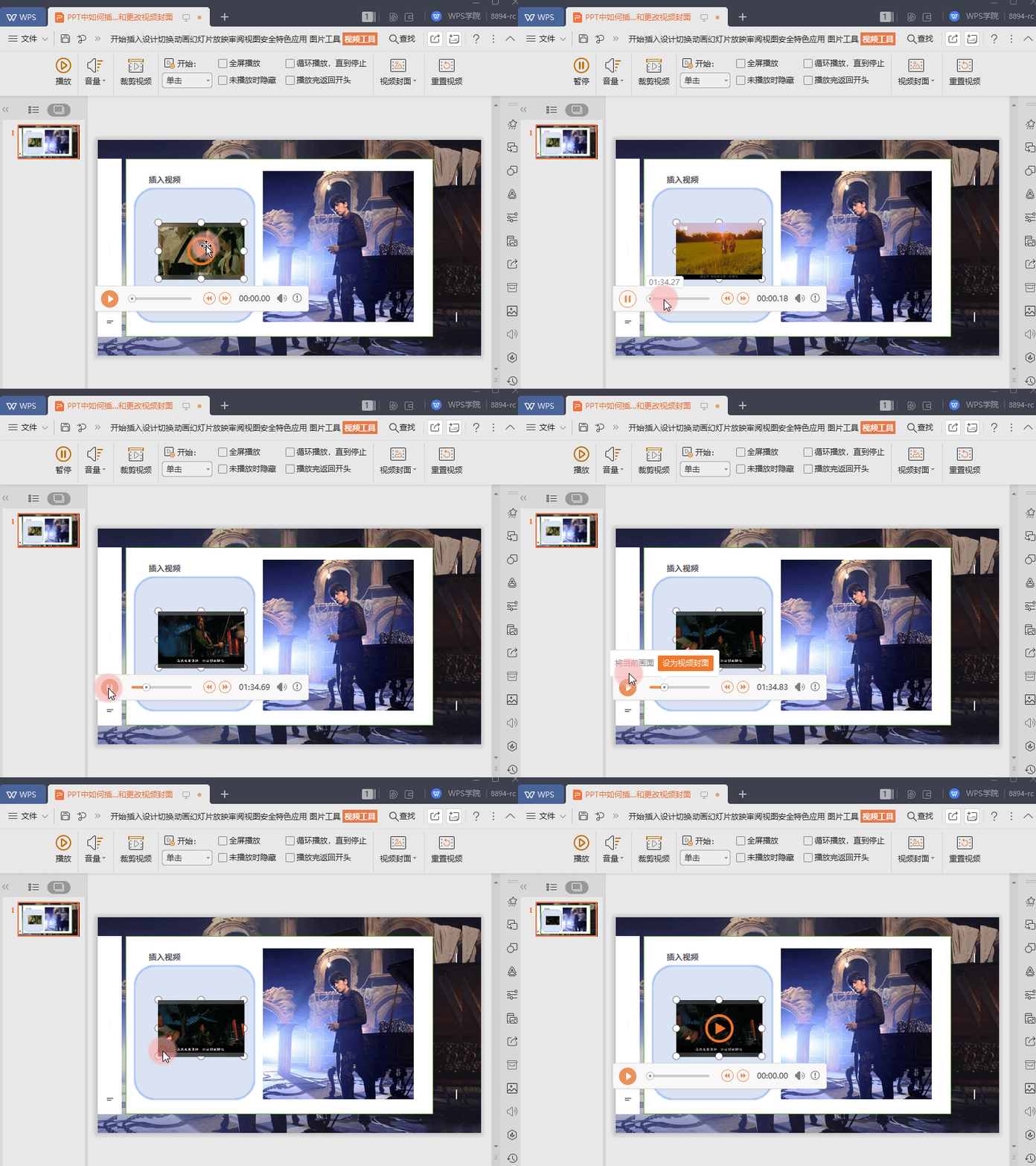
WPS演示的视频功能不仅可以插入视频,还可以剪辑视频、更改视频封面和更换视频。
下面向大家演示此功能的用法。
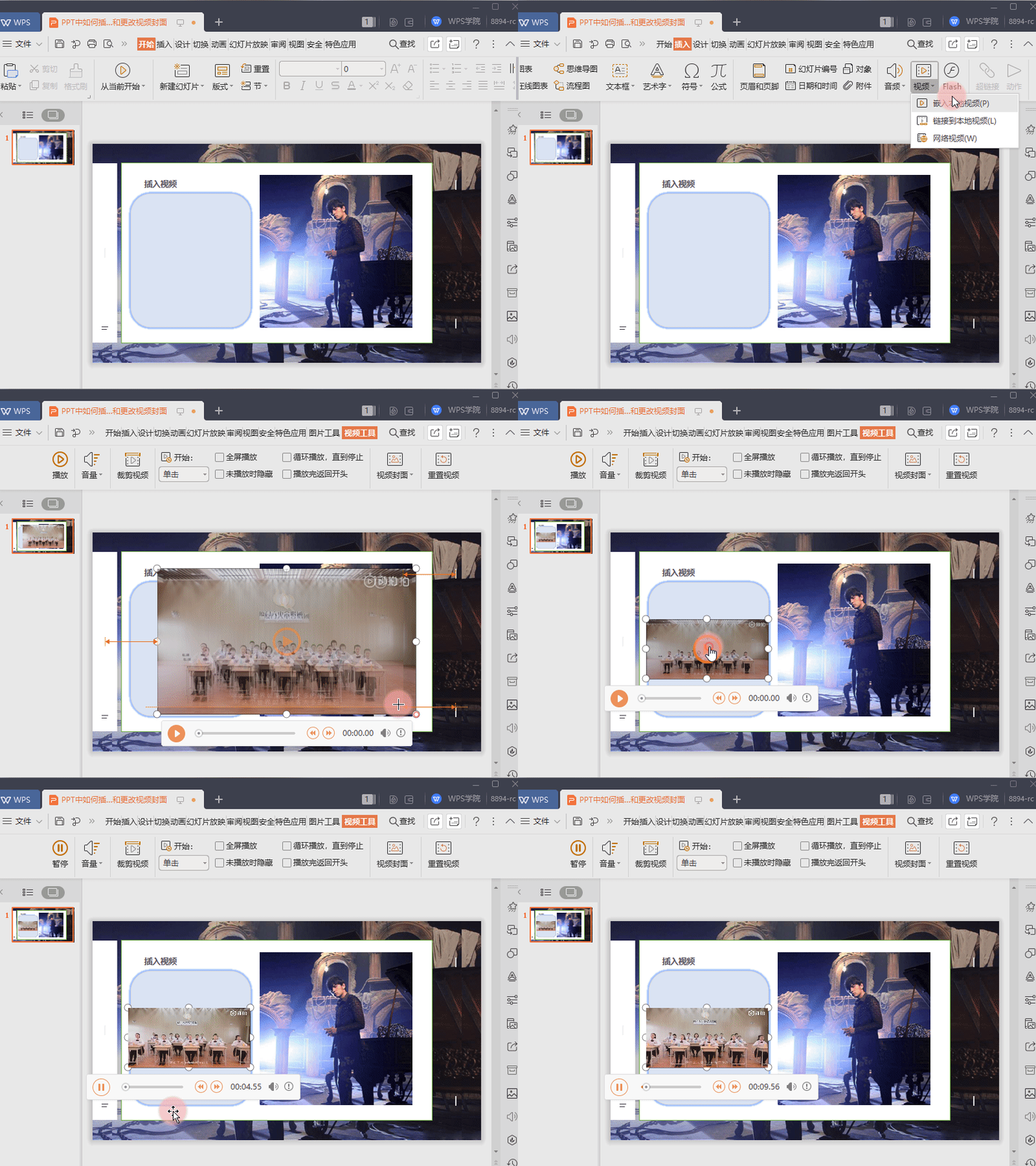
■首先点击上方菜单栏插入-视频。
我们可选择嵌入本地视频、链接到本地视频和网络视频。
在此选择嵌入本地视频,在弹出的对话框中选择视频路径。
点击打开,视频就会插进PPT中。
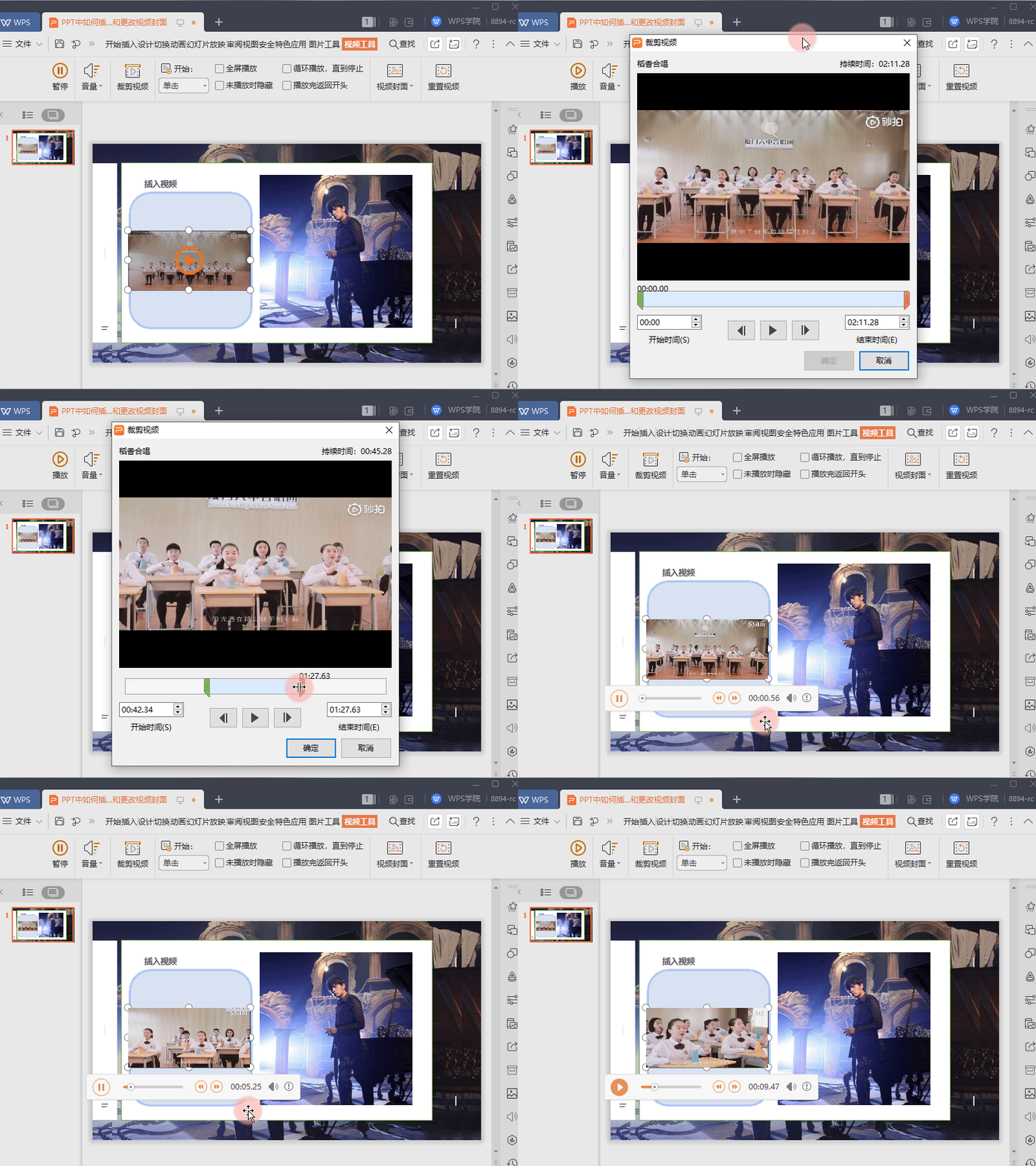
■那么如何剪辑已插入的视频呢?
点击视频,右键选择剪辑视频,我们可以拖动视频时间线上的剪辑标志进行剪辑。
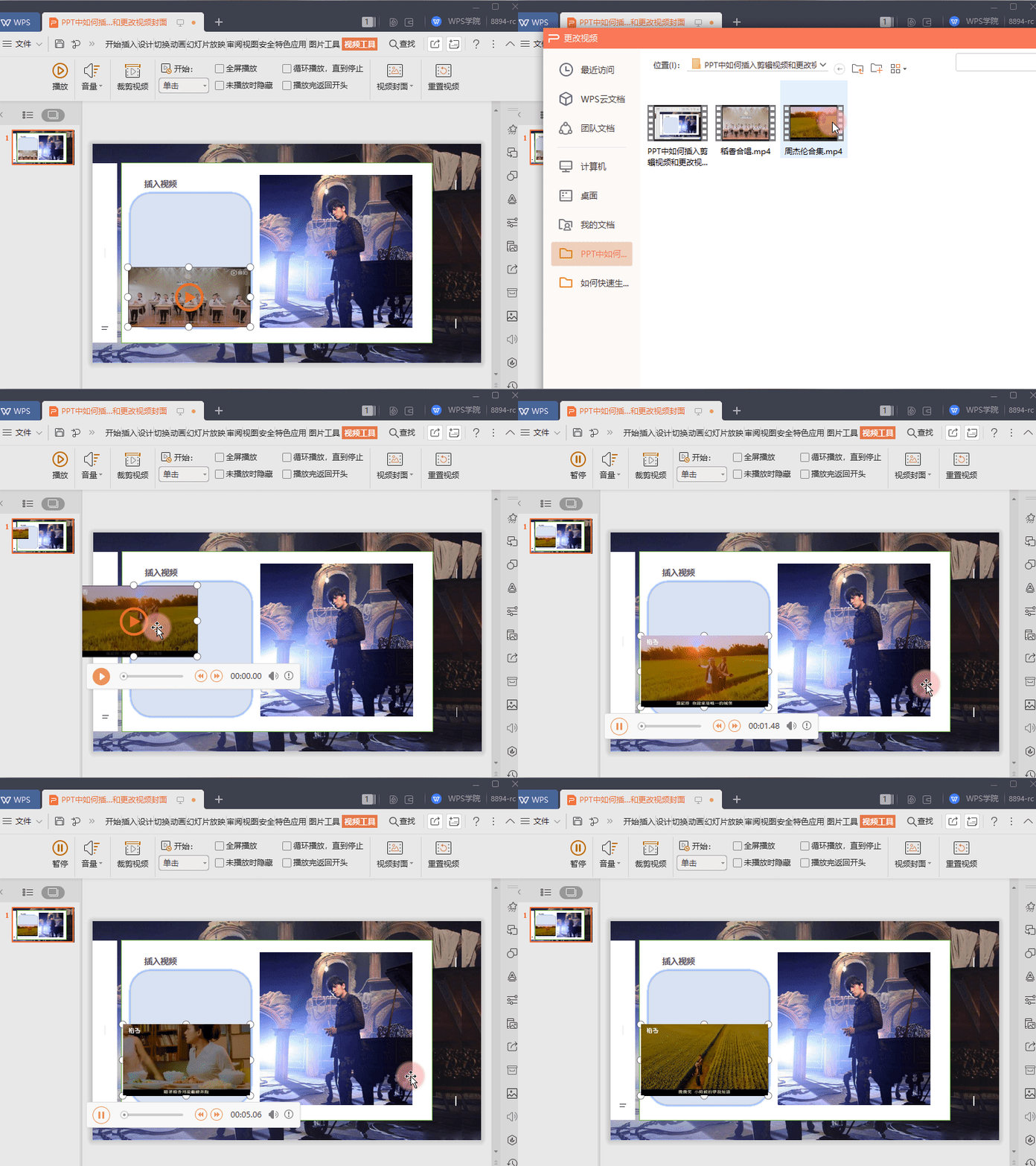
■点击视频,右键更改视频,就可以快速的更改视频了。
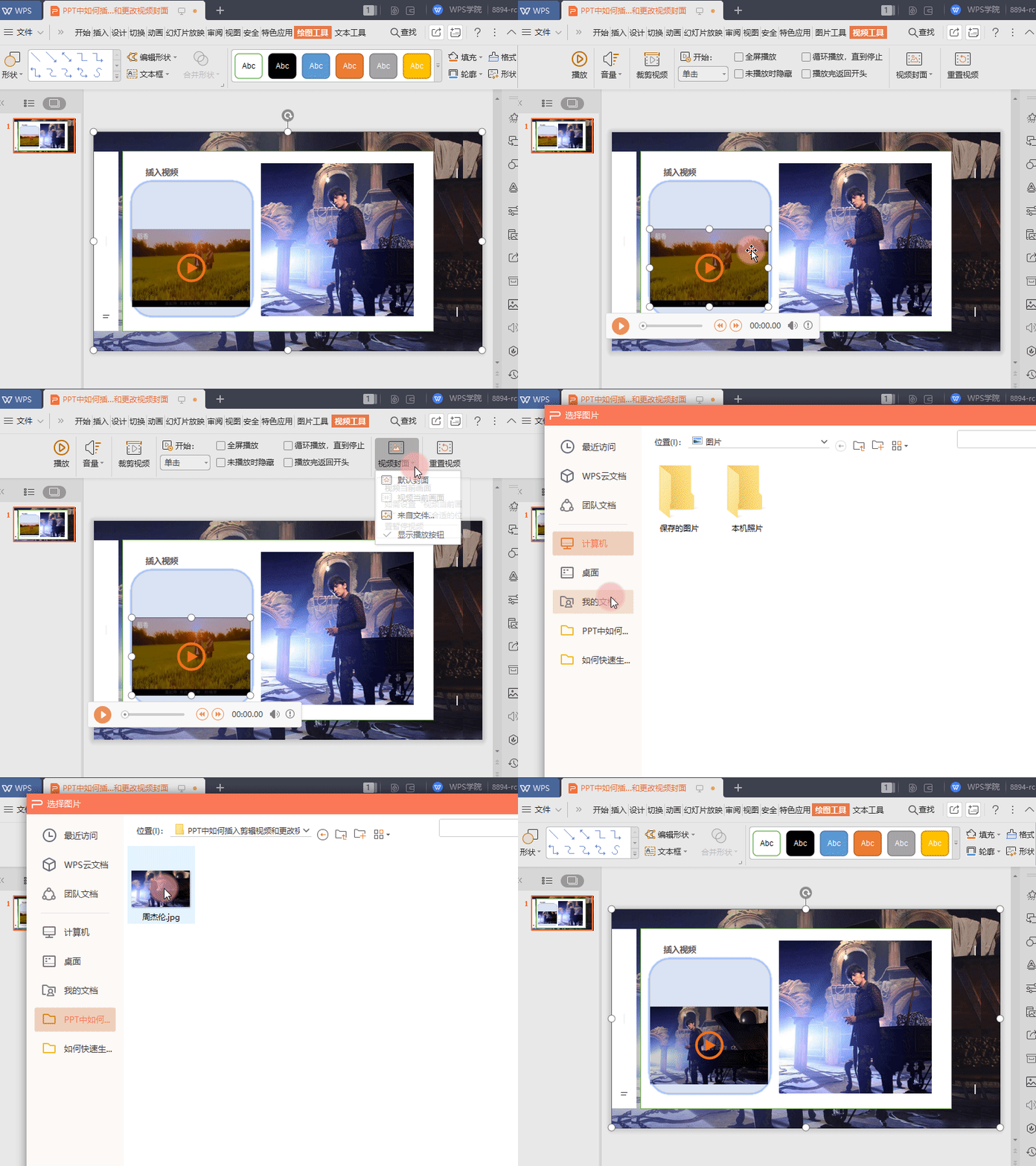
■如果我们不满意视频封面,想要自定义视频封面,可以右键选择更改图片。
这样就可以自定义设置视频封面了。
■我们可以选择视频中的指定帧画面为视频的封面。拖动时间线,设置-将当前画面设置为视频封面。
这个实用的功能你学会了吗~
使用道具 舉報
本版積分規則 發表回覆 回帖並轉播 回帖後跳轉到最後一頁
圆梦公社,专注于为全球华人提供纯粹技术交流的地方,请勿发布任何政治及违法的言论。如有相关侵权、举报、投诉及建议等,请发 E-mail:dzh188@hotmail.com
Powered by Discuz! X5.0 © 2001-2026 Discuz! Team.



 發表於 2019-8-19 00:00:00