视频地址1:点击观看
视频地址2:点击观看
教程难度:初级
图文教程:
在日常工作中,如何快速将文案排版并调整文案字体样式大小呢?
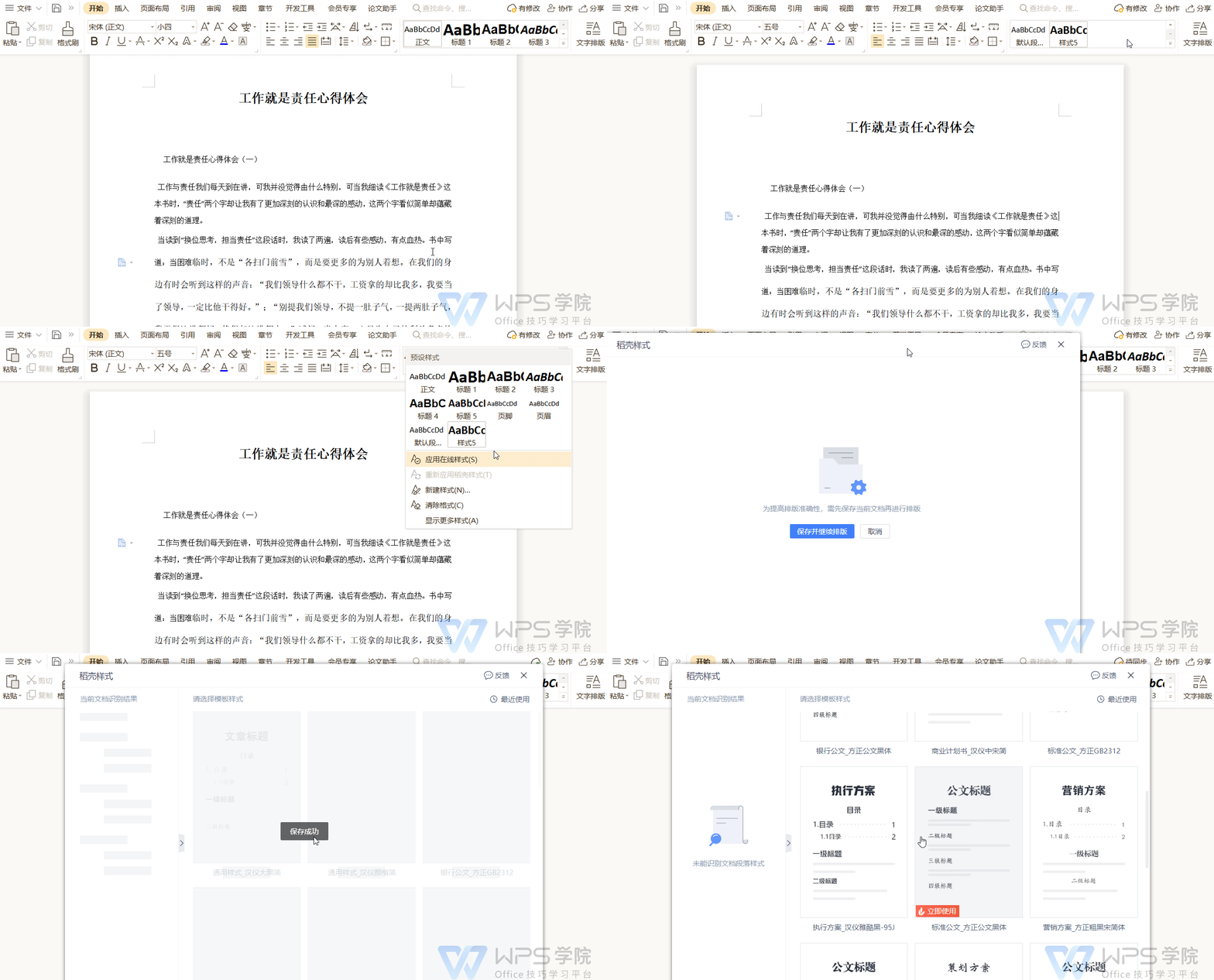
■应用在线样式 选择「应用在线样式」按钮,在「稻壳样式」弹窗中可以看到多个模板样式,左侧会自动识别出文案标题,将光标放在右侧的模板单击可预览样式字体大小等,选择好模板确定会自动排版并新建文档打开。
■新建样式 预设样式中没有合适的样式模板,可自定义文字样式。单击「新建样式」,在弹框中可以看到分为属性、格式,输入新建样式的名称设定好后单击「确定」按钮即可添加。也可以勾选「同时保存到模板」,这样在新建文档中也可以使用此模板。在右侧的样式与格式中可以看到新建样式和模板。
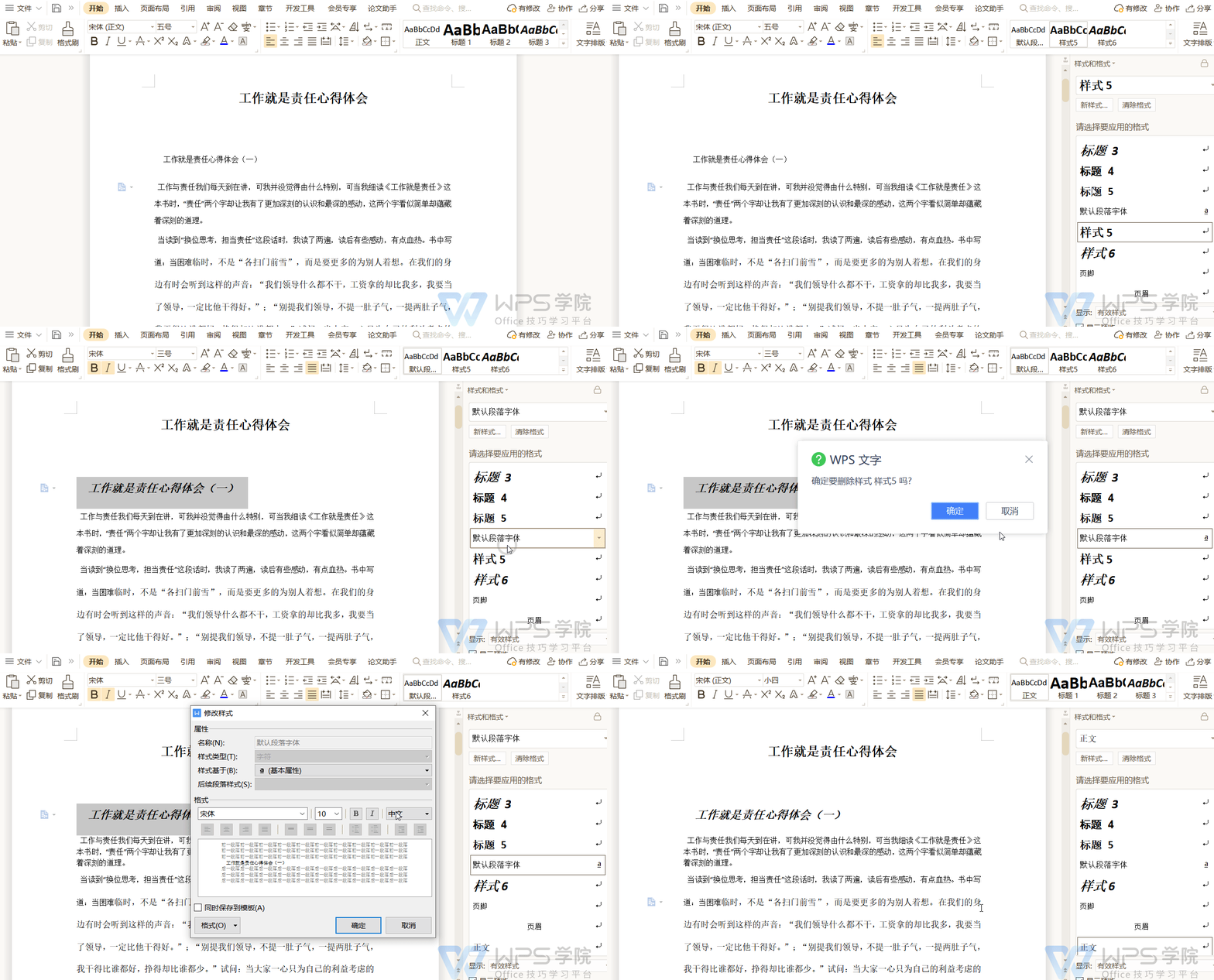
■显示更多样式 以此类推可以添加多种类型的样式。多种类型在上方的小窗口查找很难单击显示更多样式,右侧会弹出样式与格式的窗口,刚刚设置的样式都会显示,这样更换文本样式就方便很多。直接框选文本但还右侧应用格式即可转换,也可以快速删除文案中的格式。
也可一键删除样式或修改样式,你学会了么? |



 發表於 2019-9-19 00:00:00