视频地址1:点击观看
视频地址2:点击观看
教程难度:初级
图文教程:
在制作PPT的过程中,为了美观,一般会统一格式,今天为大家介绍快速统一格式的小技巧。
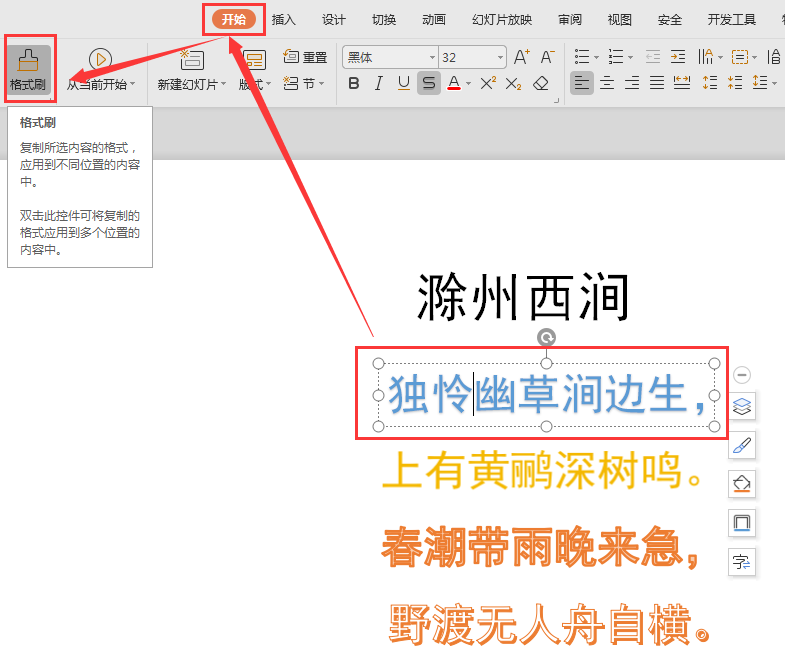
■以下面文档为例,需要将字体统一为蓝色,首先选中蓝色字体的文本框。 在菜单栏“开始”列表左下方选择“格式刷”。
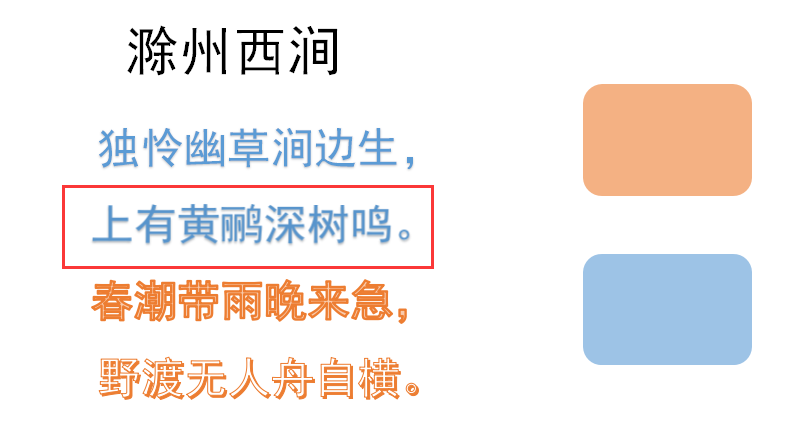
■可以看到鼠标变为(一个刷子+一个箭头)的形状,移动至橘色字体处,单击一下,即可完成格式复制。
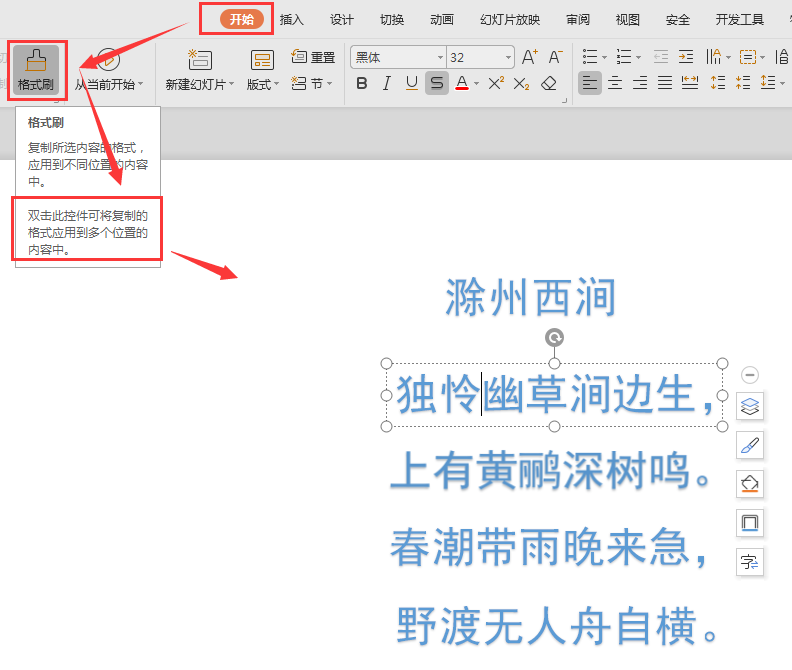
■如果要改变多个对象的格式,多次点击格式刷非常麻烦;先选中蓝色字体,再双击两次“格式刷”按钮。 此时即可连续使用该格式刷进行单元格格式修改。 图片也是如此操作,要退出”格式刷”可以按键盘上的”ESC”即可。
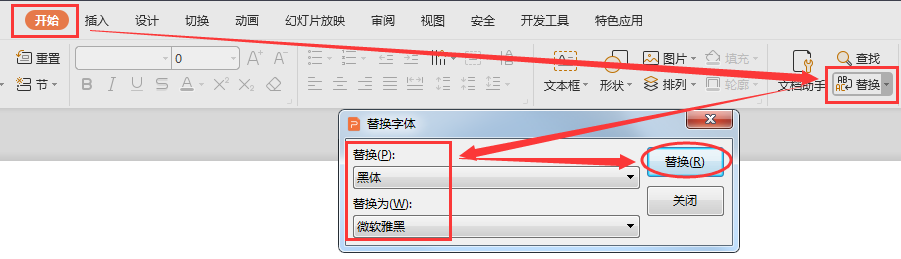
■接下来就是文字的统一,现在幻灯片页中的字体都是黑体,我要统一换为微软雅黑。 点击菜单栏“开始”列表找到“替换”,点击旁边的下拉按钮,选择“替换字体”。 “替换:”选择黑体,“替换为:”选择微软雅黑;即可快速完成字体格式的统一了。
|



 發表於 2019-4-24 00:00:00