3
0
热心网友
我们在使用WPS演示进行办公时经常会为了图片排版而发愁。
下面教给大家一个美化图片的小技巧—巧用形状分割图片。
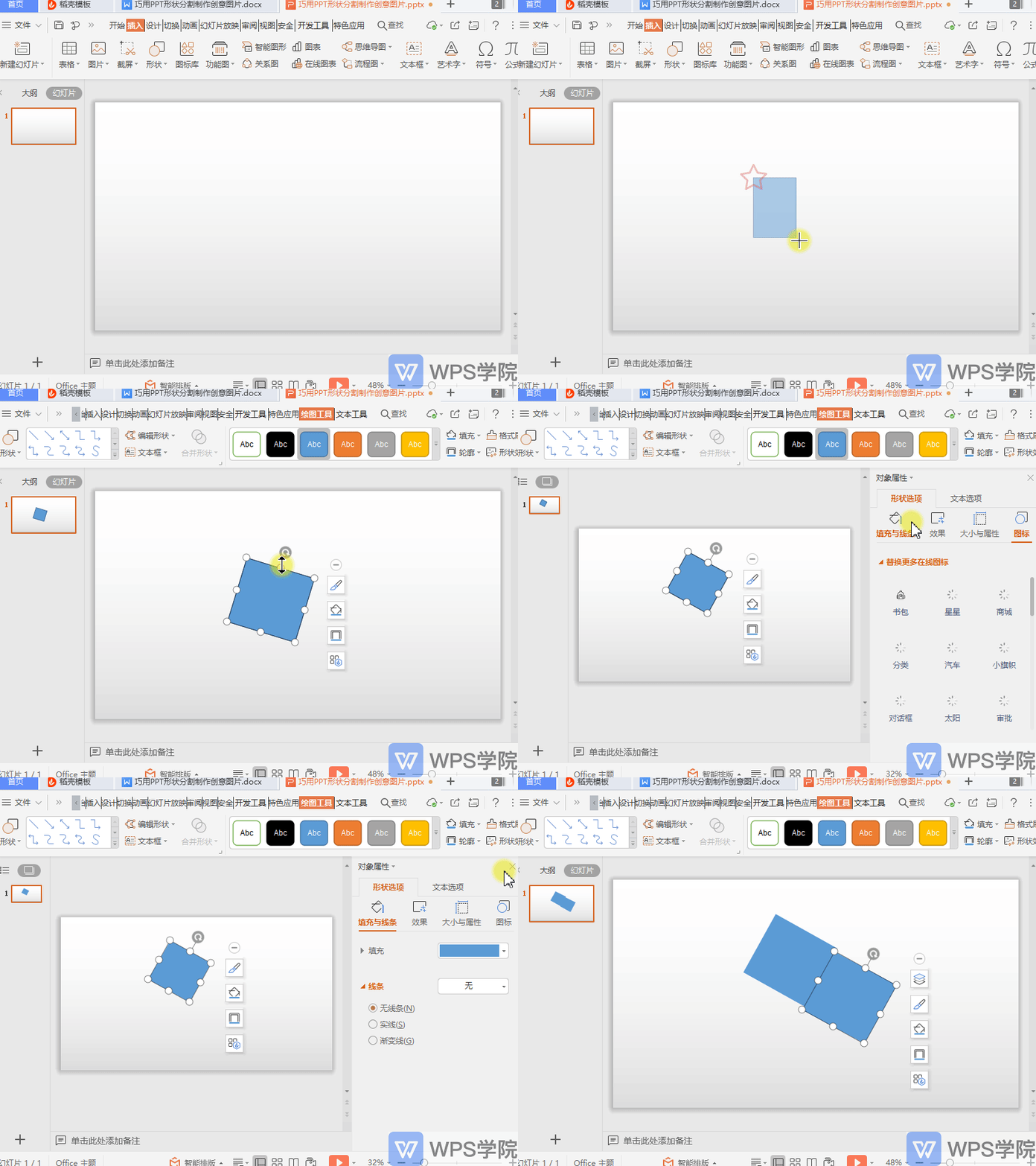
■以此PPT为例,点击上方菜单栏插入-形状,选择所需的形状,此处选择矩形。
绘制矩形后,用鼠标点击形状上方的小圆圈,对形状进行旋转。
点击形状,在右侧边栏处出现对象属性,修改线条为“无线条”。
调整好后,复制粘贴多个形状,自定义排列。
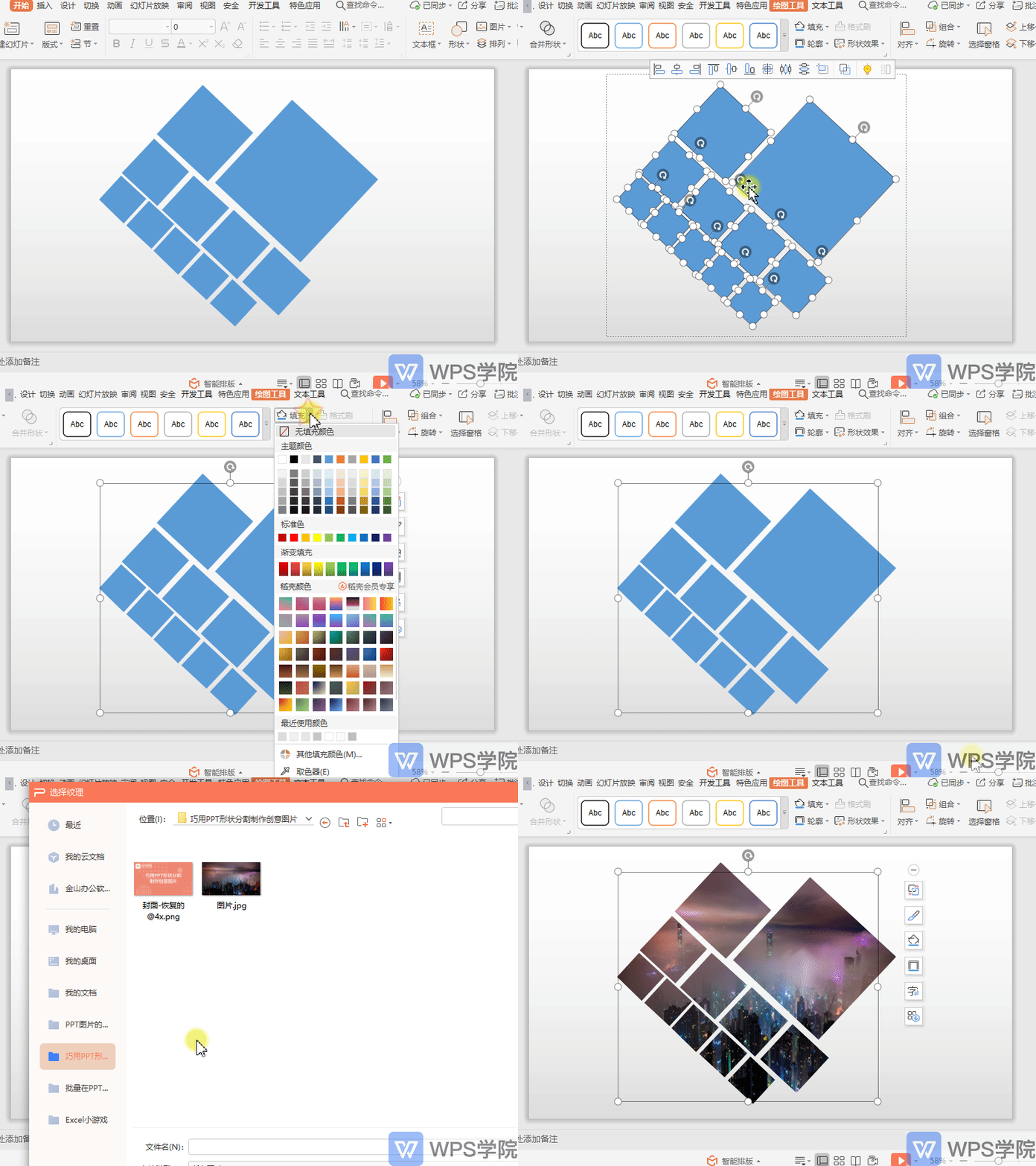
■排列完成后,使用全选快捷键Ctrl+A,全部选中所有形状,然后使用组合快捷键Ctrl+G将所有形状组合起来。
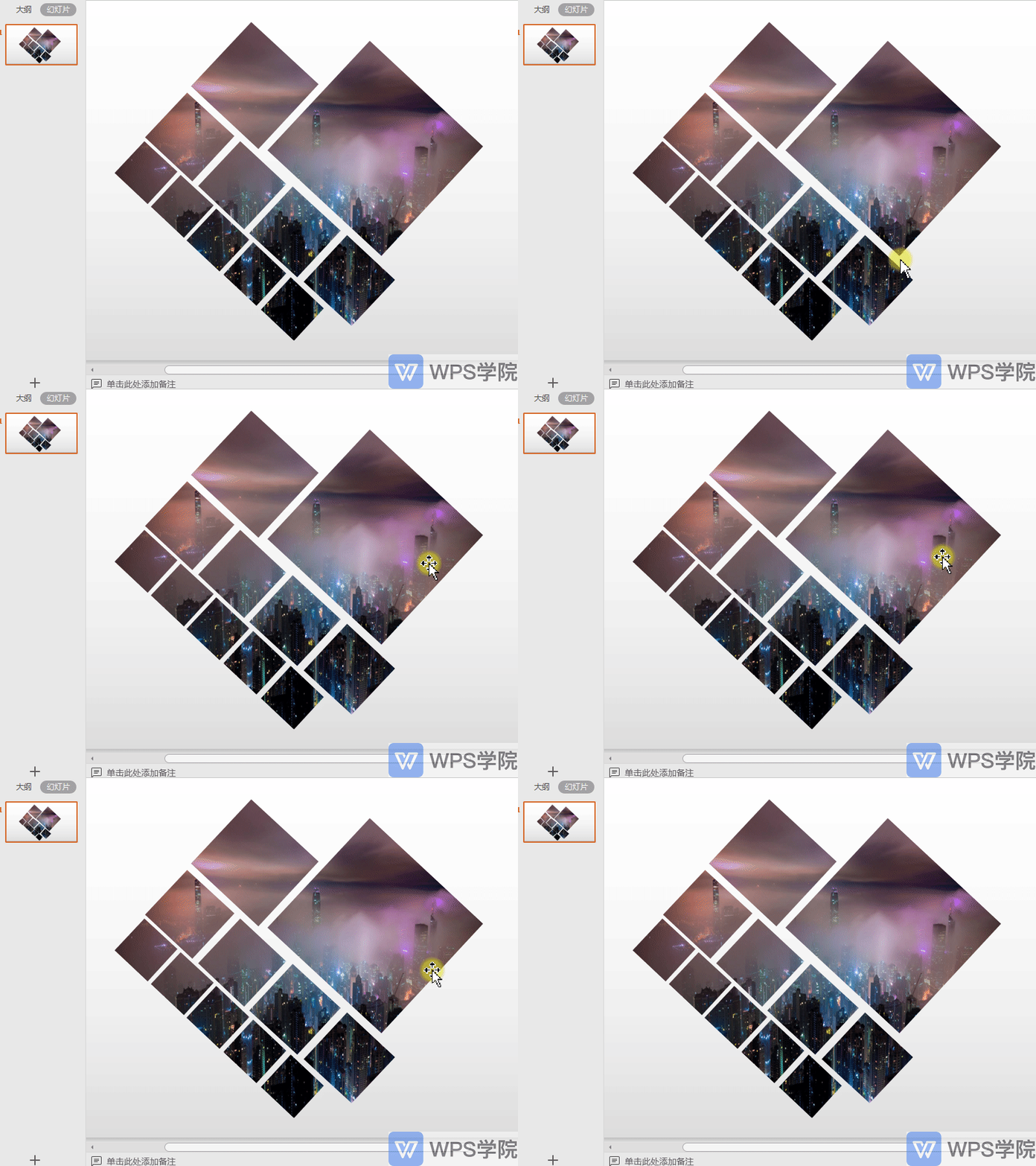
点击绘图工具-填充-图片或纹理填充,插入图片,这样一个既创意又美观的图片就制作完成啦。
使用道具 舉報
本版積分規則 發表回覆 回帖並轉播 回帖後跳轉到最後一頁
圆梦公社,专注于为全球华人提供纯粹技术交流的地方,请勿发布任何政治及违法的言论。如有相关侵权、举报、投诉及建议等,请发 E-mail:dzh188@hotmail.com
Powered by Discuz! X5.0 © 2001-2026 Discuz! Team.



 發表於 2019-10-31 00:00:00