6
0
热心网友
我们在使用WPS文字进行文档编辑排版时,有时需要调整字符与字符之间的间距。
那如何调整文本内容的字间距呢?
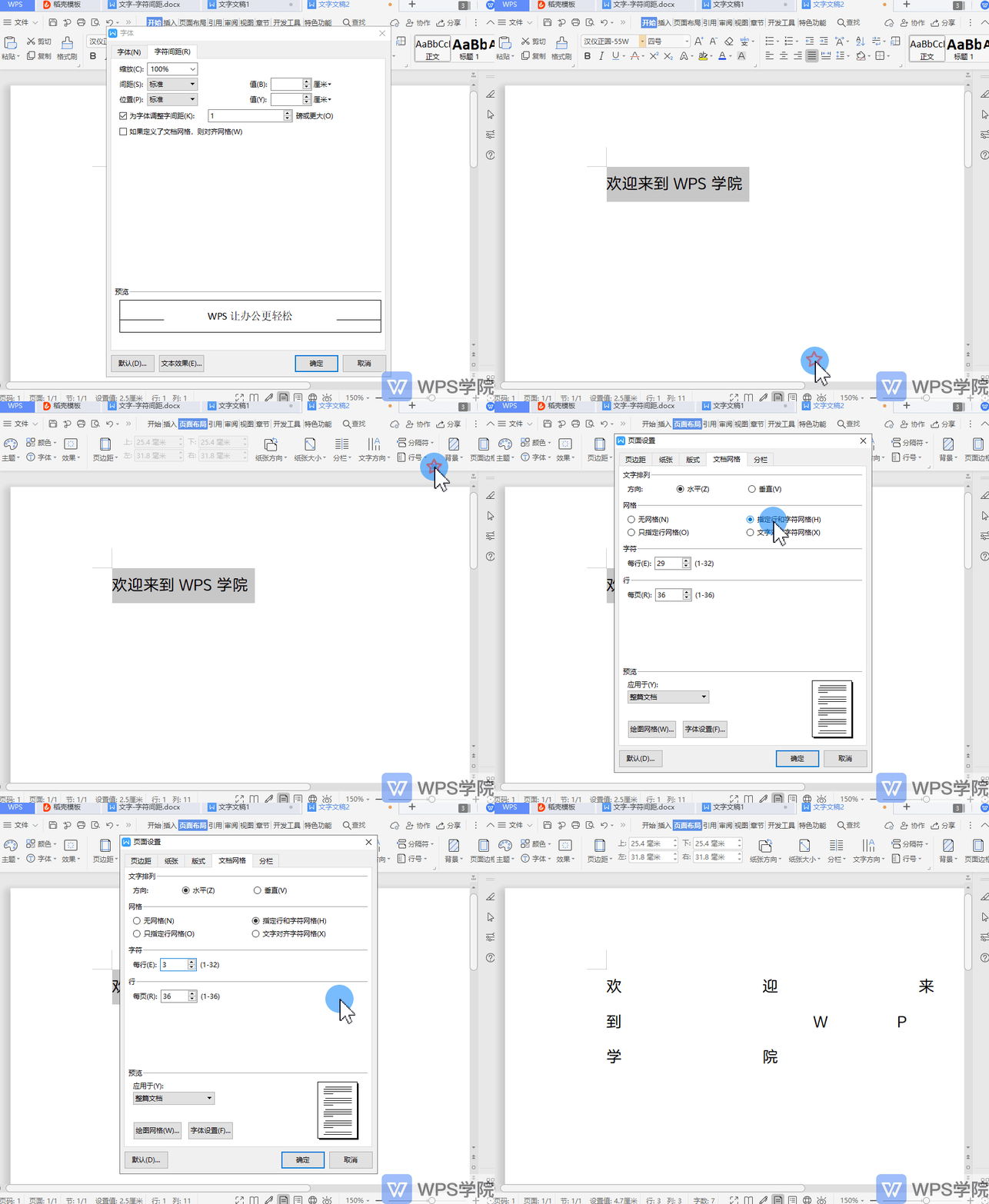
▪以此文档为例,选中文本内容。
点击上方菜单栏开始-字体设置,弹出字体设置对话框。
▪在字体-字符间距处,我们可以设置字符缩放,下方预览处可以预览设置效果。
▪设置字符间距,有标准、加宽、紧缩间距,也可以自定义设置值。
▪在位置处,可以设置字符位置,如标准、上升、下降,在右侧可以自定设置字符的位置值。
▪勾选“为字体调整字间距”,设置字体大小。WPS文字可以根据字符的形状自动调整字间距。
▪在下方可以勾选“如果定义了文档网格,则对齐网格”。
他的作用是,如果我们自定义设置了文档网格,所设置的字符间距,会自动对齐我们自定义设置的网格。
这个实用的功能,你都了解了吗?
使用道具 舉報
本版積分規則 發表回覆 回帖並轉播 回帖後跳轉到最後一頁
圆梦公社,专注于为全球华人提供纯粹技术交流的地方,请勿发布任何政治及违法的言论。如有相关侵权、举报、投诉及建议等,请发 E-mail:dzh188@hotmail.com
Powered by Discuz! X5.0 © 2001-2026 Discuz! Team.



 發表於 2020-8-14 00:00:00