视频地址1:点击观看
视频地址2:点击观看
教程难度:初级
图文教程:
想必大家在工作中或上学时,都有制作过汇报类型的PPT,那如何运用WPS演示的一些功能通过将图片排版优化,让你汇报的PPT更胜一筹呢?
▪多图轮播 这页PPT中图片很多,不知道怎么排版怎么办? 首先选中图片,上方编辑框中会自动跳转至「图片工具」,单击「多图轮播」按钮,在多图动画编辑框中选择合适的轮播动画,双击后右侧会自动跳转出多图轮播编辑框,在编辑框中单击更改图片可随时添加图片或删减图片;「动画配置」功能可调节播放速度、自动播放和播放次数;其他轮播功能可快速更换播放样式。
▪创意裁剪 如果想将图片裁剪成创意图案将如何操作呢? 单击图片在图片工具下方的「裁剪」按钮下拉单击「创意裁剪」按钮即可弹出稻壳创意裁剪编辑框,在编辑框有创意裁剪样式的分类,在笔刷中还可以选择笔刷、人像等模式,快去试试吧。
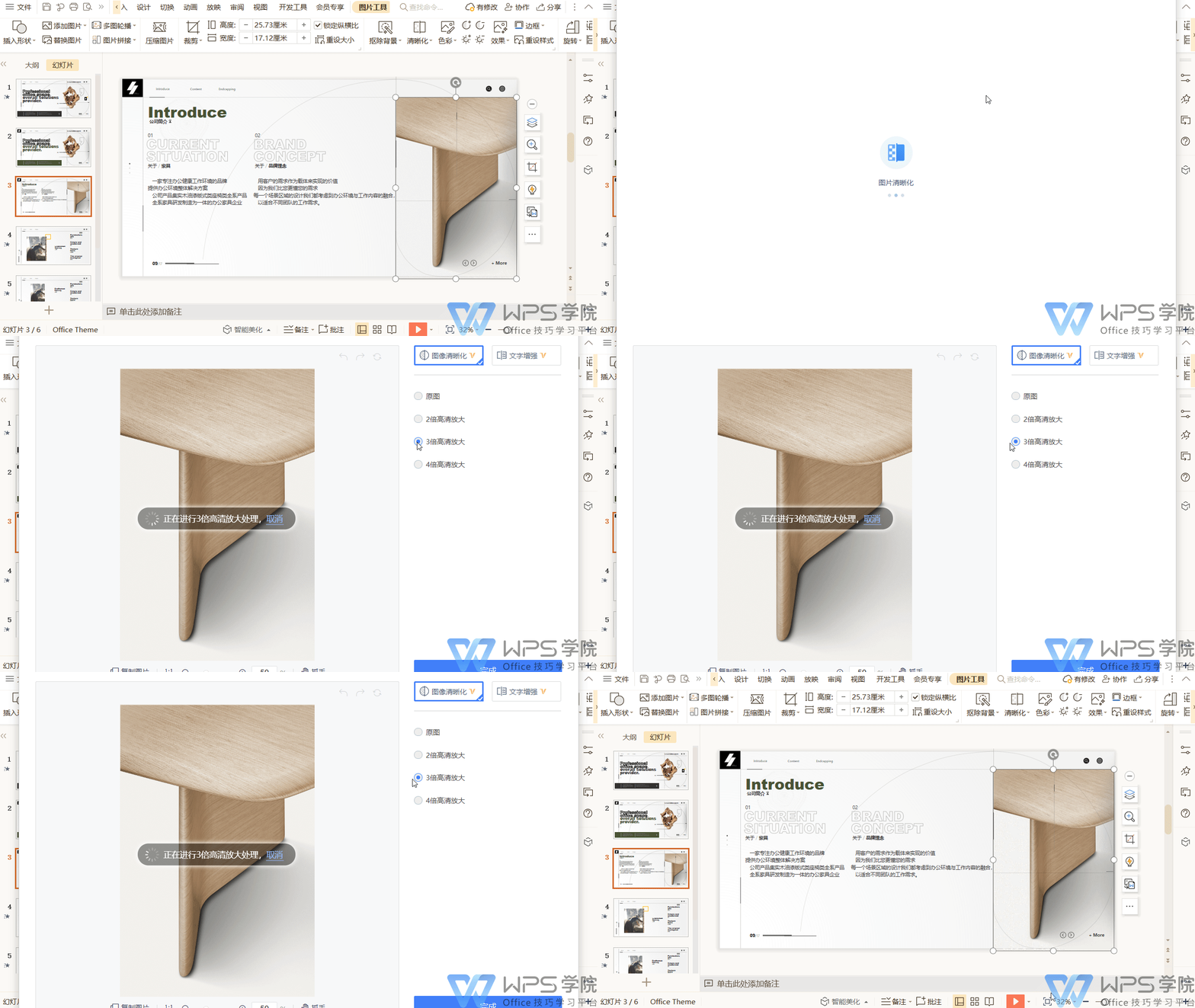
▪图片清晰化 单击图片在上方图片工具编辑框下的编辑框中单击「清晰化」-「图像清晰化」按钮,在弹出的图片清晰化编辑框中,右侧可选择放大多少倍高清,选择好后单击「完成」按钮,图片就会更清晰化。 WPS 演示还有超多功能可以帮助你优化PPT,在“WPS学院”官网搜索中输入PPT发现更多技巧课程。
|



 發表於 2019-11-21 00:00:00