视频地址1:点击观看
视频地址2:点击观看
教程难度:初级
图文教程:
如何在PPT内剪辑某段音频、在合适的时间设置播放、暂停呢?
本篇和大家讲讲PPT音频设置的技巧。
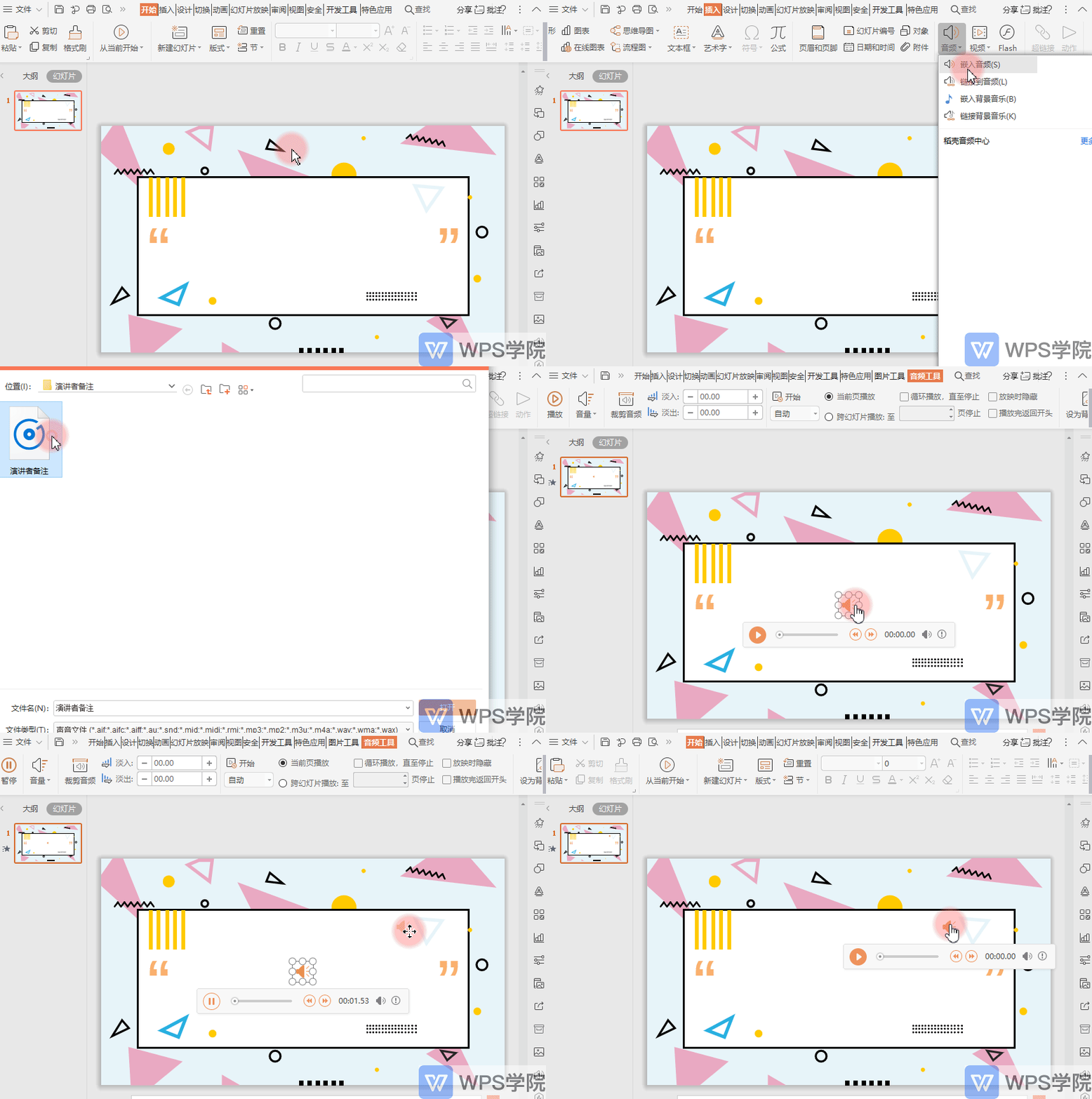
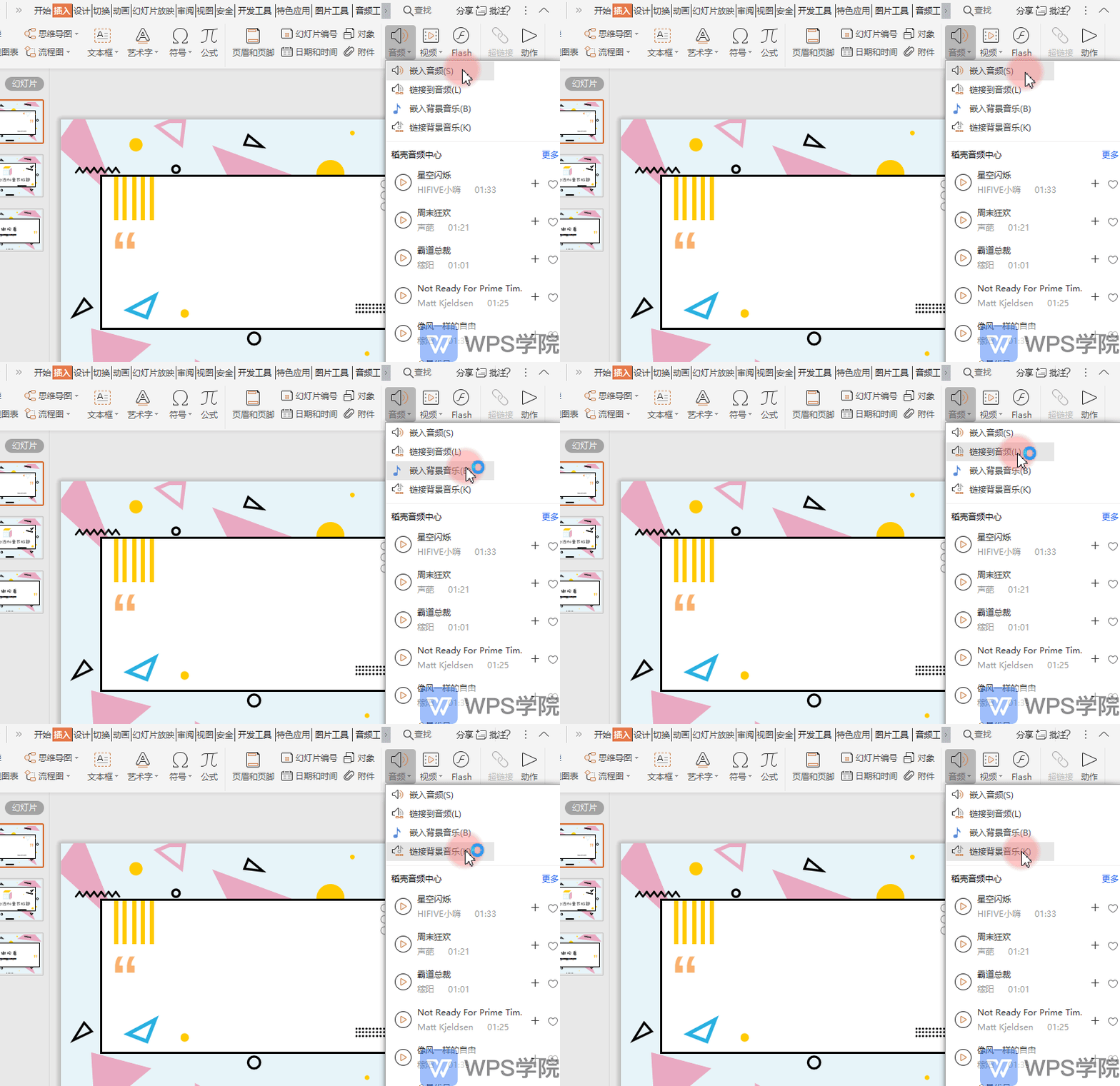
■ 首先,准备好音频文件,保存在电脑内。 然后打开WPS的PPT,点击“插入音频”-“嵌入音频”。 选择本地文件插入至PPT内,拖动调整播放器位置。
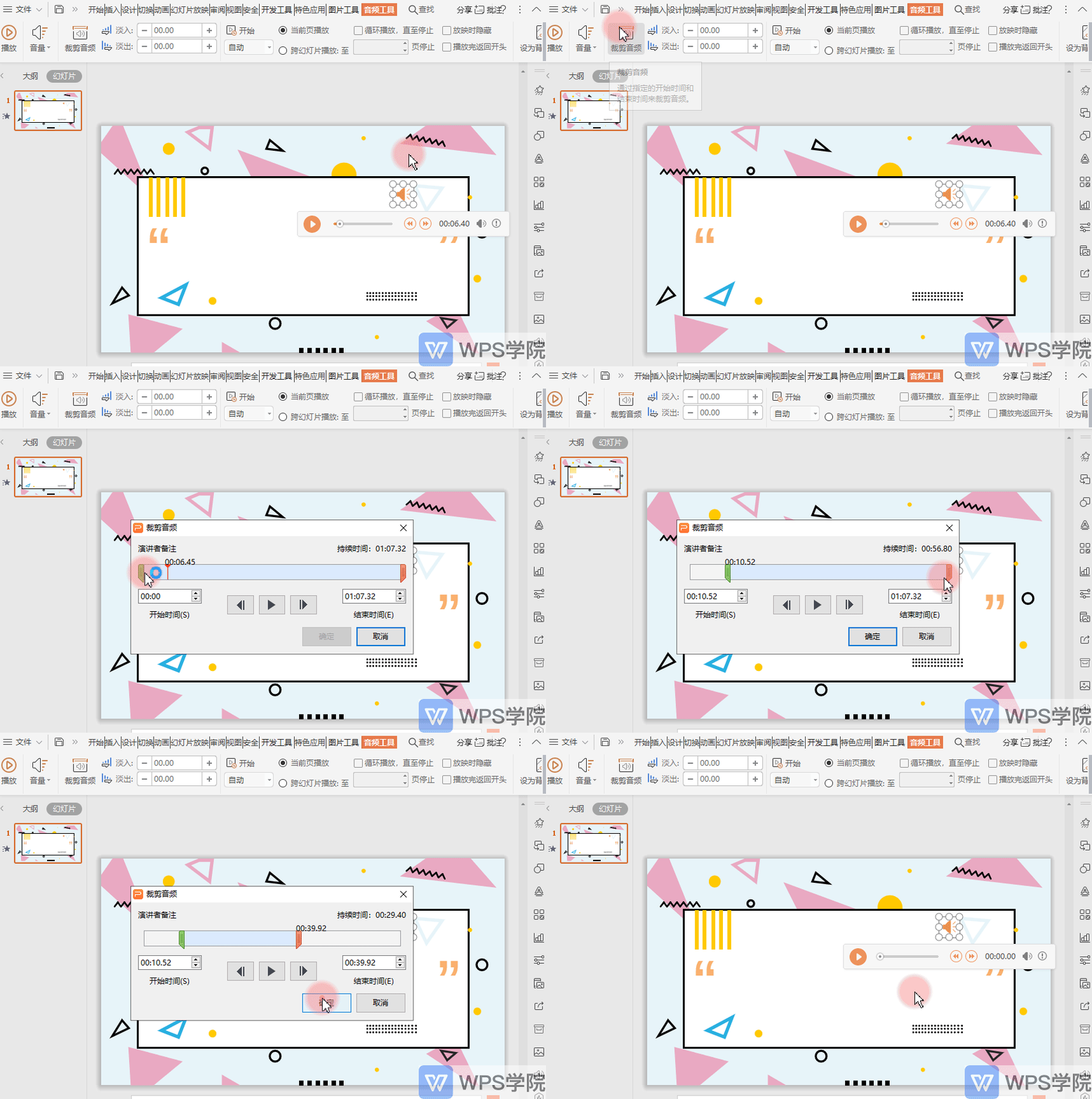
■ 点击“裁剪音频”即可剪辑音频文件。
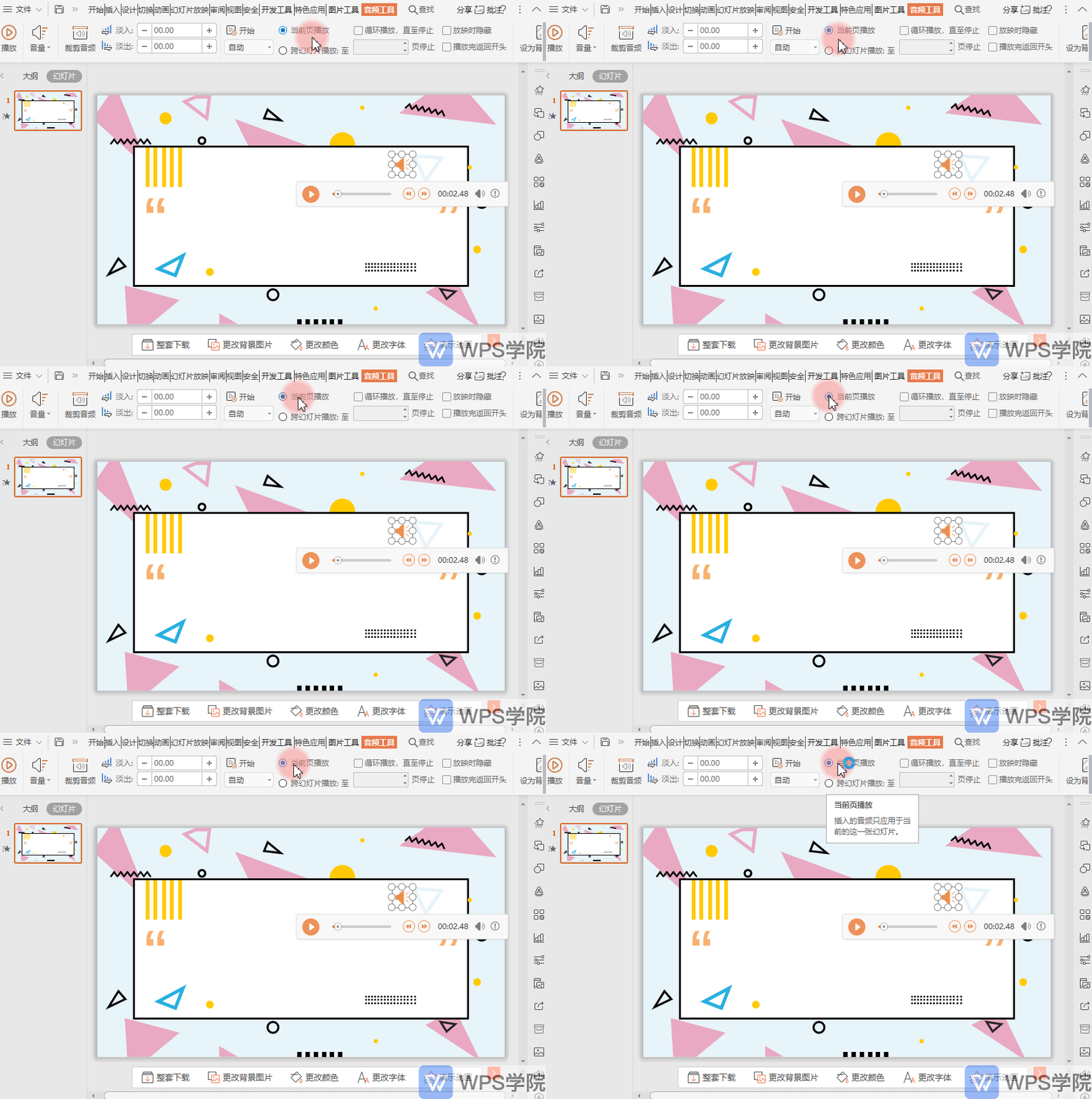
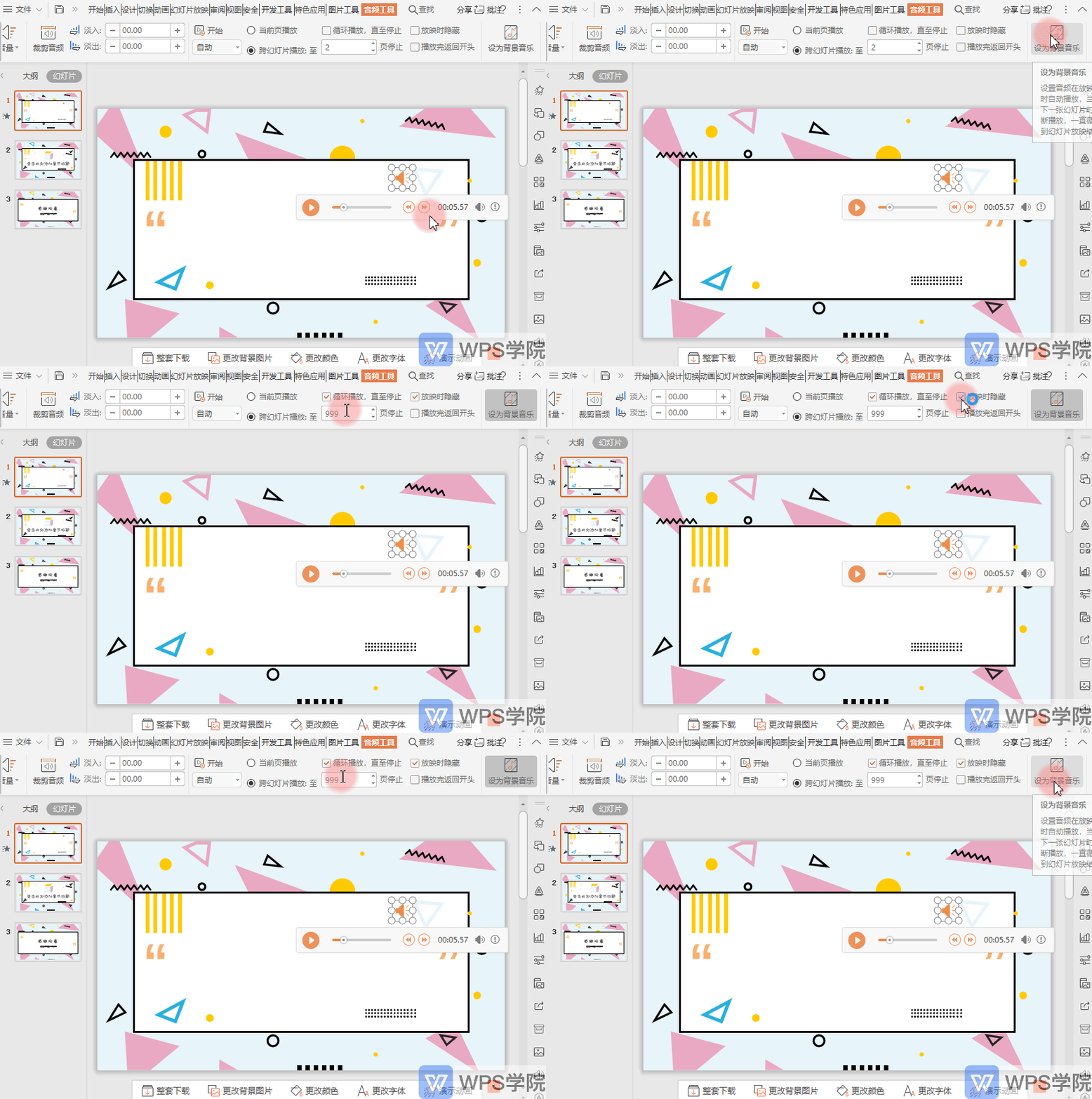
■ 设置“当前页播放”即音频只在此页放映时播放,切换下一页自动停止。
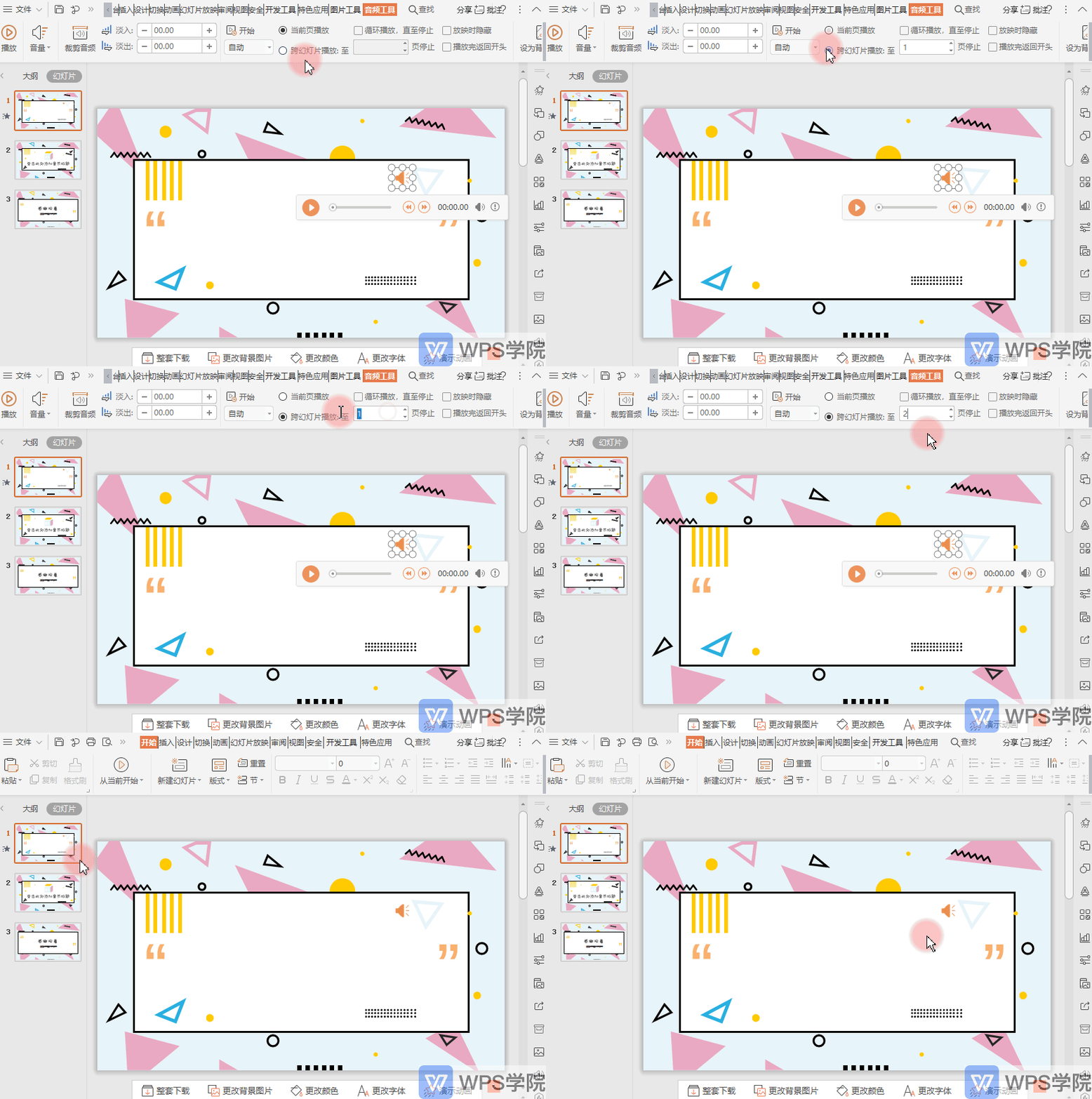
■ 若要设置音频在特定几张幻灯片放映时继续播放。 在“音频工具”可选“跨幻灯片播放”,选择要播放的页面即可。 设置好音频文件后,在幻灯片播放时,点击播放即可播放音频。
■ 若要将此音频设置为在放映整个幻灯片时都播放,点击“设为背景音乐”。 此时系统会自动勾选“循环播放音频”和“放映时隐藏音频图标”。 这时点击放映PPT,音乐就自动播放了,切换幻灯片时,音乐会持续播放,直到我们点击ESC键退出幻灯片放映模式。
■ 另外,和大家介绍下在插入音频时的几个选项:
“嵌入”是指将音频文件保存在PPT内。 如果制作PPT与播放PPT的电脑不是同一台,或PPT需要发送给其他人,音频播放也不受影响。 “链接到”是指链接到本地电脑位置保存的音频,这是一个地址,音频没有加入到PPT内。
如果制作PPT与播放PPT的电脑不是同一台,会出现链接失败的情况。 所以建议大家使用“嵌入”。
“音频”是指在当前页添加音乐。 “背景音乐”是指整个PPT的背景音乐,在切换下一张幻灯片时会持续播放。 这里可根据个人需求选择。
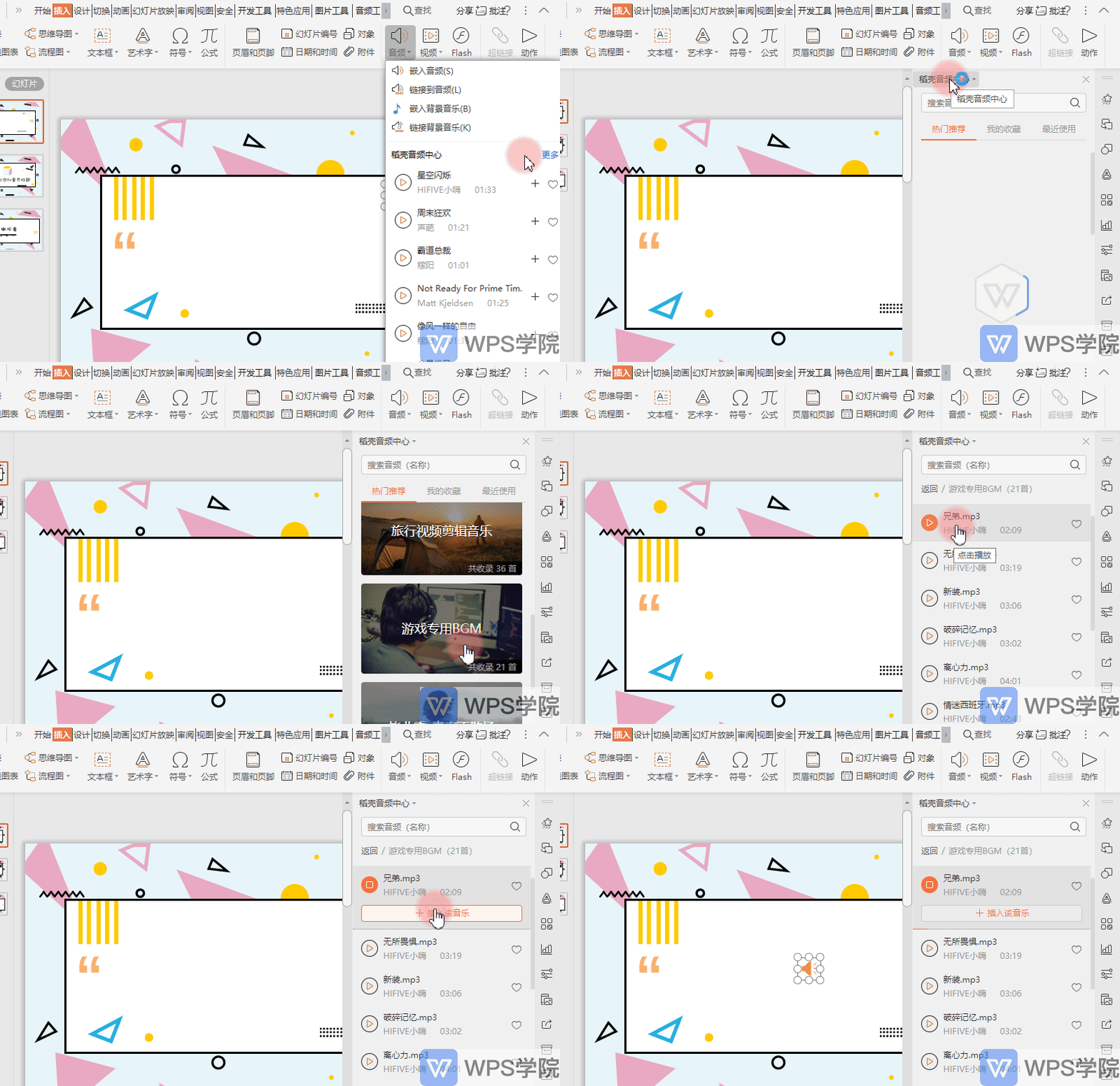
■ 如果你是稻壳会员,在“音频”-“稻壳音频中心”-“更多”,在此可选择各类型的BGM,点击插入即可。
PPT的音频设置,你学会了吗?
|



 發表於 2019-11-27 00:00:00