视频地址1:点击观看
视频地址2:点击观看
教程难度:初级
图文教程:
Excel表格中的切片器功能是一个常用的筛选利器,可以帮助你快速筛选数据。 切片器无法在普通表格使用,在智能表格和数据透视表中才可以使用此功能。 两个使用场景中的切片器功能基本一致,下面就以数据透视表为例,教大家如何使用切片器。
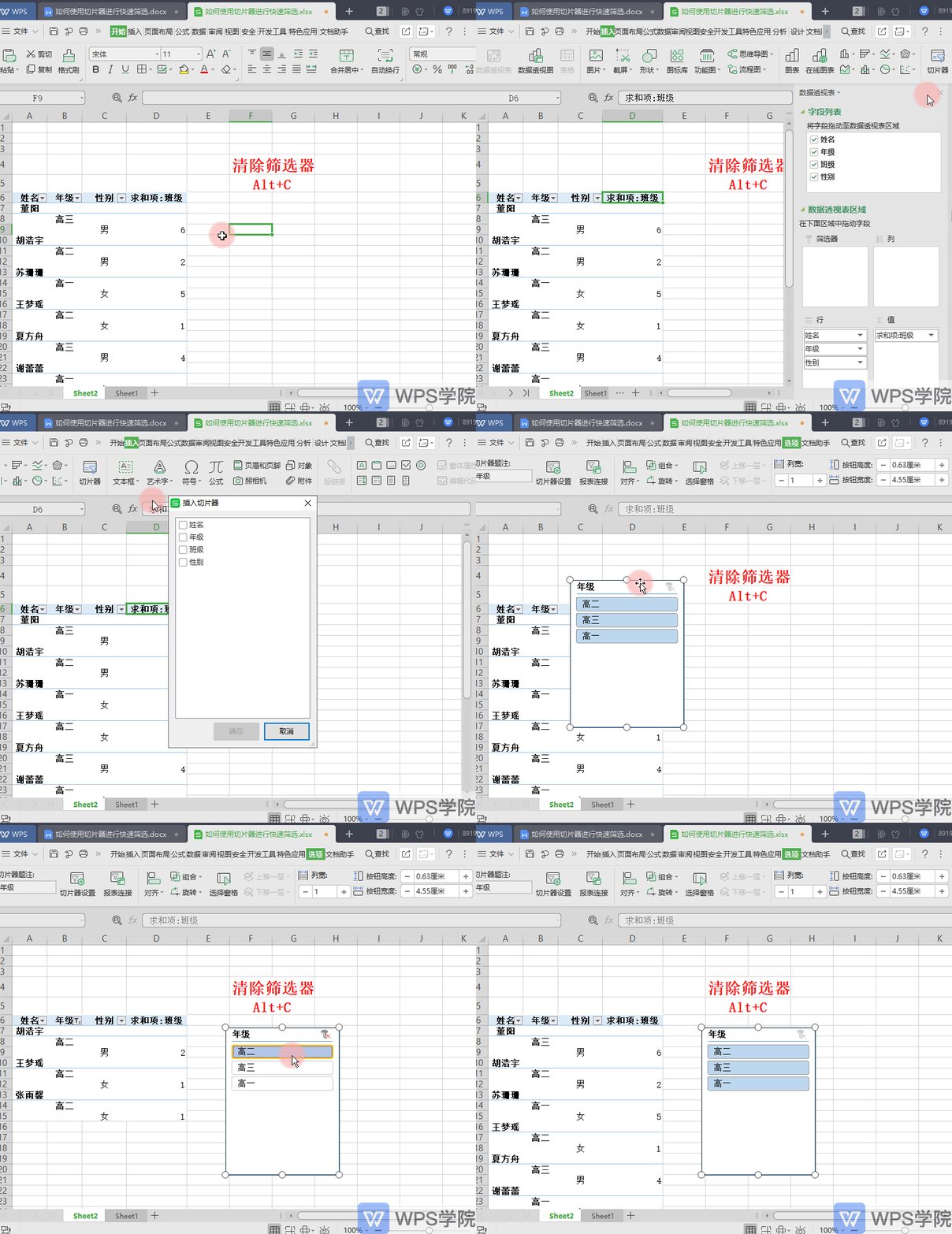
■假若我们想筛选高一年级同学信息,该怎么做呢? 首先选中数据透视表,点击上方菜单栏插入-切片器。 此时弹出对话框,选择所需的年级,点击切片器上的项目,就可以快速进行筛选了。 如果想清除筛选,可以点切片器右上角的清除筛选器,也可以使用快捷键Alt+C。
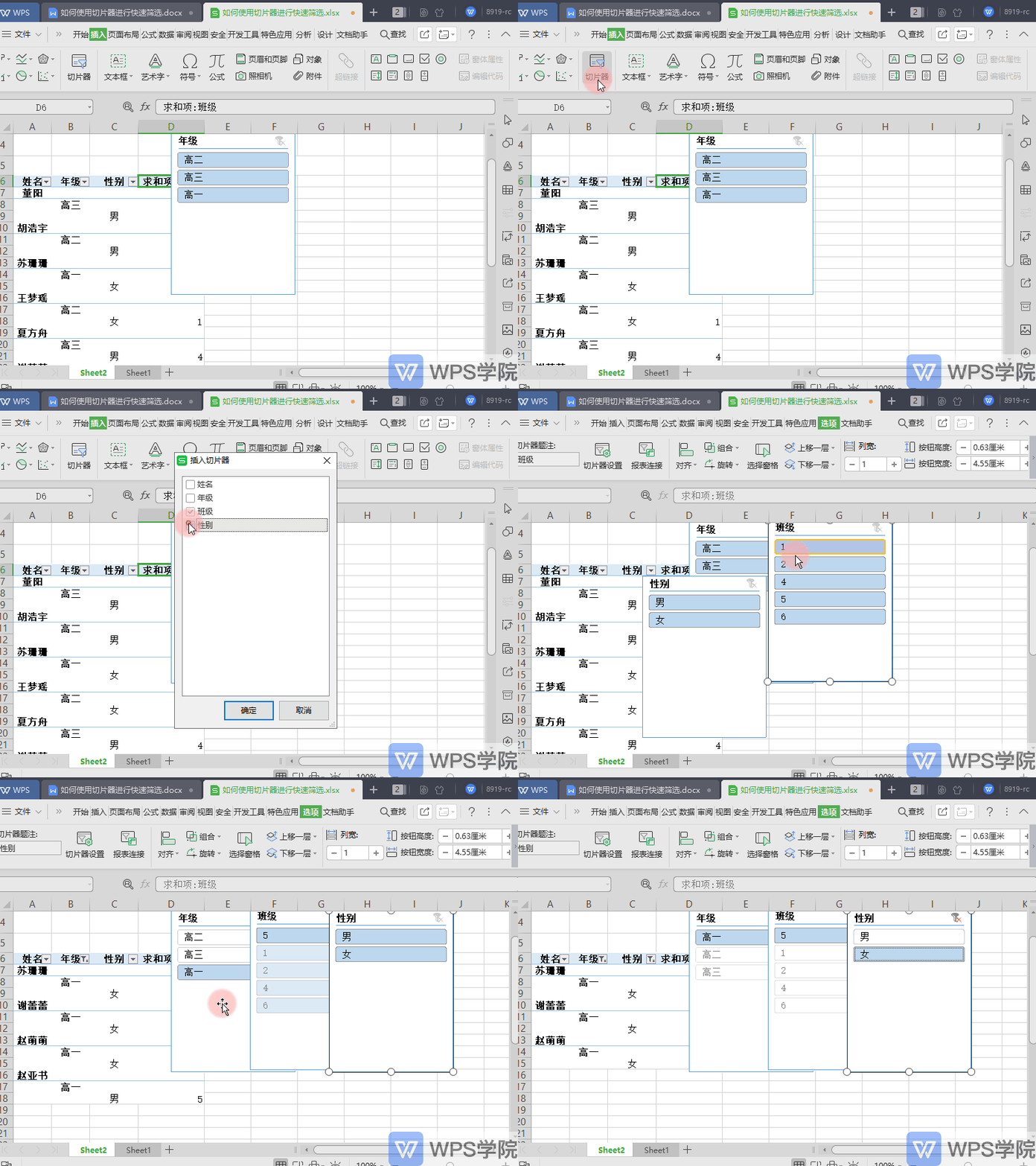
■那如何进行多条件筛选呢?例如我们想要筛选高一5班的女同学。 再次点击插入切片器,选择班级和性别,点击切片器上的项目,就可以条件筛选。
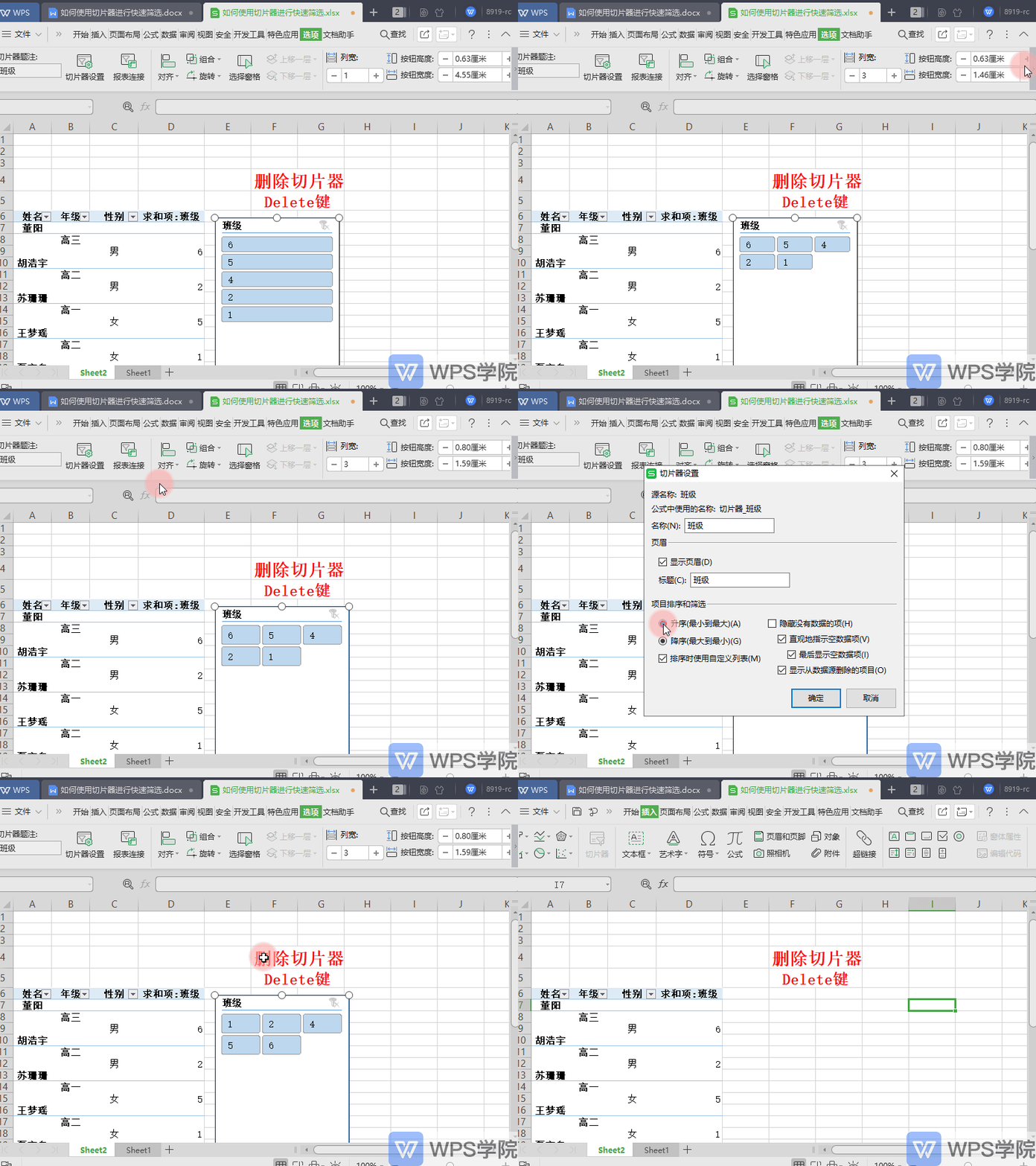
■在切片器选项中可以看有切片器设置、列宽和高度调整等。 我们可以在此调整切片器的列宽、按钮高度和宽度。 点击切片器设置,就可以更改名称和对项目进行升降排序。 选中切片器,使用Delete键,就可以删除切片器啦。
|



 發表於 2019-8-30 00:00:00