视频地址1:点击观看
视频地址2:点击观看
教程难度:初级
图文教程:
我们在打印表格时,有时会出现打印表格显示不完整的状况。
遇到这样的状况,该如何处理呢?
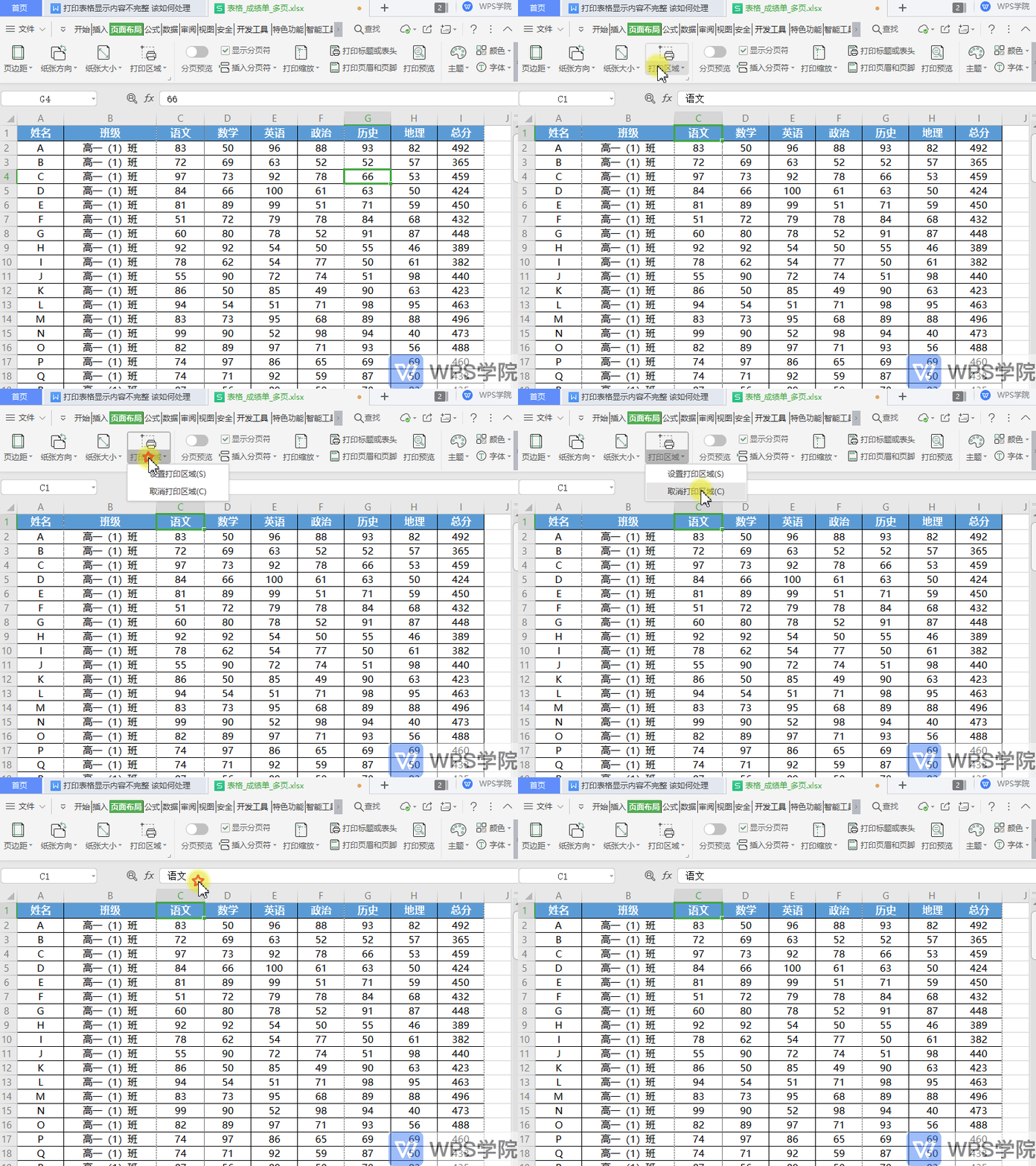
▪取消打印区域。 打印表格显示不完整,有可能是因为设置了固定的打印区域,导致打印表格时,只打印所选则的区域。 遇到这样情况,点击上方菜单栏-页面布局-打印区域-取消打印区域,这样就可以啦。
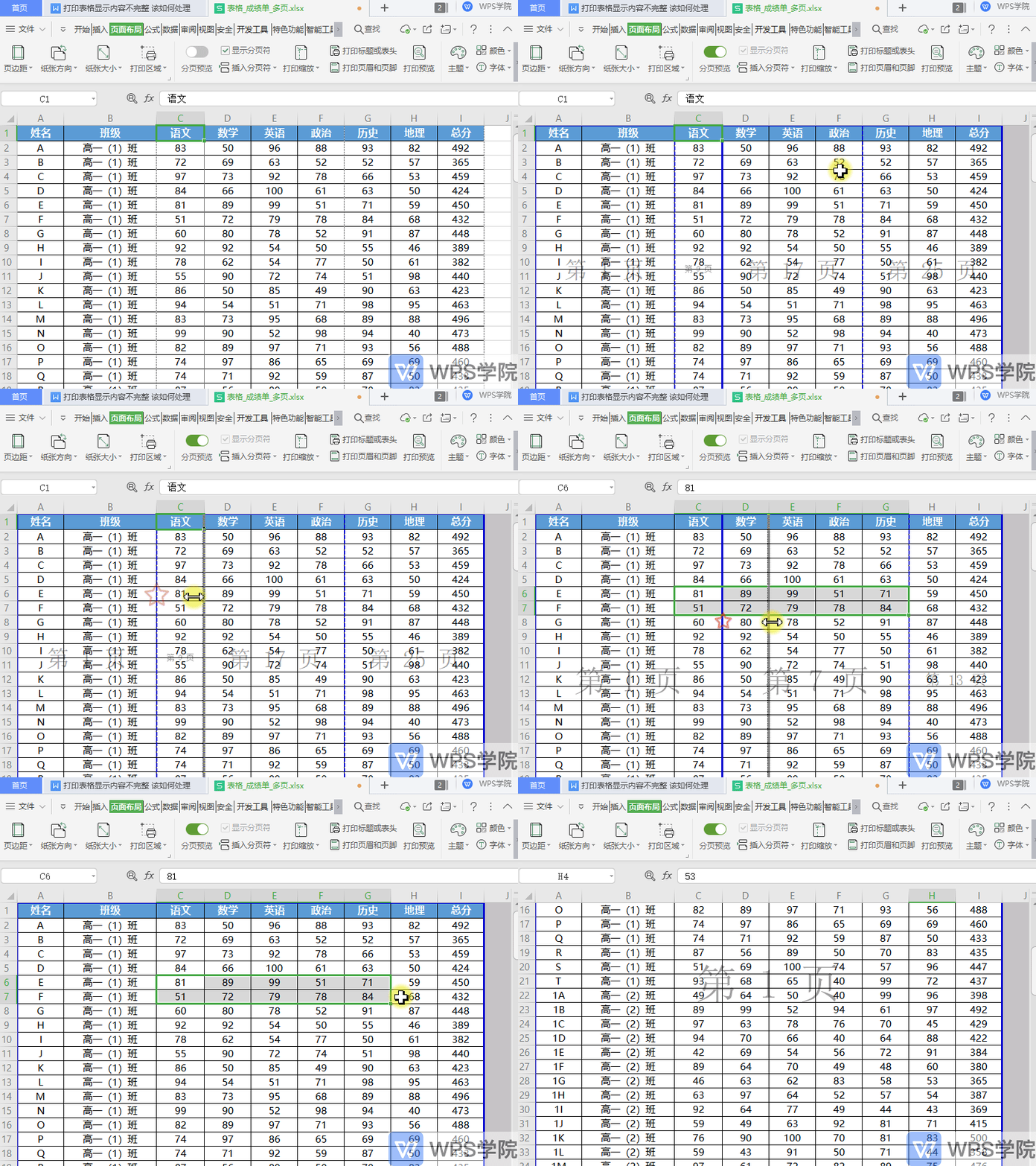
▪更改分页设置。 我们可以点击上方菜单栏-页面布局-分页预览,点击开启分页预览后,可看到蓝色打印界线,拖动至合适位置,这样就可以啦。
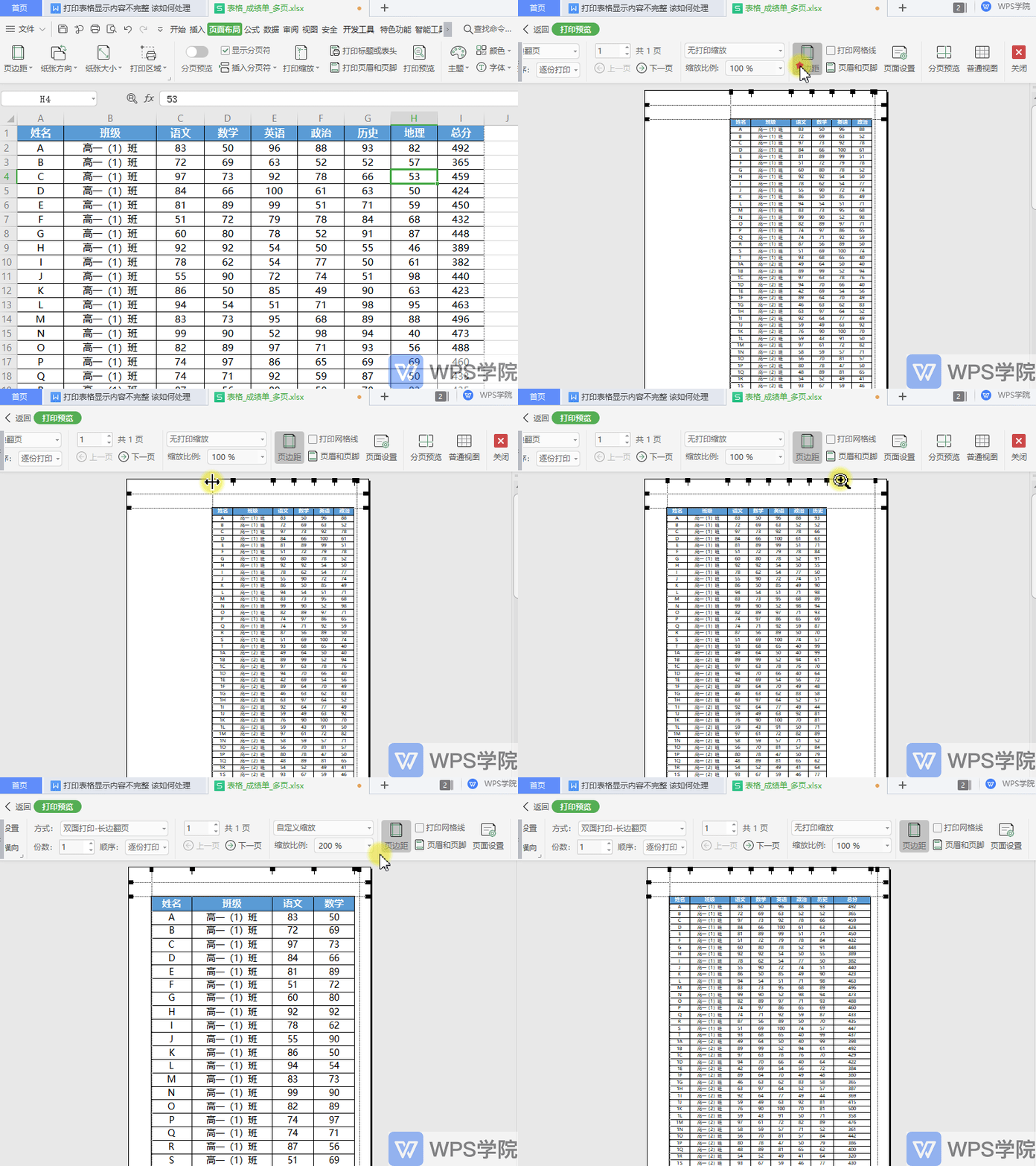
▪调整打印页边距或缩放比例。 点击左上角打印预览,在打印预览界面中,点击页边距,此时打印表格预览界面会出现页边距线,拖动修改页边距线即可。 也可点击缩放,修改缩放比例。
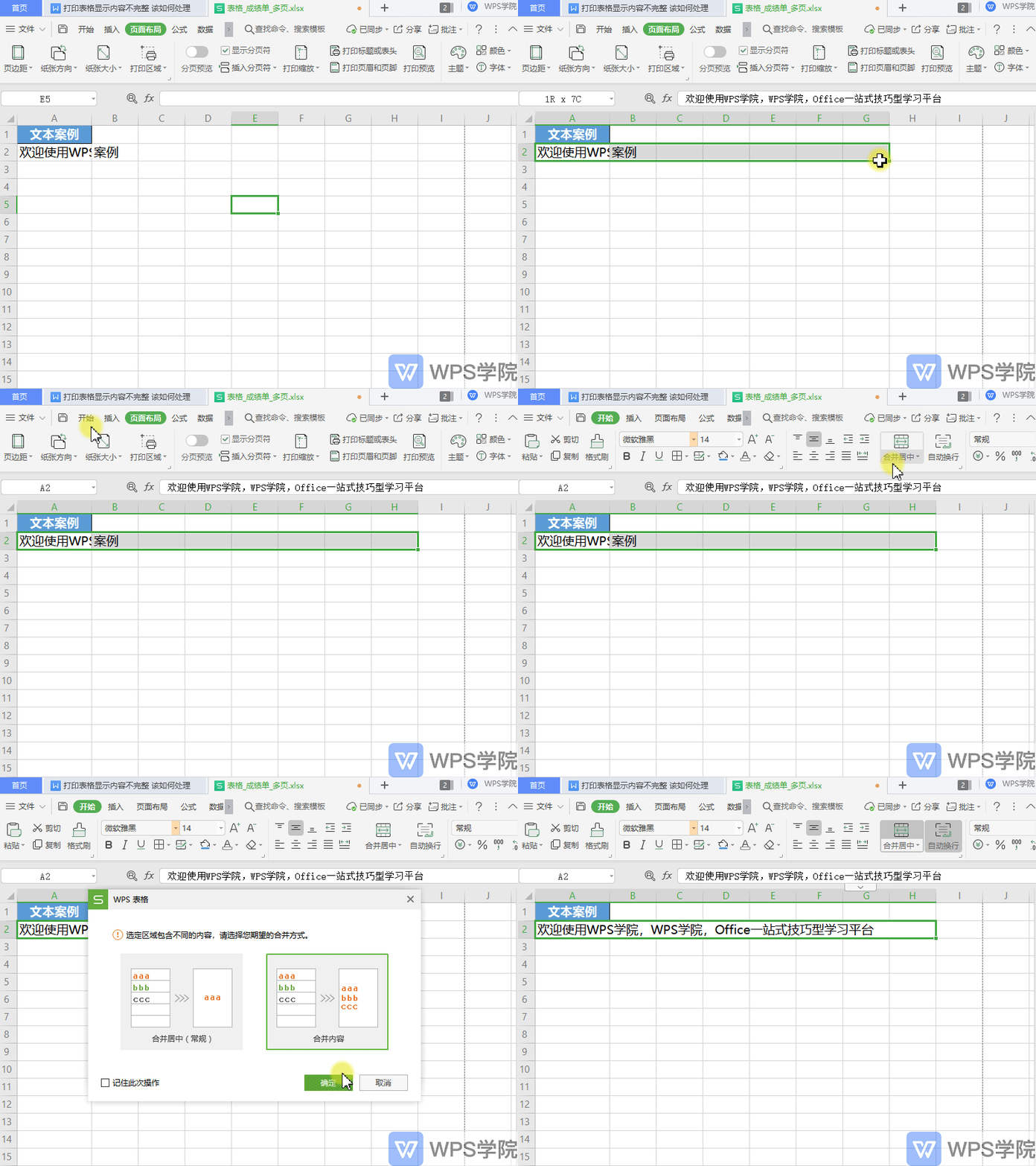
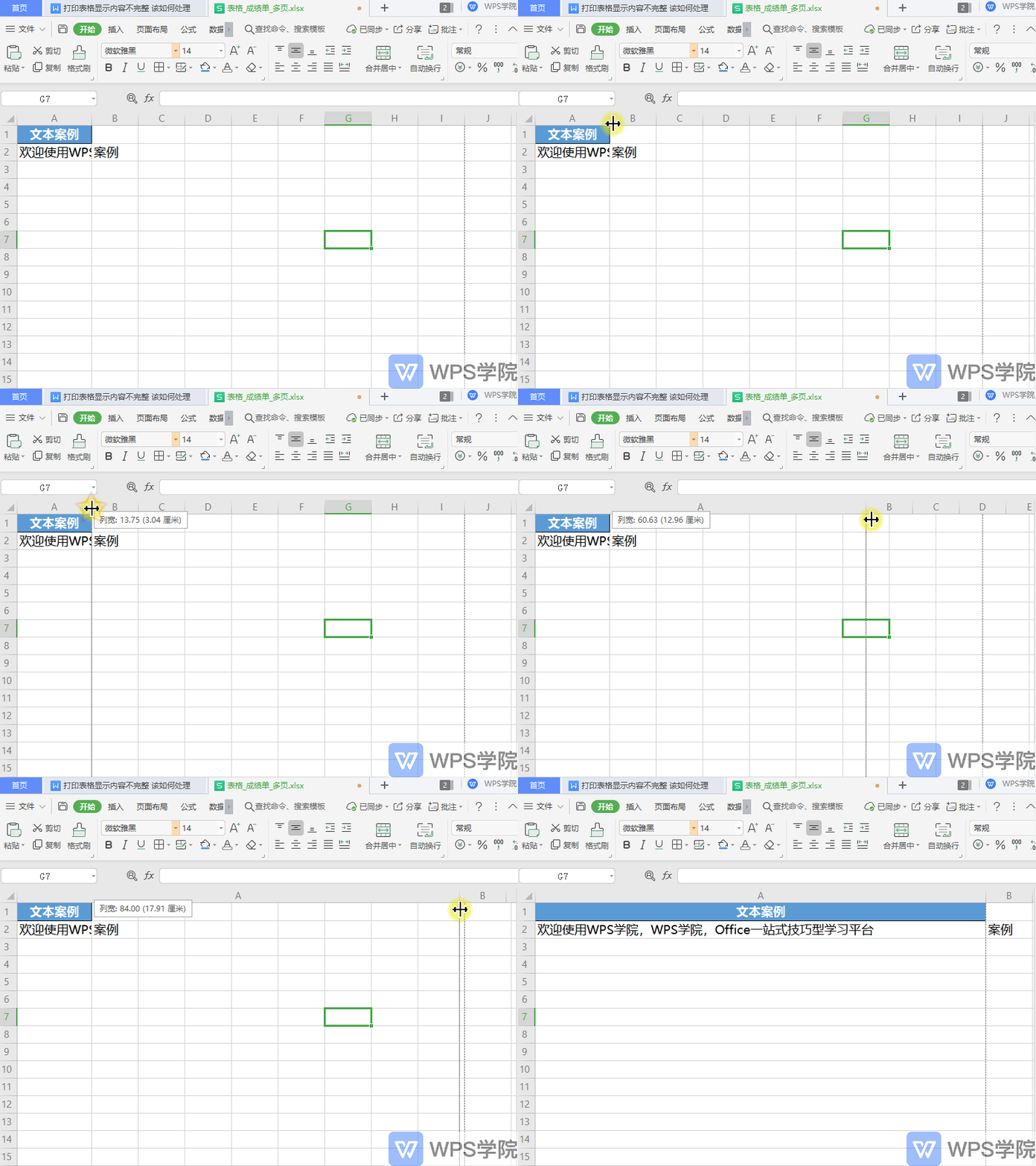
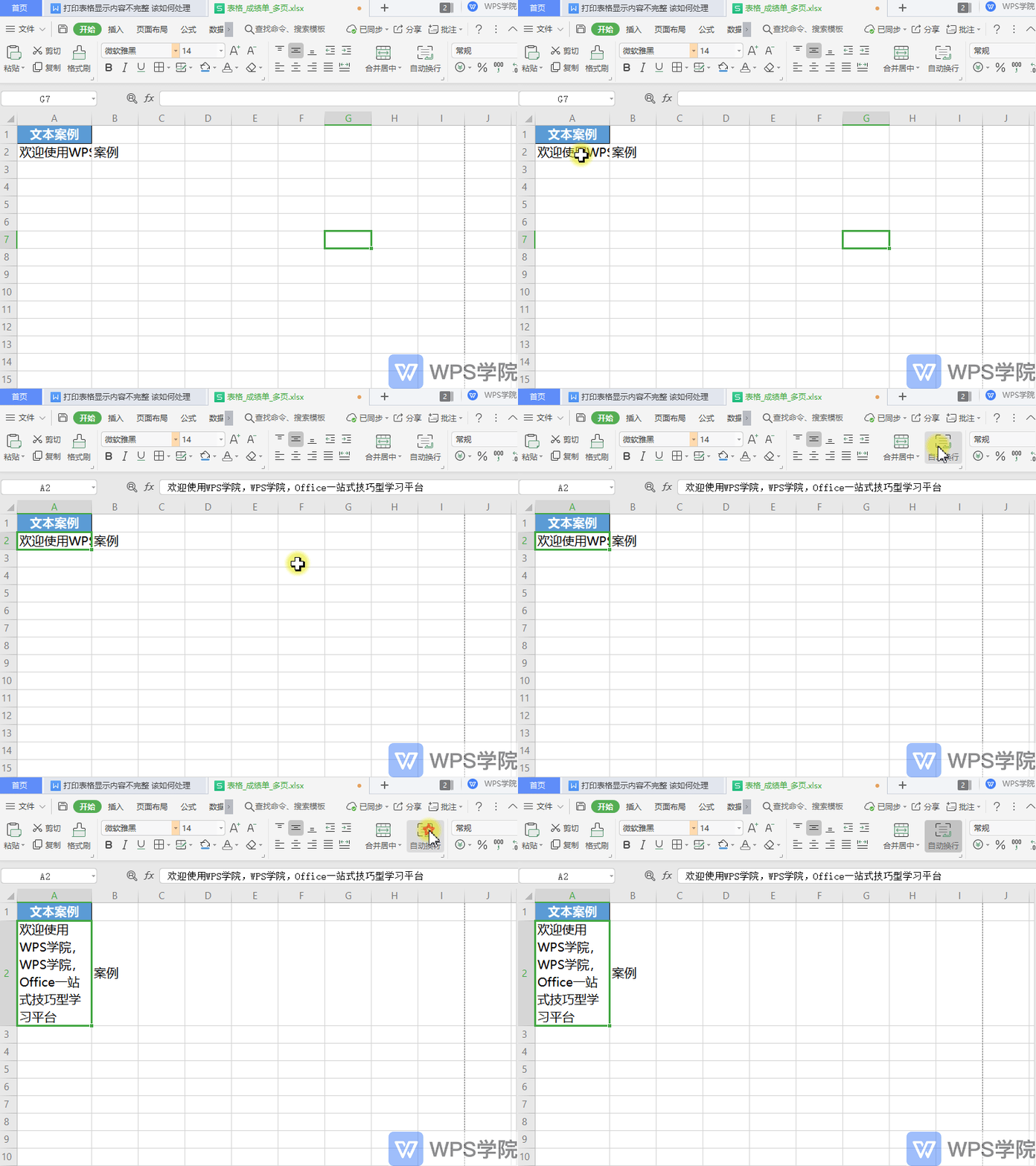
▪调整表格文本位置 打印表格显示不完整,也有可能是表格中要展示的文本内容过多造成的。 以此表格为例,想要展示表格中被压缩隐藏的文本内容,可以使用合并单元格调整文本内容;
可以使用更改行高列宽调整文本内容;
可以使用自动换行调整文本内容,让文本内容完整的显示在表格中,这样就可以打印出来啦。
|



 發表於 2020-3-10 00:00:00