视频地址1:点击观看
视频地址2:点击观看
教程难度:初级
图文教程:
我们在销售工作中常常用到WPS表格进行数据统计, 打印这些表格时有时会遇到修改页边距、打印方向、标题设置等问题。
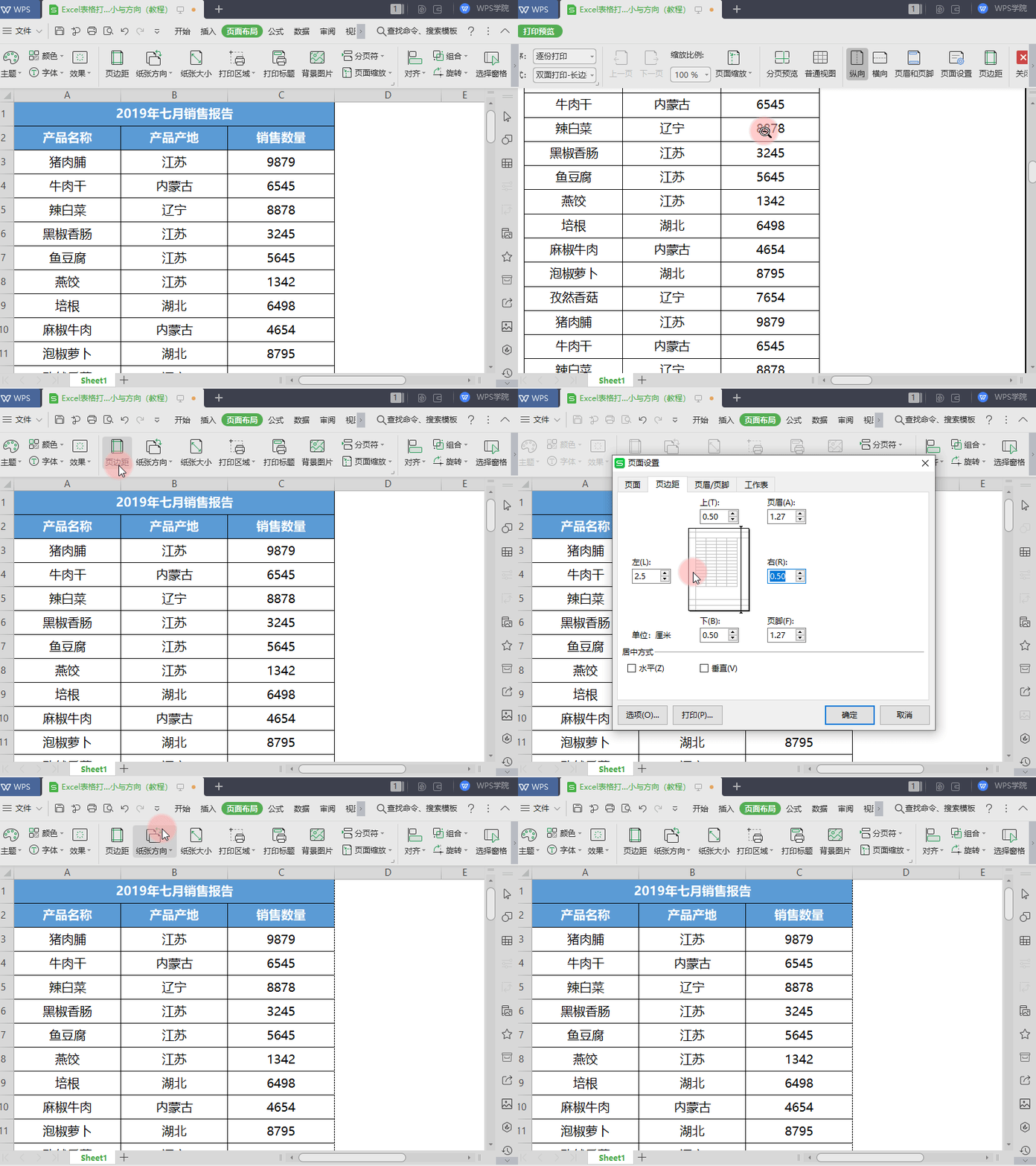
■ 以此销售表为例,点击菜单栏左上方打印预览,发现表格在页面左上方,非常不美观。
假设我们需要设置左右页边距为2.5CM,表格居中显示。 首先退出预览模式,点击上方菜单栏-页面布局-页边距,此时弹出对话框。 我们可以设置页面上下左右和页眉页脚的距离,在左和右中分别输入2.5。 再设置页面的居中方式,同时勾选水平、垂直居中。点击确定,这样页边距就修改好了。 再次点击打印预览,即可看到最后的效果。
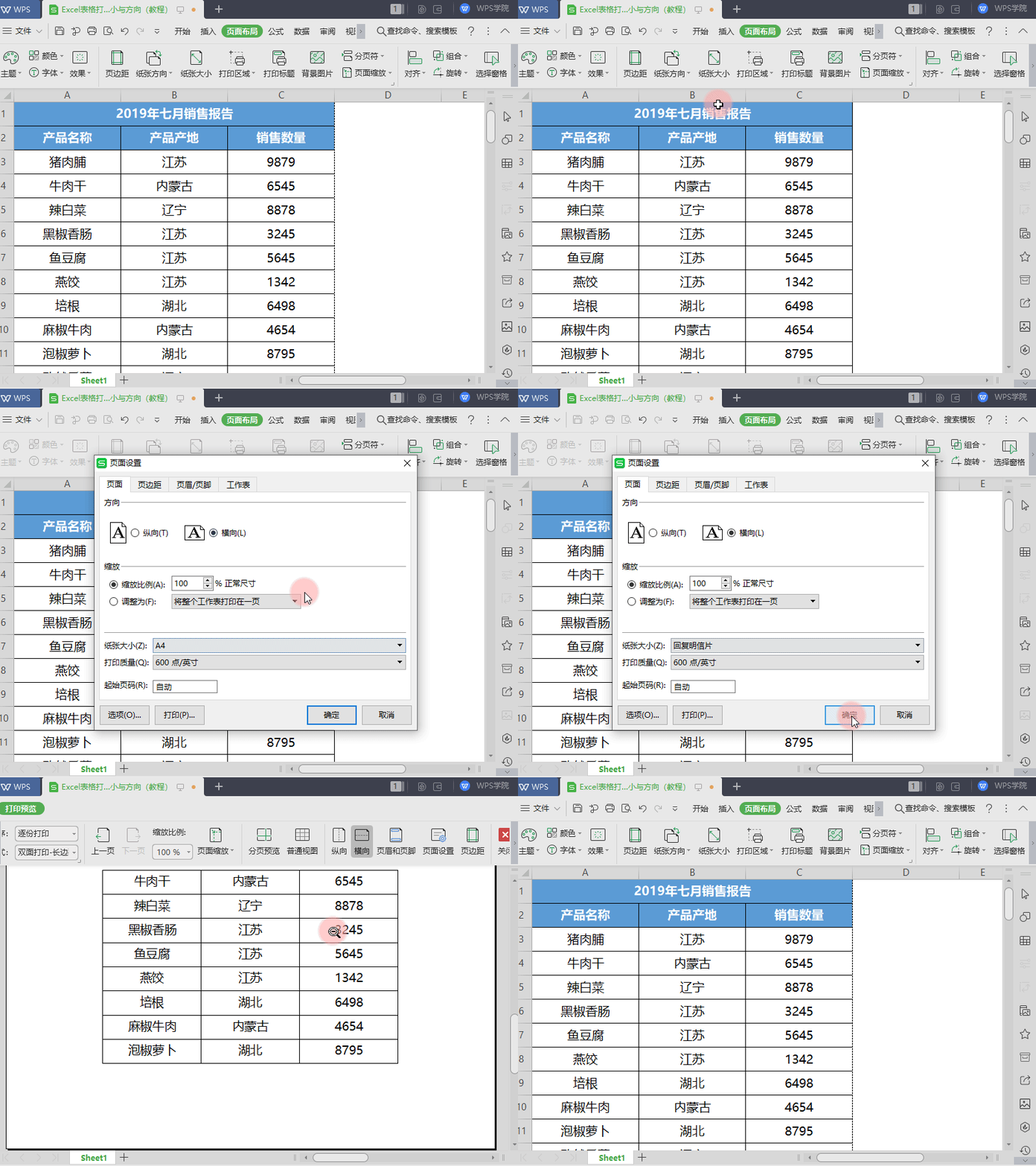
■假如我们想横向打印且纸张大小为明信片格式,该怎么办呢? 点击纸张方向,在弹窗中选择横向纸张。 点击纸张大小,在对话框中可以设置方向、缩放、纸张大小、质量和起始页码。 我们在纸张大小中选择明信片,点击确定,这样纸张的方向和大小就被修改好了。 点击打印预览,可预览更改后的表格样式。
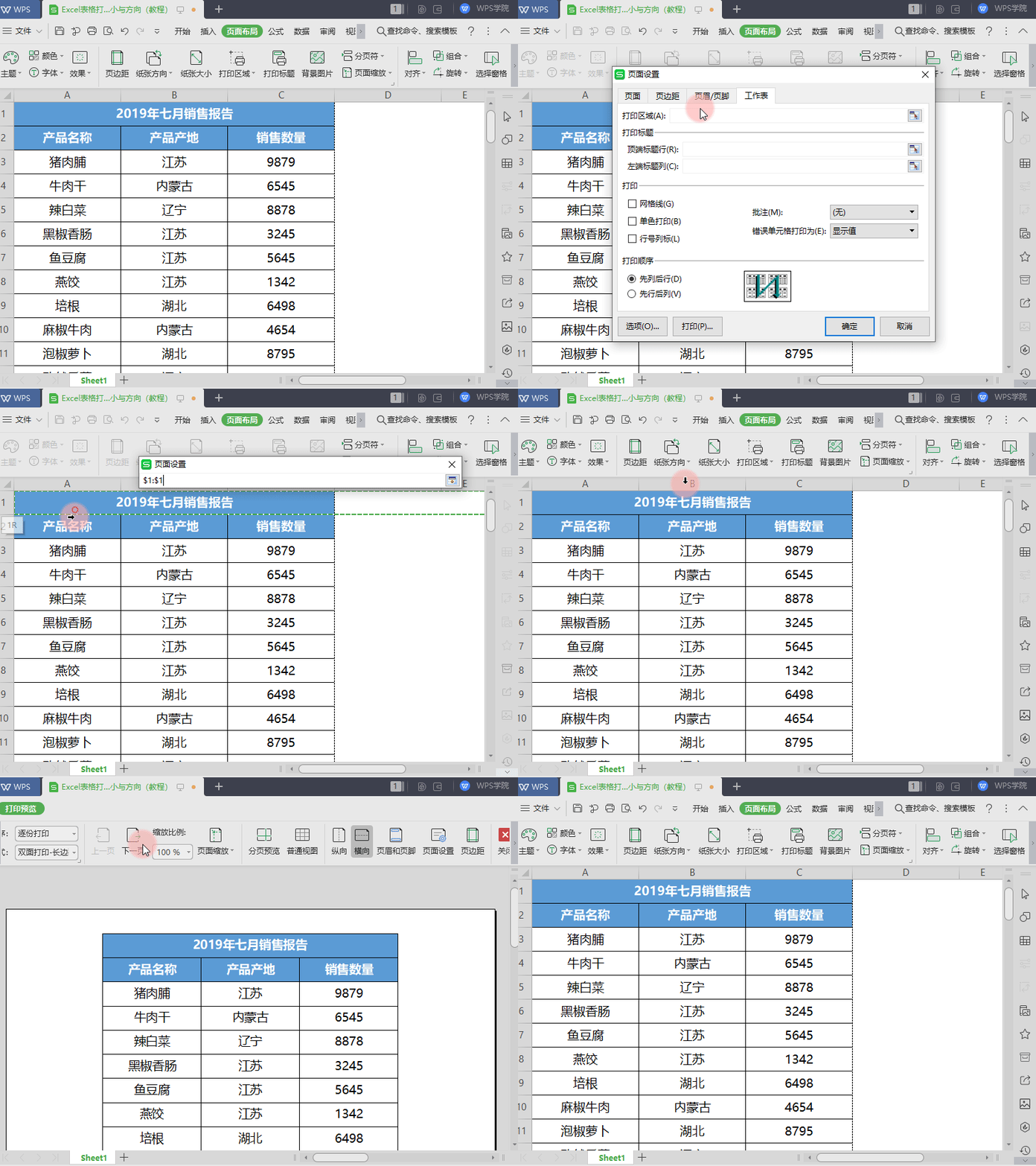
■打印标题的作用是固定每张打印页顶端和左侧的标题。 点击打印标题,我们在顶端标题行中选中需要打印的标题。 点击确定,这样每张打印页的顶端都会出现此标题了。
怎么样,这个实用的功能有没有帮到你呢?
|



 發表於 2019-7-11 00:00:00