视频地址1:点击观看
视频地址2:点击观看
教程难度:初级
图文教程:
今天带大家学习表格的入门操作。 本期的知识点包括:数据隔行隔列输入,行列的插入、删除、隐藏和取消隐藏。
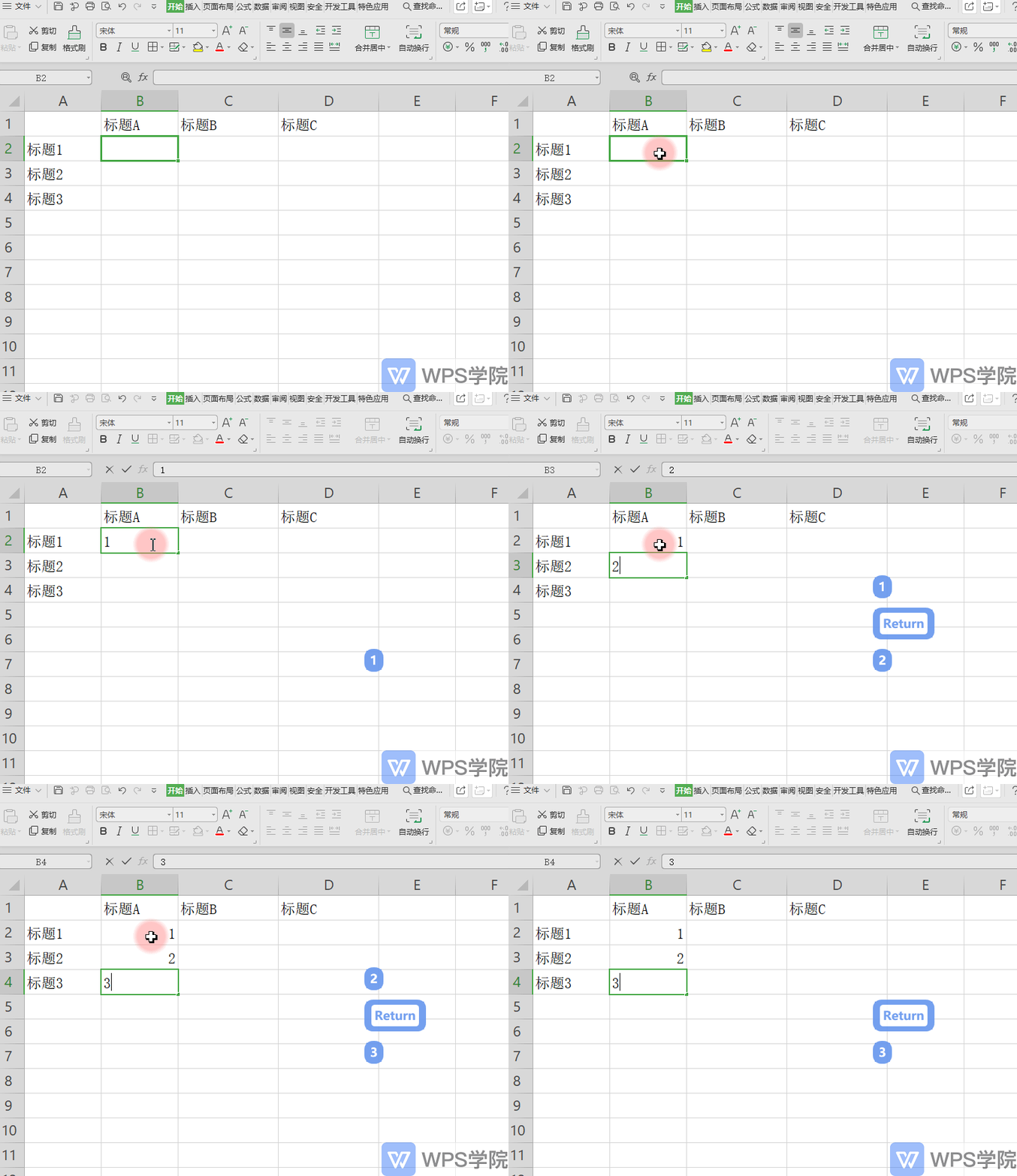
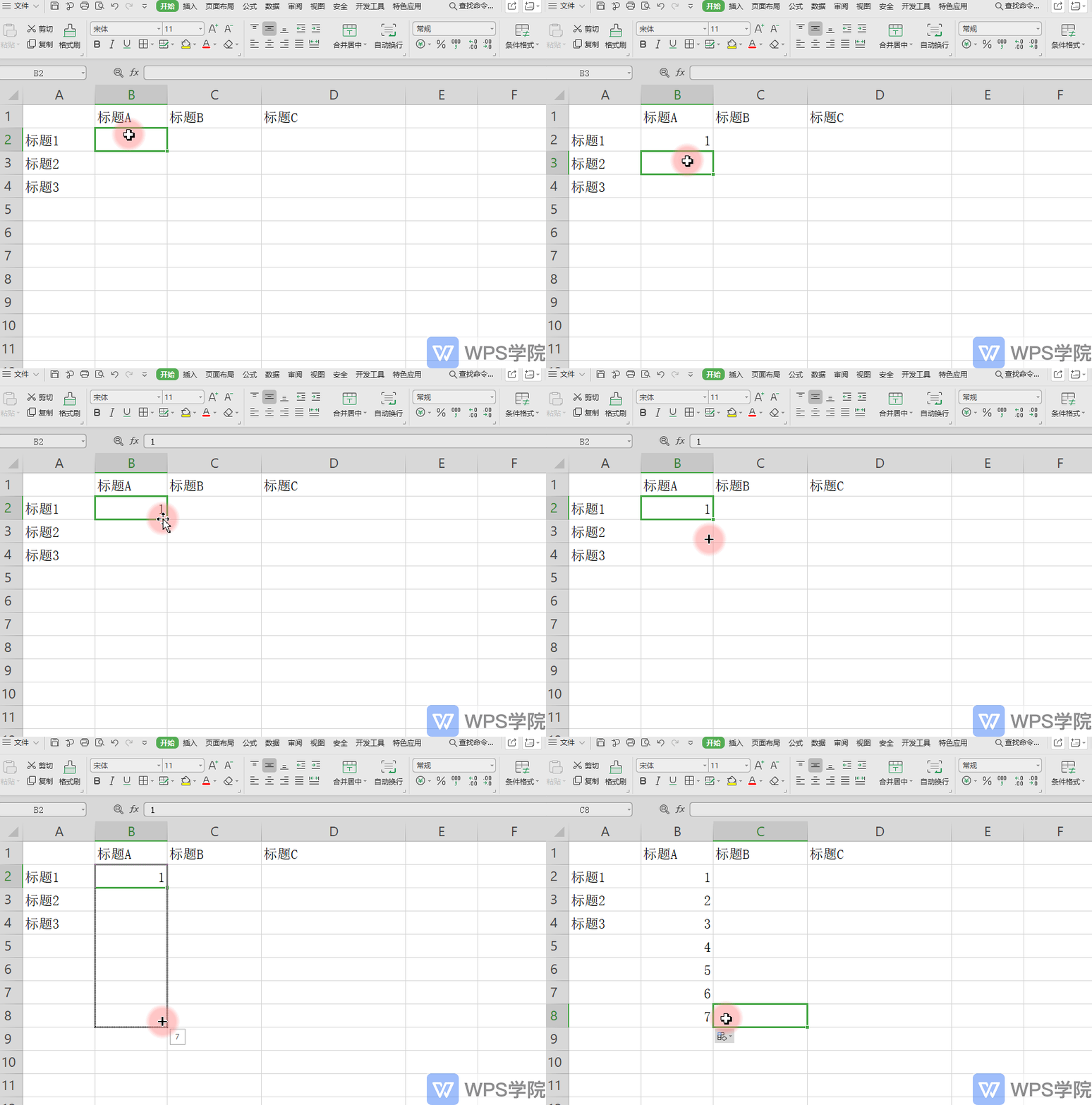
■ 很多初学者在输入数据的时候,使用的是鼠标单击输入法,这样即耗时又耗力。 下面教大家一个快捷操作。 输入第一个数据后,点击Enter(又称Return/回车键) 隔行输入
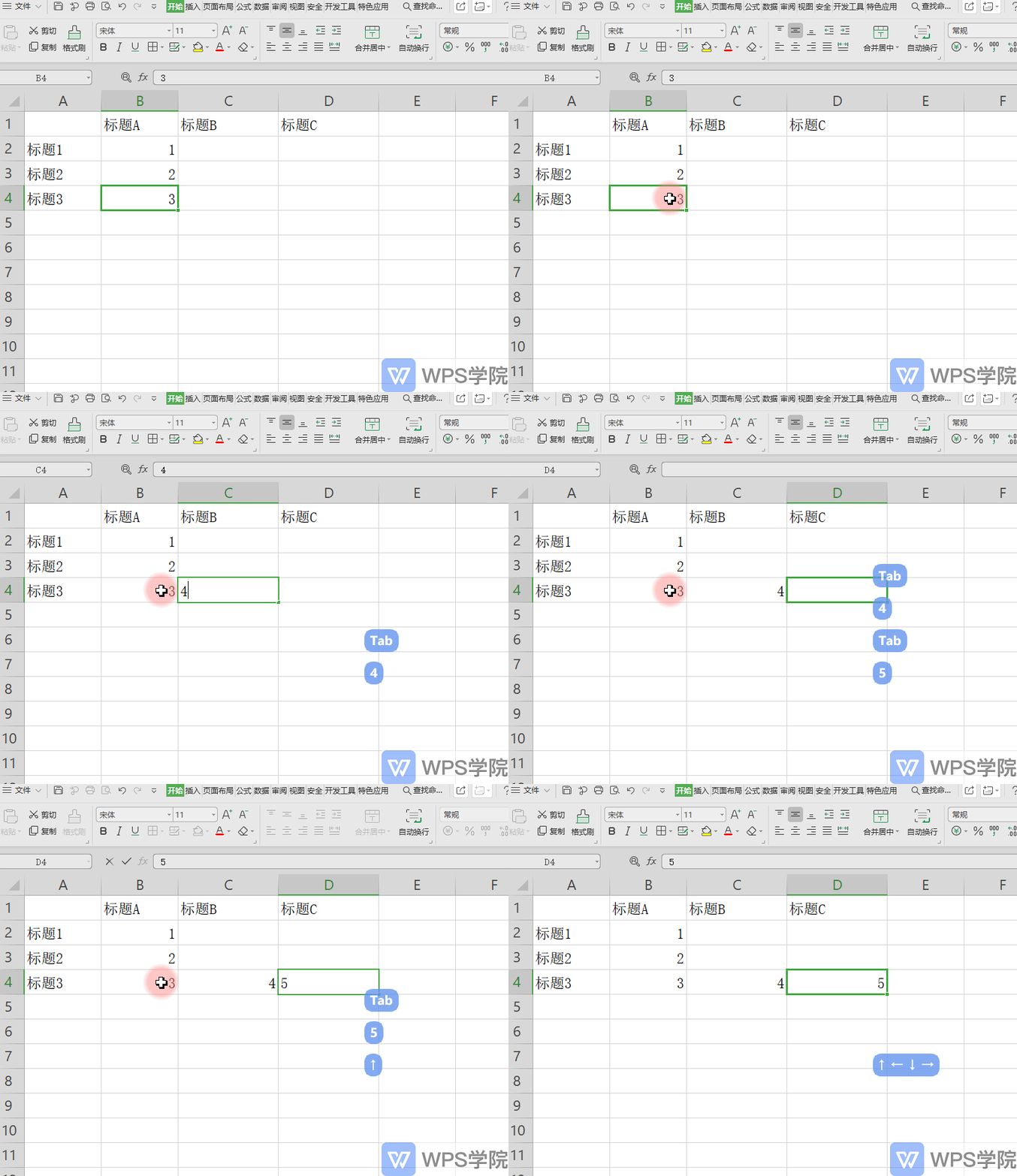
■ 点击Tab隔列输入,也可以点击键盘的上下左右键,快速切换单元格。
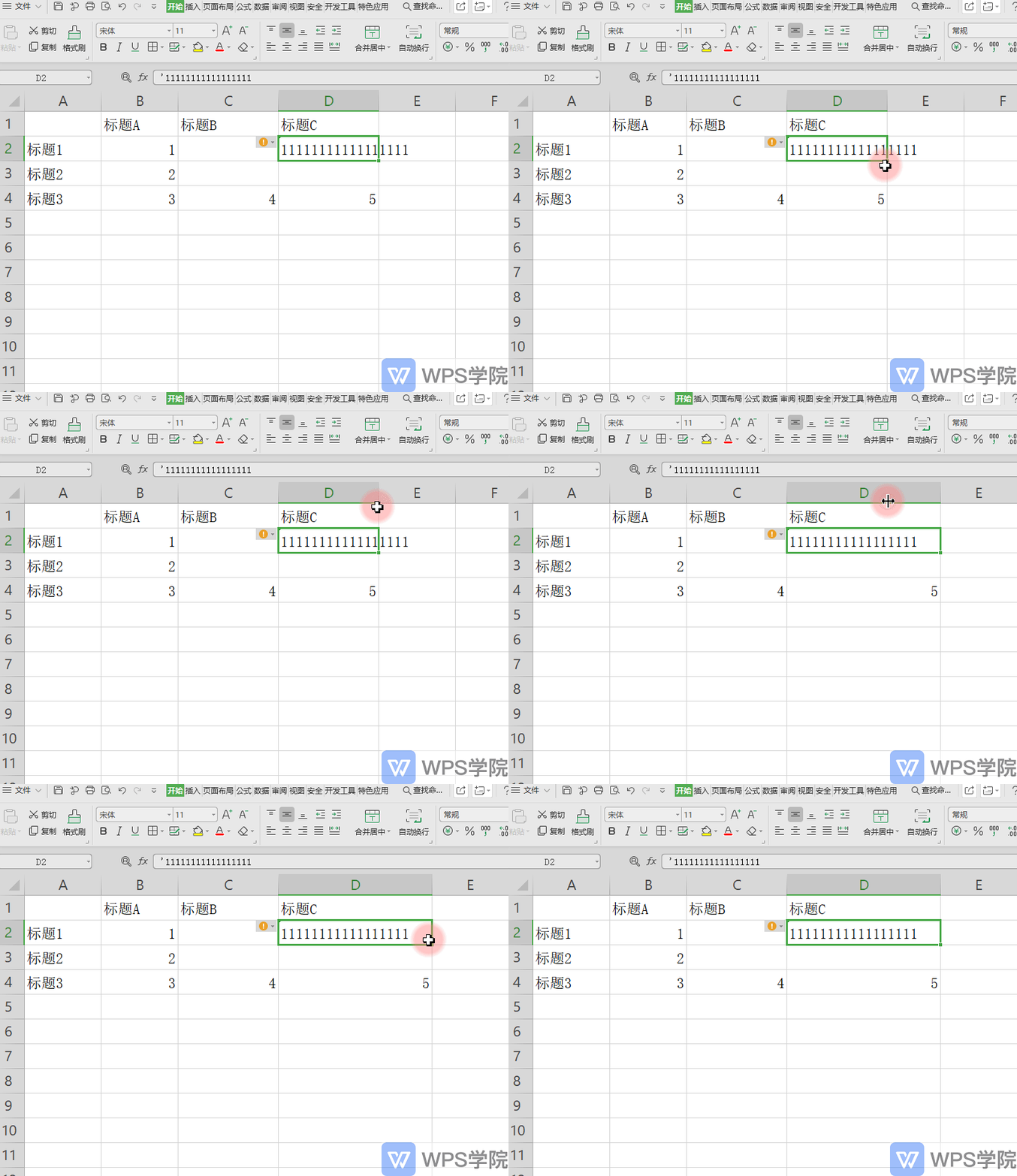
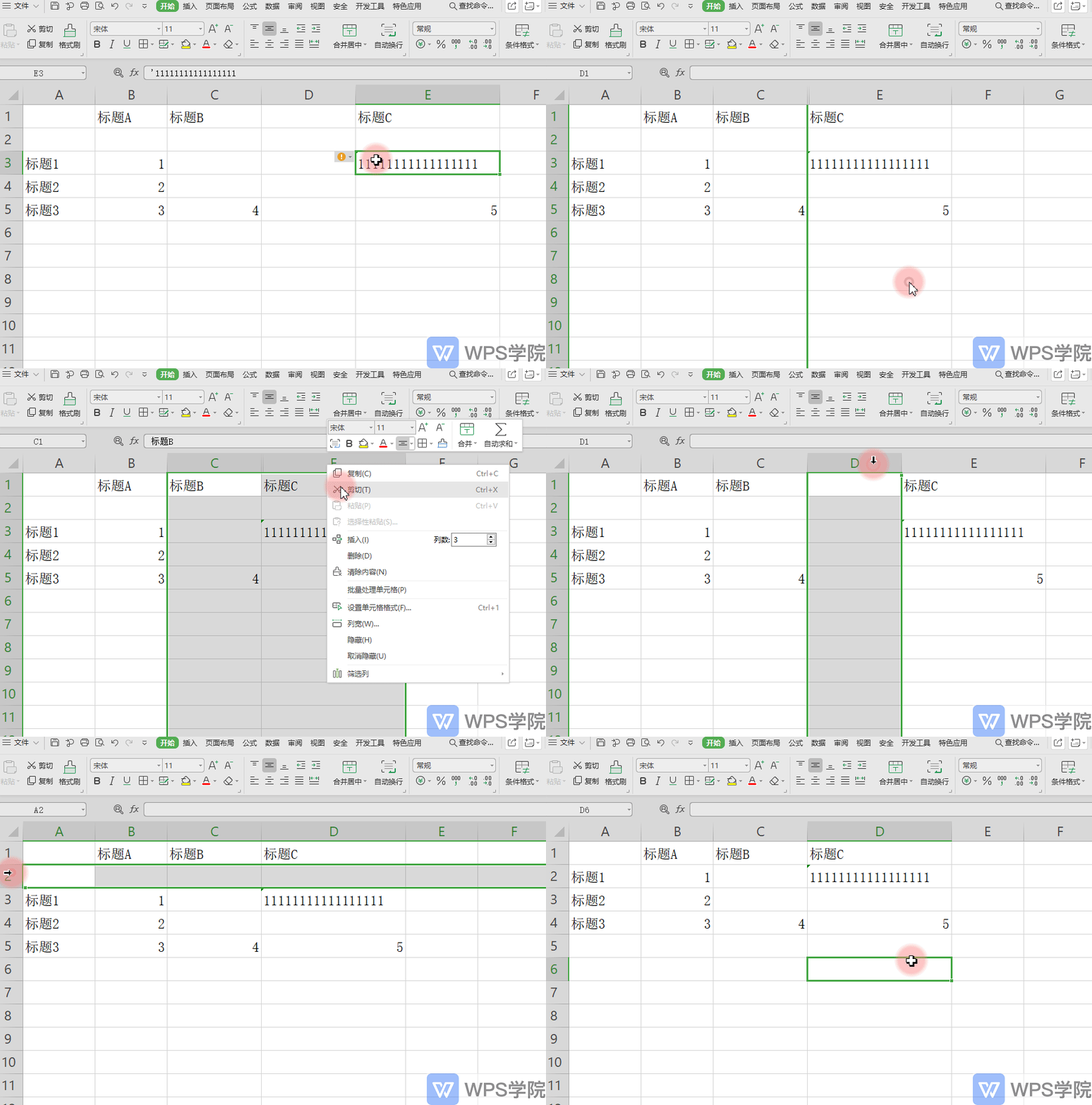
■ 有时会遇到在单元格里输入数据,数据太长显示不全面。 此时可以双击列标交叉处,快速调整数据显示的合适列宽。
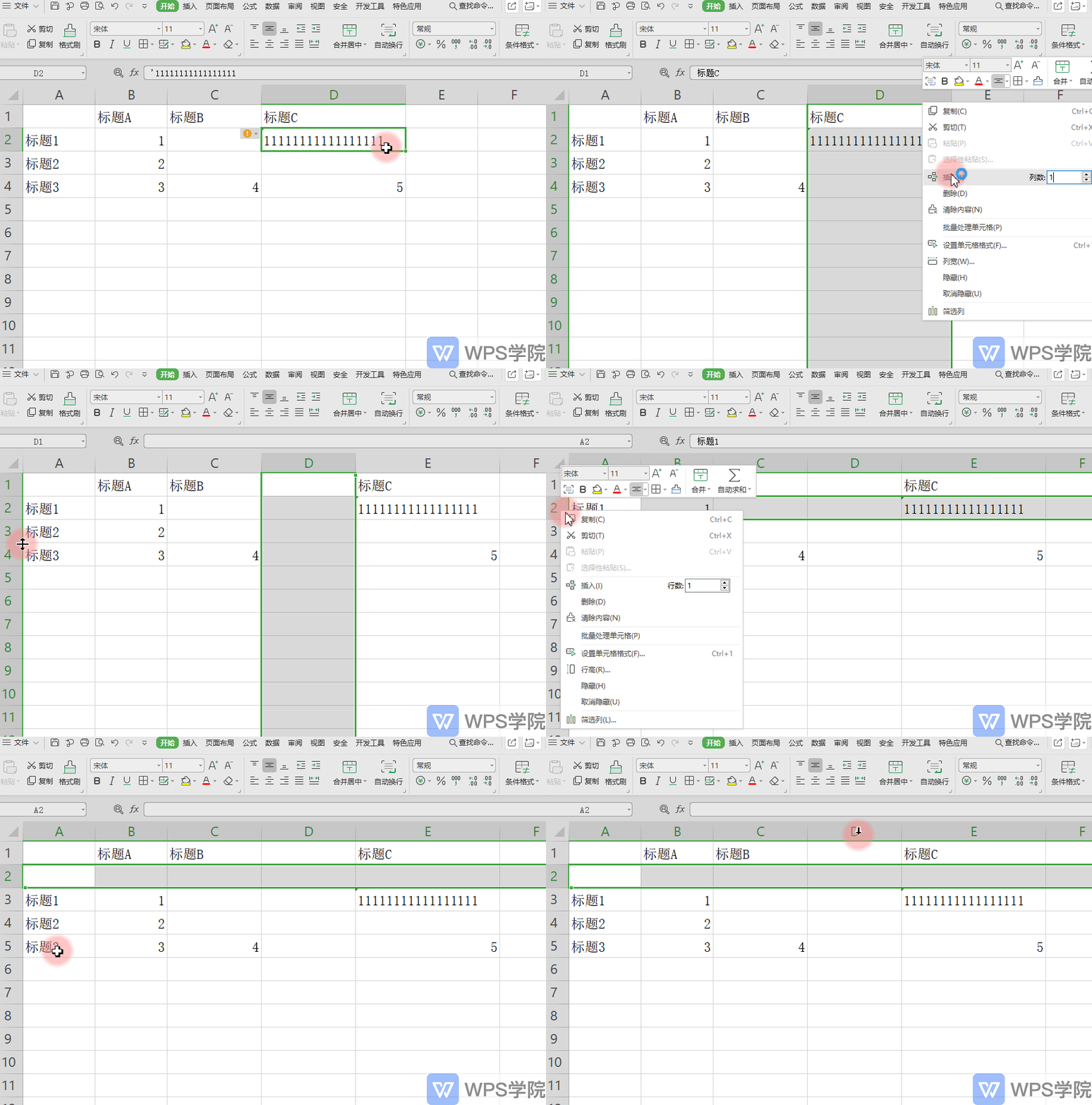
■ 若要在标题B和标题C之间插入标题D,该如何操作呢? 选中列标位置,右键选择插入列,就可快速选择在当前列的前面插入任意数字列。 插入行的方法也相同。
■ 如果想隐藏行或者列,可以选中需要隐藏的行或者列,右键选择隐藏。 想要取消隐藏行或者列,需要选中隐藏行或者列左右两侧的行和列,再右键取消隐藏。 想要删除行或者列,右键选择删除即可。
■ 若我们需要进行大量数据填充。 可以选中一个单元格,将鼠标放置在单元格右下角。 会出现+字形的填充柄,下拉即可填充数据。
填充柄的功能十分强大。下期将详细介绍填充柄的功能,继续一起学习吧!
|



 發表於 2019-8-20 00:00:00