|
在演示中创建/打开对象异常通常分为两种提示情况: 1.插入对象时提示“无法创建对象,此文件可能正在使用或格式不支持” 解决方案: 关闭占用文件的程序,或重启计算机释放资源。 确认文件格式是否受支持,尝试转换为通用格式(如PDF、JPG)。 检查文件路径和权限,确保可访问。 更新WPS或安装必要插件。 2.打开/编辑对象时提示“不能启动此对象的源应用程序” 解决方案: 安装或修复源应用程序(如重新安装WPS)。 修复文件关联(右键文件→“打开方式”→选择正确程序并勾选“始终使用”)。 检查对象嵌入方式,优先选择“嵌入”而非“链接”,或确保链接文件路径正确。 以管理员身份运行演示软件,或调整安全软件设置。
如果进行上述检查后仍报错,请根据下方文档进行检查与操作。 问题概述当您在尝试插入或激活OLE对象时遇到失败,这通常是由于系统注册表数据错乱或缺失导致的。本指引文档将帮助您一步步排查并解决此问题。 根本原因卸载Microsoft Office后未重新安装WPS,导致OLE相关注册表缺失,且WPS在用户目录下写入了错误数据。 补充说明:也可能是OLE对象关联的注册表项损坏,或第三方程序(如CAD)未正确写入注册表信息。 解决方案方案一:重新安装WPS 卸载当前WPS(如果已安装): 打开控制面板,选择“程序和功能”,找到WPS并卸载。
下载并安装最新版WPS: 访问WPS官网,下载并安装最新版本的WPS Office。
重启计算机: 安装完成后,重启计算机以确保所有更改生效。
方案二:针对WPS支持/不支持格式的补充处理1. 如果插入的对象是WPS支持的格式: 2. 如果插入的对象是WPS不支持的格式(如CAD): 方案三:手动修复注册表(若重装后仍失败)如果您熟悉注册表操作,可以尝试手动修复或恢复缺失/错误的注册表项。但请注意,错误的注册表修改可能导致系统不稳定,建议在进行此操作前备份注册表。 第一步:检查注册表项打开注册表编辑器: 按下 Win + R 键,输入 regedit,然后按回车键打开注册表编辑器。
定位到.docx文件的注册表项: 导航至计算机\HKEY_CLASSES_ROOT\.docx,检查该位置下是否存在 Word.Document.12。 如果不存在,请直接跳至“解决方案”部分的第三步。
检查Word.Document.12下的数据完整性: 展开计算机\HKEY_CLASSES_ROOT\Word.Document.12,检查其下的数据是否完整。 如果您不确定数据是否完整,可以与一台正常工作的计算机进行对比。
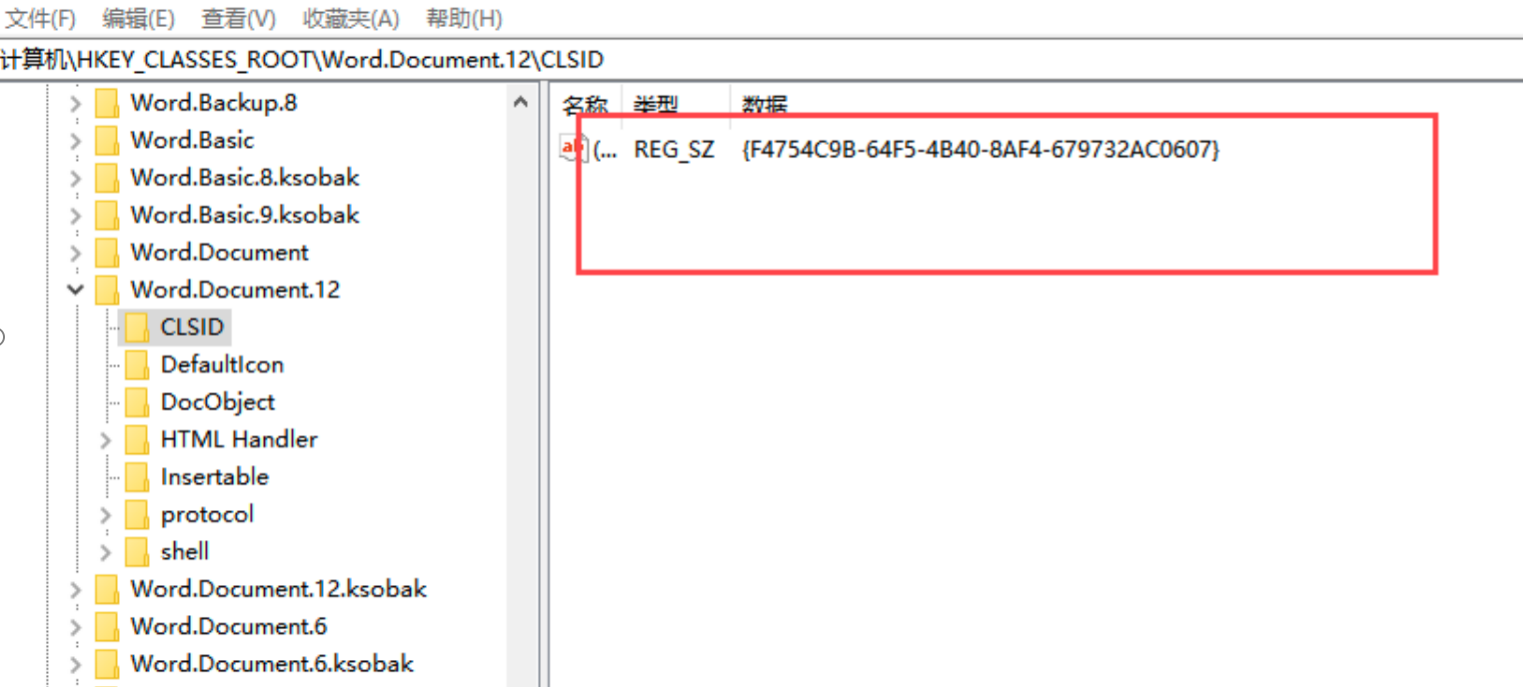
第二步:验证CLSID值 1.如果Word.Document.12下的数据完整,继续检查 计算机\HKEY_CLASSES_ROOT\Word.Document.12\CLSID 的值是否与正常环境一致。 2.如果不一致,进行下一步检查。 第三步:检查并删除错误的用户注册表项导航至计算机\HKEY_CURRENT_USER\SOFTWARE\Classes\Word.Document.12。 如果该注册表项存在,请删除它。这通常是由于之前卸载Microsoft Office(MSO)后未重新安装WPS,导致OLE相关注册表缺失,且WPS在用户目录下写入了错误数据所致。
其他可能的原因若前述方案(重装WPS、格式处理、注册表修复)均无效,可能是以下原因导致,请按顺序排查: 1. 系统文件损坏或缺失现象:插入对象时提示“无法创建对象”,或系统日志中出现ole32.dll、combase.dll等错误。 原因:Windows核心组件损坏,影响OLE对象调用。 解决步骤: 1.运行系统文件检查(SFC): 按下 Win + R,输入 cmd,右键选择“以管理员身份运行”。 输入命令 sfc /scannow,等待扫描完成(约10-15分钟)。 根据提示重启计算机。 2.修复系统映像(DISM): 若SFC未解决问题,管理员身份运行CMD,输入: DISM /Online /Cleanup-Image /RestoreHealth 完成修复后重启计算机。 2. 第三方安全软件拦截现象:打开对象时无响应,或安全软件日志显示拦截了wps.exe/acad.exe。 原因:防火墙或杀毒软件误拦截OLE关联进程。 解决步骤: 1.临时关闭安全软件: 右键系统托盘中的安全软件图标(如360、Windows Defender),选择“退出”或“暂停防护”。 注意:操作后避免访问不安全网站,完成后及时重新开启防护。 2.添加信任白名单: 打开安全软件设置,找到“信任区”或“白名单”功能。 添加演示软件(如WPS/PowerPoint)和目标程序(如CAD)的可执行文件(.exe)。 3. 临时文件或缓存堆积现象:多次操作后出现“内存不足”或对象加载缓慢。 原因:系统临时文件夹(%Temp%)或软件缓存过满。 解决步骤: 1.手动清理临时文件: 按下 Win + R,输入 %Temp%,按回车打开临时文件夹。 全选文件(Ctrl + A)并删除(跳过正在使用的文件)。 2.使用磁盘清理工具: 搜索“磁盘清理” → 选择系统盘(通常为C盘)→ 勾选以下选项: 临时文件 Windows更新清理 缩略图 点击“清理系统文件”并确认。 3.清除软件缓存(以WPS为例): 打开WPS → 点击右上角“设置” → “配置工具” → “高级” → “重置修复” → 清理缓存。 结论通过上述步骤,您应该能够解决插入或激活OLE对象失败的问题。如果问题仍然存在,建议联系技术支持以获得进一步的帮助。
|



 發表於 2025-9-2 00:00:00