查看: 34|回复: 0

[Ubuntu] ubuntu系统怎么升级至18.04LTS版本?

[复制链接]

3

主题

0

回帖

0

积分

热心网友

金币
0
阅读权限
220
精华
0
威望
0
贡献
0
在线时间
0 小时
注册时间
2009-4-5
发表于 2023-10-15 00:00:00 | 显示全部楼层 |阅读模式

ubuntu已经发布到18.04LTS版本了,该怎么升级呢?下面我们就来看看详细的教程。

1、首先在终端中先把软件源和软件升级成最新的。使用如图中两个命令。

root@ubuntu:~# apt-get update

root@ubuntu:~# apt-get upgrade

ubuntu系统怎么升级至18.04LTS版本?

ubuntu系统怎么升级至18.04LTS版本?

2、在终端中运行升级程序。使用命令:

# update-manager -cd

会弹出当前ubuntu系统有新的版本,询问是否升级,我们点击是。

ubuntu系统怎么升级至18.04LTS版本?

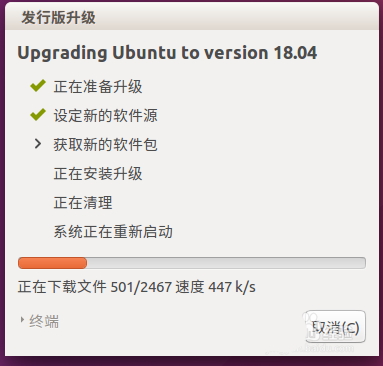
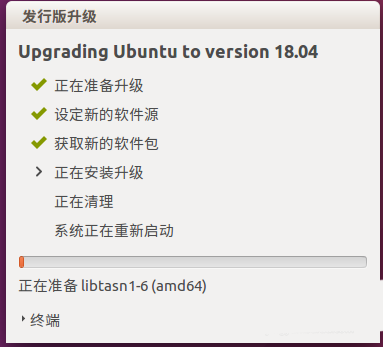
3、升级的过程中会将系统的源,软件包等更新成18.04所需求的。等待下载软件包完成。

ubuntu系统怎么升级至18.04LTS版本?

ubuntu系统怎么升级至18.04LTS版本?

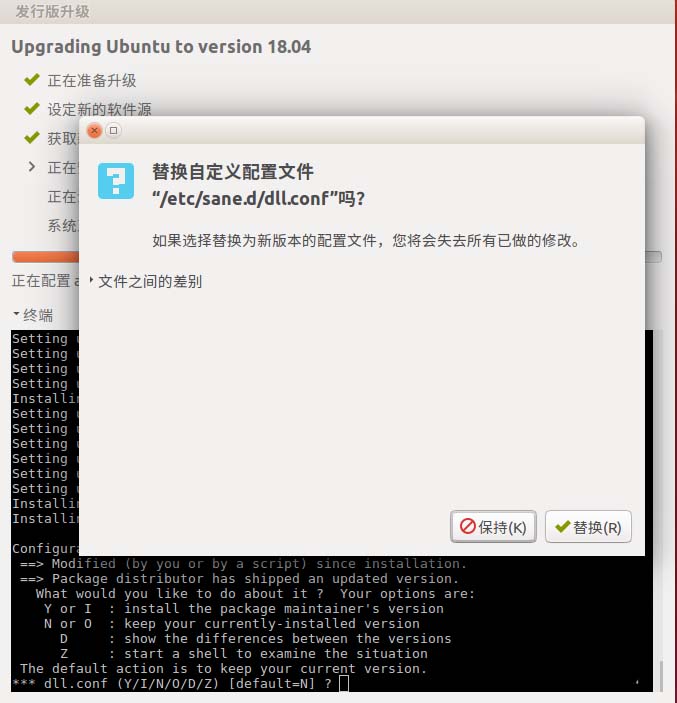
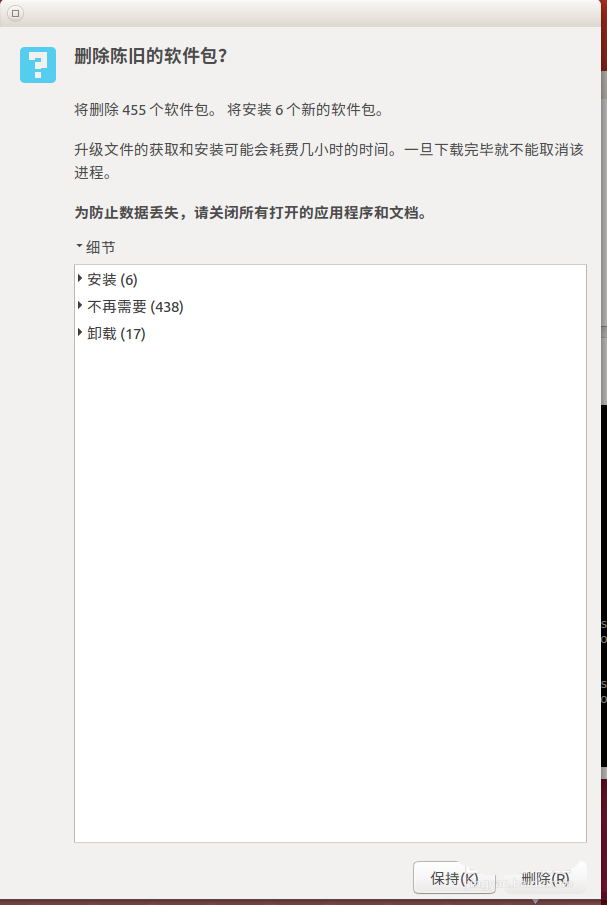
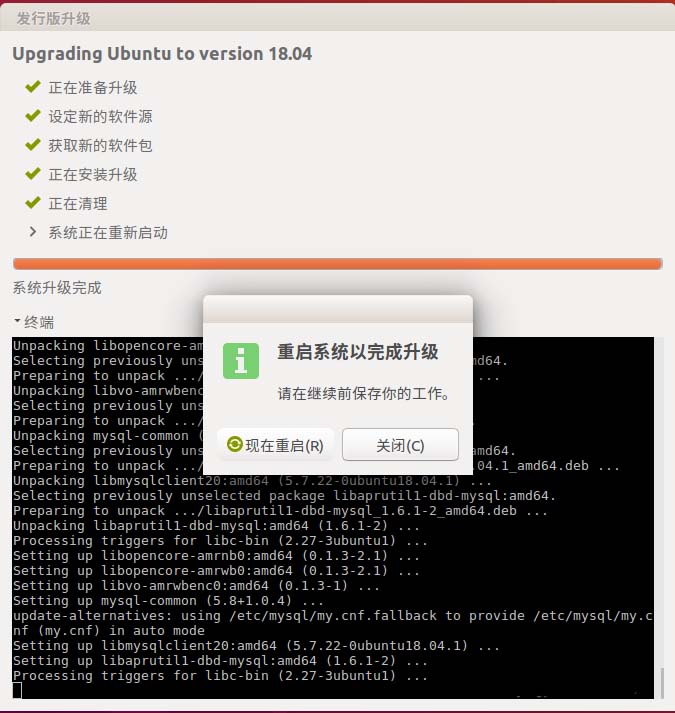
4、在更新的过程中,安装软件包的时候,会有弹出窗口询问是否保留原来的一些软件配置信息,我们可以把这些配置全都更新成最新的,也可以保留自己的软件配置。等待更新完成,弹出重启询问框

ubuntu系统怎么升级至18.04LTS版本?

ubuntu系统怎么升级至18.04LTS版本?

ubuntu系统怎么升级至18.04LTS版本?

5、重启系统之后,我们就可以体验ubuntu18.04LTS了。

以上就是ubuntu 18.04系统的升级方法,希望大家喜欢,请继续关注。

回复

使用道具 举报

您需要登录后才可以回帖 登录 | 立即注册

本版积分规则

相关侵权、举报、投诉及建议等,请发 E-mail:qiongdian@foxmail.com

Powered by Discuz! X5.0 © 2001-2026 Discuz! Team.

在本版发帖返回顶部