|
前言:
1、我的linux是64位的redhat6.5,安装的oracle版本是11.2.0的。
2、我这是自己安装的linux虚拟机,主机名为ora11g,ip为192.168.100.122
3、这台机器以前没有安装过oracle数据库,这是第一次安装;系统安装好了之后,仅仅只配了ip地址;所以新手完全可以按照我的步骤装一次oracle。
准备工作:
1、确认主机名一致:
在末尾添加 (#其中192.168.100.123为本机ip地址,ora11g为本机主机名,请根据服务器不同自行更改)
2、上传数据库安装压缩包,比如/home/下,并解压,会得到一个database的文件夹。
打系统补丁包
1、建立光盘源
1)查看光盘位置,可以看出/dev/sr0即为系统光盘文件
提示内容为
?
|
1
2
3
4
5
|
filesystem size used avail use% mounted on
/dev/sda3 26g 2.8g 22g 12% /
tmpfs 936m 224k 936m 1% /dev/shm
/dev/sda1 194m 34m 151m 19% /boot
/dev/sr0 3.6g 3.6g 0 100% /media/rhel_6.5 x86_64 disc 1
|
2)、挂载光盘 (挂载点为mnt目录)
3)、创建本地yum源并编辑
?
|
1
2
3
|
[root@ora11g ~]
[root@ora11g ~]
|
在redhat.repo中添加内容(#后面文字为说明,复制的时候请自行删除)
?
|
1
2
3
4
5
|
[sever]
name=redhat6.5
baseurl=file:///mnt/
enabled=1
gpgcheck=0
|
4)、把 yum.conf中的gpgcheck改为0
2、打补丁
rqm -qa | grep compat(补丁包名) 为查看系统是否有这个补丁包
yum install compat(补丁包名) 为安装这个补丁包
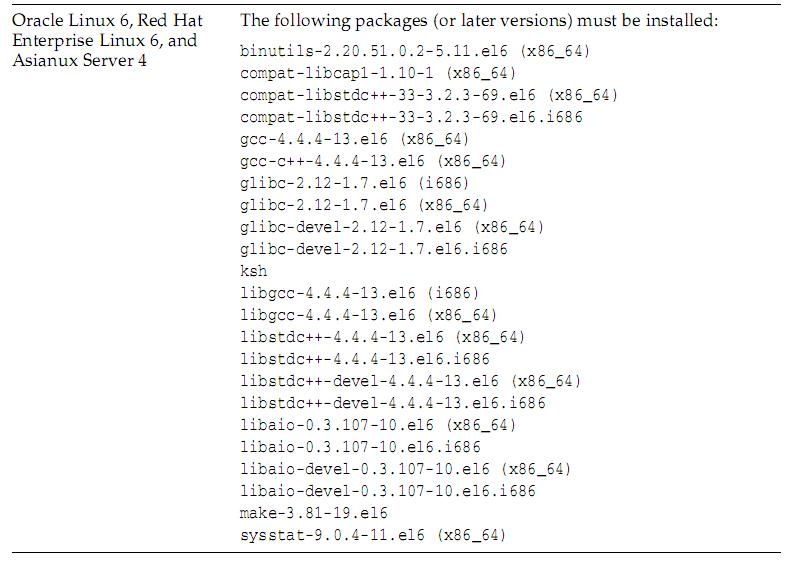
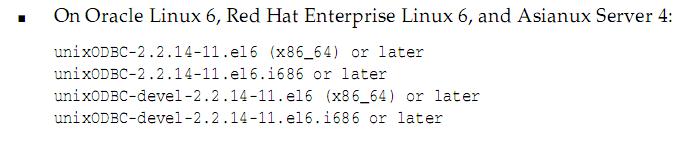
1)、redhat6.5版本64位系统所需系统补丁截图
2)、打补丁(根据我系统安装的版本检查完后发现只需要安装以下补丁,这里不在赘述)
?
|
1
2
3
4
5
6
7
8
9
10
11
12
13
14
15
16
17
18
19
20
21
|
[root@ora11g ~]
[root@ora11g ~]
[root@ora11g ~]
[root@ora11g ~]
[root@ora11g ~]
[root@ora11g ~]
[root@ora11g ~]
[root@ora11g ~]
[root@ora11g ~]
[root@ora11g ~]
[root@ora11g ~]
|
(ps:上述的包为我这个系统中没有的补丁包,在安装的时候针对不同系统有不同的情况,请注意。请对照图片中所列的补丁包一一确认,其中(*86_64)与(.i686)为不同的补丁包,i686的需要的后面加上.i686,可以参照上面的写法。)
可以使用下面命令检验补丁包是否打完
?
|
1
2
3
|
[root@ora11g ~]
[root@ora11g ~]
|
修改系统文件参数
1、配置linux内核参数
注释掉kernel.shmmax与kernel.shmall,并追加以下内容
?
|
1
2
3
4
5
6
7
8
9
10
11
|
kernel.shmmax = 68719476736
kernel.shmall = 4294967296
fs.file-max = 6815744
kernel.shmmni = 4096
kernel.sem = 250 32000 100 128
net.ipv4.ip_local_port_range = 9000 65500
net.core.rmem_default = 262144
net.core.rmem_max = 4194304
net.core.wmem_default = 262144
net.core.wmem_max = 1048586
fs.aio-max-nr = 1048576
|
2、配置资源使用情况
追加以下内容
?
|
1
2
3
4
5
|
oracle soft nproc 2047
oracle hard nproc 16384
oracle soft nofile 1024
oracle hard nofile 65536
oracle hard stack 10240
|
3、登陆设置
追加以下内容
?
|
1
2
|
session required /lib64/security/pam_limits.so
session required pam_limits.so
|
追加以下内容
?
|
1
2
3
4
5
6
7
8
|
if [ $user = "oracle" ]; then
if [ $shell = "/bin/ksh" ]; then
ulimit -p 16384
ulimit -n 65536
else
ulimit -u 16384 -n 65536
fi
fi
|
4、关闭selinux ,确保selinux=disabled
创建用户、用户组和安装目录
1、创建oinstall和dba组和oracle用户
?
|
1
2
3
4
5
6
7
8
9
|
[root@ora11g ~]
[root@ora11g ~]
[root@ora11g ~]
[root@ora11g ~]
|
2、创建安装目录并修改所属用户和组
?
|
1
2
3
|
[root@ora11g ~]
[root@ora11g ~]
|
修改环境变量
1、切换到oracle用户。
2、修改环境变量
?
|
1
|
[oracle@ora11g ~]$ vi .bash_profile
|
追加以下内容
?
|
1
2
3
4
5
|
export oracle_base=/u01/app/oracle
export oracle_home=$oracle_base/product/11.2.0/db_1
export oracle_sid=ora11g
export path=$path:$home/bin:$oracle_home/bin
export ld_library_path=$oracle_home/lib:/usr/lib
|
移动database文件
移动文件并修改权限等
?
|
1
2
3
4
5
|
[root@ora11g ~]
[root@ora11g ~]
[root@ora11g ~]
|
下面才是正菜(静默安装oracle)
1、静默安装oracle软件
1)、编辑响应文件db_install.rsp
需要修改的配置有以下内容(参考大神说明 http://blog.csdn.net/jameshadoop/article/details/48086933)
?
|
1
2
3
4
5
6
7
8
9
10
11
12
13
14
15
16
17
18
19
20
21
22
23
24
25
26
27
28
29
30
31
32
33
34
|
oracle.install.option=install_db_swonly
oracle_hostname=ora11g
unix_group_name=oinstall
inventory_location=/u01/app/orainventory
selected_languages=en,zh_cn,zh_tw
oracle_home=/u01/app/oracle/product/11.2.0/db_1
oracle_base=/u01/app/oracle
oracle.install.db.installedition=ee
oracle.install.db.iscustominstall=false
oracle.install.db.dba_group=dba
oracle.install.db.oper_group=oinstall
oracle.install.db.config.starterdb.type=general_purpose
oracle.install.db.config.starterdb.globaldbname=ora11g
oracle.install.db.config.starterdb.sid=ora11g
oracle.install.db.config.starterdb.characterset=zhs16gbk
oracle.install.db.config.starterdb.password.all=123456
decline_security_updates=true
|
2)、切换到oracle用户进入到/u01/database目录下执行安装命令
?
|
1
2
3
|
[oracle@ora11g ~]$ cd /u01/database/
[oracle@ora11g database]$ ./runinstaller -silent -ignoreprereq responsefile /u01/database/response/db_install.rsp
|
使用root用户使用tail -f 查看实时日志,不赘述。
3)、等到窗口出现以下命令时
出现类似如下提示表示安装完成:
?
|
1
2
3
4
5
6
7
8
9
10
11
12
|
...
/u01/app/orainventory/orainstroot.sh
/u01/app/oracle/product/11.2.0/db_1/root.sh
to execute the configuration scripts:
1. open a terminal window
2. log in as "root"
3. run the scripts
4. return to this window and hit "enter" key to continue
successfully setup software.
|
新开窗口使用root用户登陆并执行以下命令
?
|
1
2
|
[root@ora11g ~]
[root@ora11g ~]
|
oracle软件安装完成。
2、静默安装监听,( $oracle_home/bin/netca /silent /responsefile u01/database/response/netca.rsp)
?
|
1
|
[oracle@ora11g ~]$ /u01/app/oracle/product/11.2.0/db_1/bin/netca /silent /responsefile /u01/database/response/netca.rsp
|
3、静默建库
1)、编辑dbca.rsp
修改配置如下
?
|
1
2
3
4
5
6
7
8
9
10
11
12
13
14
15
16
|
responsefile_version = "11.2.0"
operation_type = "createdatabase"
gdbname = "ora11g"
sid = "ora11g"
templatename = "general_purpose.dbc"
characterset = "zhs16gbk"
|
2)、使用oracle用户执行建库命令(注意执行监听的时候是 /silent /responsefile 而执行建库则是 -silent -responsefile)
?
|
1
|
[oracle@ora11g ~]$ /u01/app/oracle/product/11.2.0/db_1/bin/dbca -silent -responsefile /u01/database/response/dbca.rsp
|
之后会提示输入sys和system的密码,我的都是123456,所有输入2次都是一样的。(我这里命令行会先删除界面的内容才可以输入,不知道是不是系统的原因还是别的导致的)
界面会提示安装进度
?
|
1
2
3
4
5
6
7
8
9
10
11
12
13
14
15
16
17
18
19
|
copying database files
...
37% complete
creating and starting oracle instance
...
62% complete
completing database creation
...
100% complete
look at the log file "/u01/app/oracle/cfgtoollogs/dbca/orcl/orcl.log" for further details.
|
之后就完成了数据库的安装。
总结
以上就是这篇文章的全部内容了,希望本文的内容对大家的学习或者工作能带来一定的帮助,如果有疑问大家可以留言交流。
原文链接:http://www.cnblogs.com/lpdong/p/6266281.html |



 發表於 2024-2-12 00:00:00