查看: 93|回复: 0

[Centos] vmware中CentOS7网络设置教程详解

[复制链接]

4

主题

0

回帖

0

积分

热心网友

金币
0
阅读权限
220
精华
0
威望
0
贡献
0
在线时间
0 小时
注册时间
2012-2-4
发表于 2023-7-22 00:00:00 | 显示全部楼层 |阅读模式

为了能够使用xshell来管理我们安装好的centos7系统,所以我们要先设置centos7的网络使其能够联网。

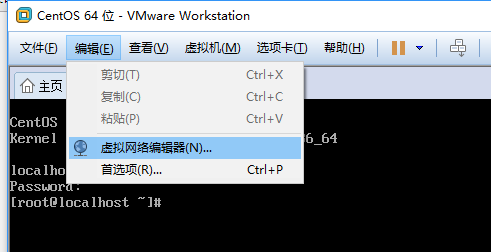
1.选择vmware的编辑,然后点击虚拟网络编辑器

vmware中CentOS7网络设置教程详解

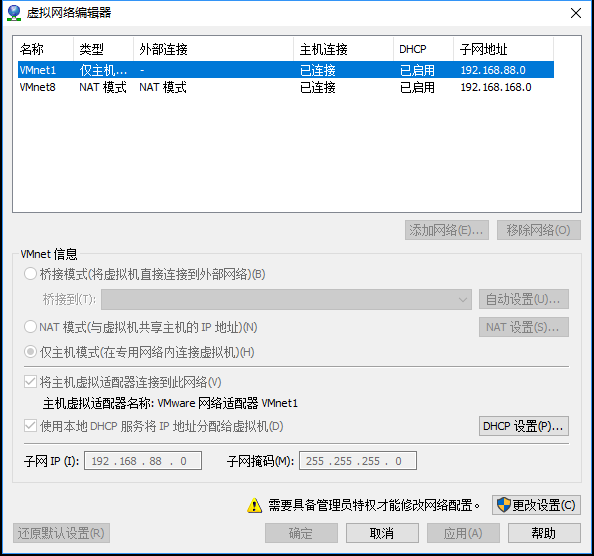
2.点击更改设置(需要有管理员权限)

vmware中CentOS7网络设置教程详解

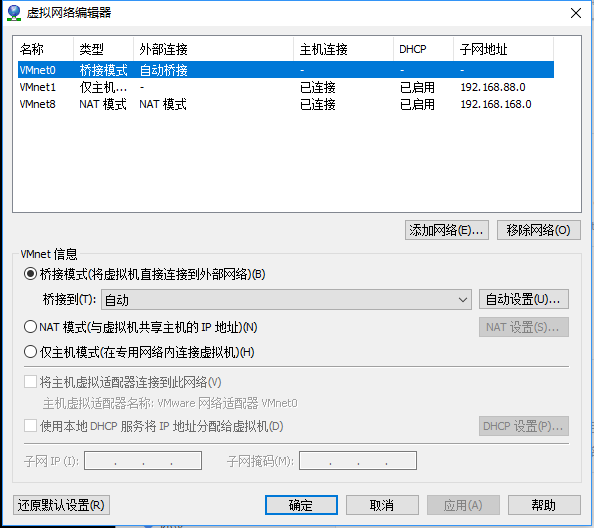
3.选择vmnet0为桥接模式,选择自动或者网卡

vmware中CentOS7网络设置教程详解

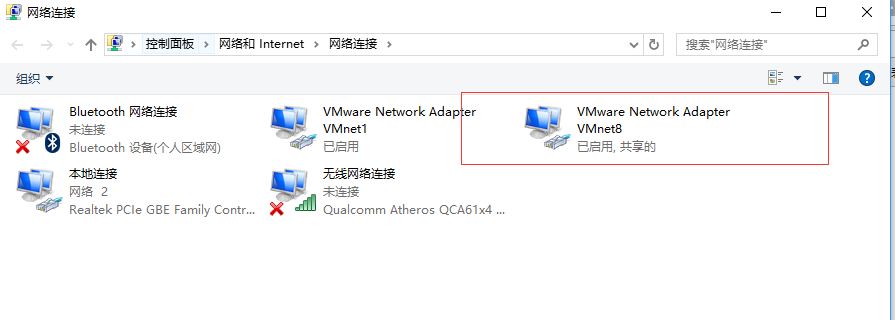
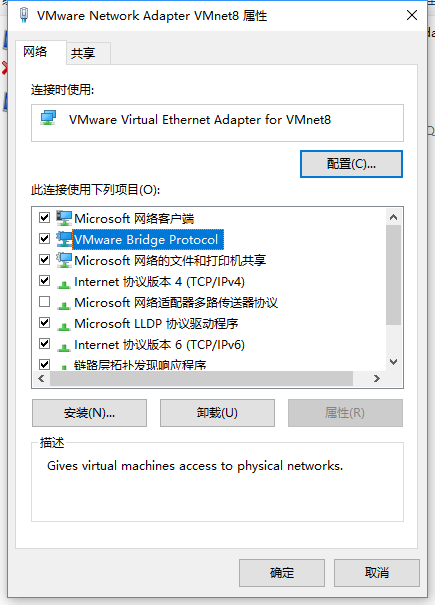
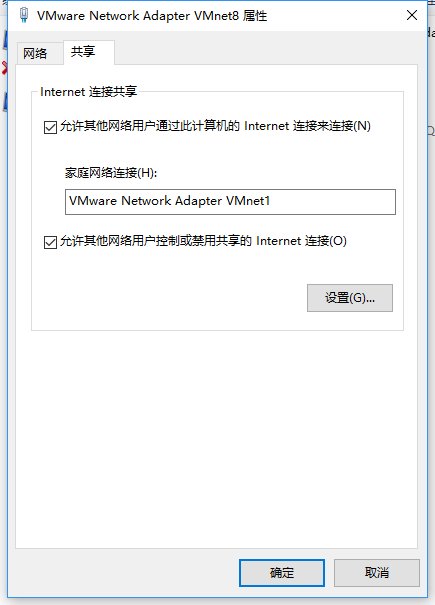
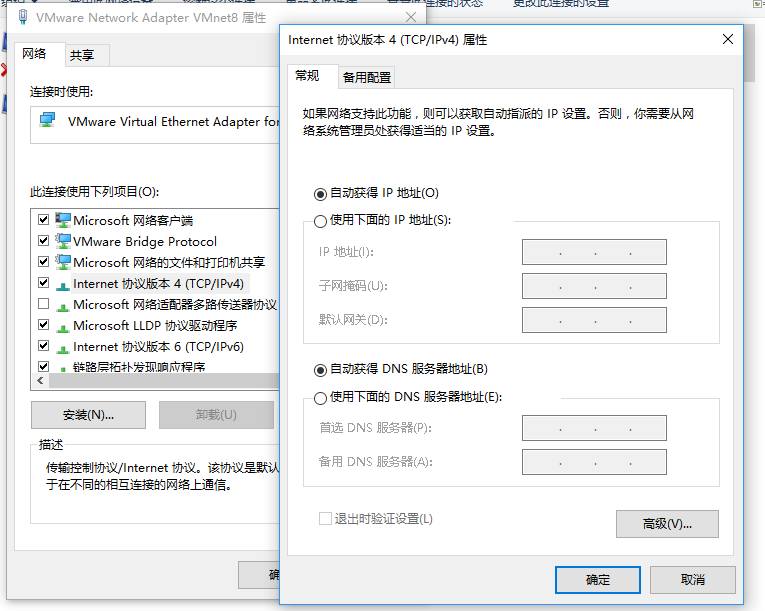
4.打开“网络和共享中心”选择“vmware virtual ethernet adapter for vmnet8”网卡,右键选择属性,勾选vmware bridge protocol,同时设置ip为自动获取

vmware中CentOS7网络设置教程详解

vmware中CentOS7网络设置教程详解

vmware中CentOS7网络设置教程详解

vmware中CentOS7网络设置教程详解

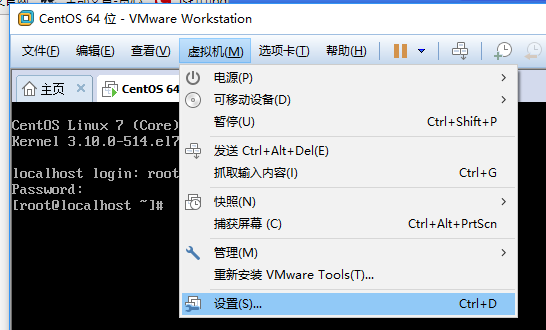
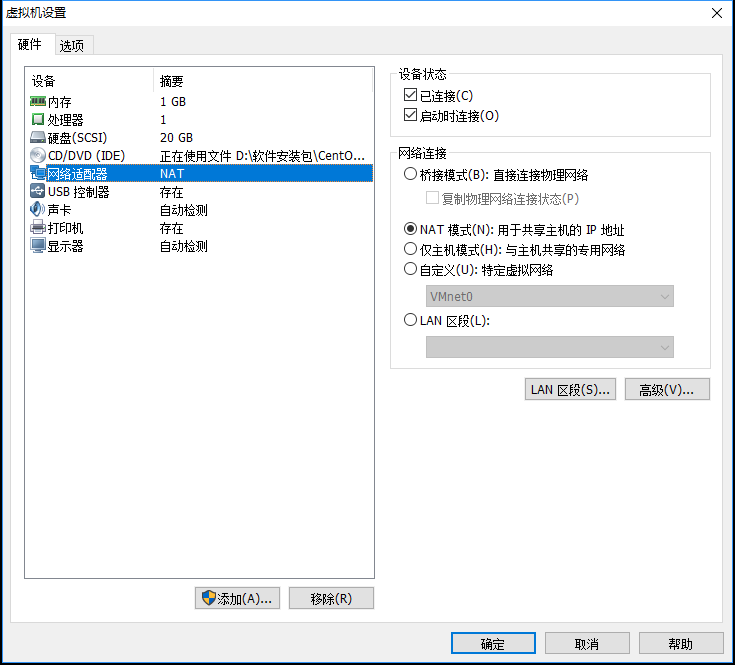
5.设置虚拟机的网络设置,选择nat方式

vmware中CentOS7网络设置教程详解

vmware中CentOS7网络设置教程详解

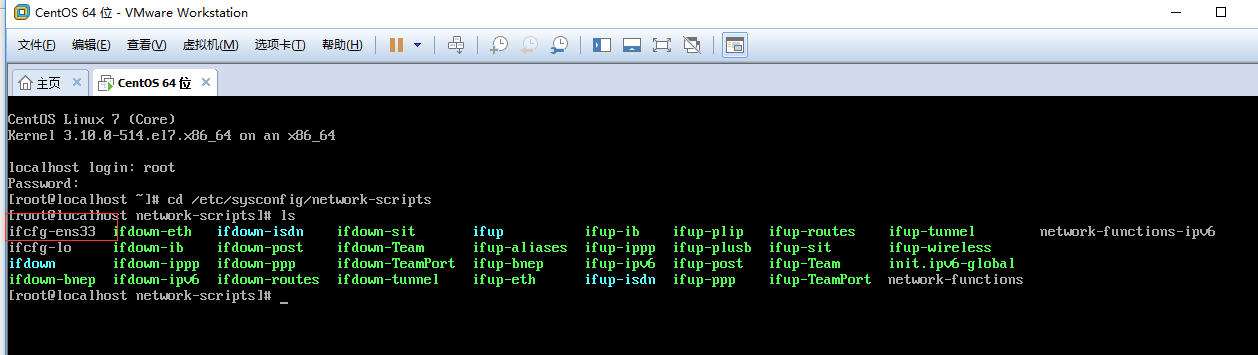
6.输入命令cd /etc/sysconfig/network-scripts,到达该目录,并输入ls,查看所有文件,vi打开编辑ifcfg-ens33文件。

vmware中CentOS7网络设置教程详解

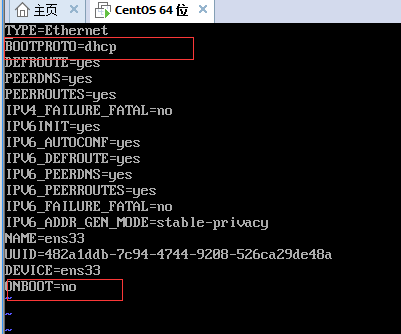
7.修改bootproto=dhcp,onboot=yes。输入i进入编辑模式,修改好后,点击esc,输入:wq保存退出

vmware中CentOS7网络设置教程详解

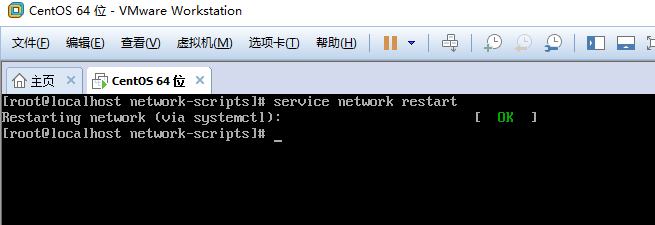
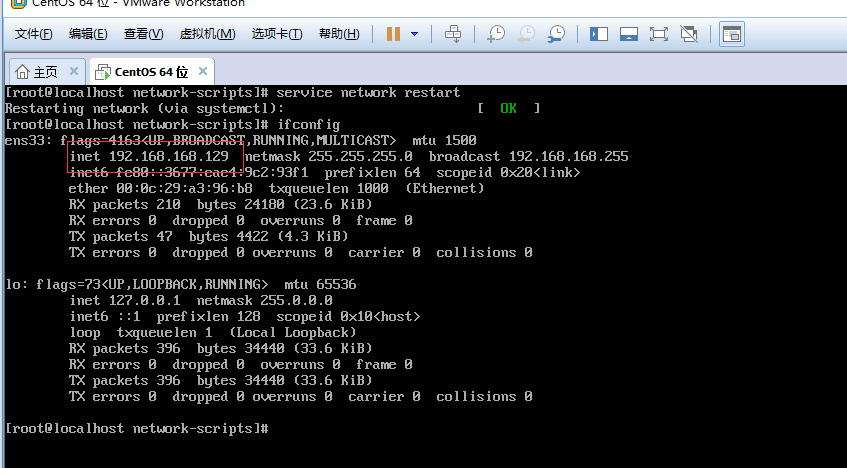
8.输入service network restart重启网络

vmware中CentOS7网络设置教程详解

9.输入ifconfig查看是否设置网络成功,有了ip号就表示设置成功了

vmware中CentOS7网络设置教程详解

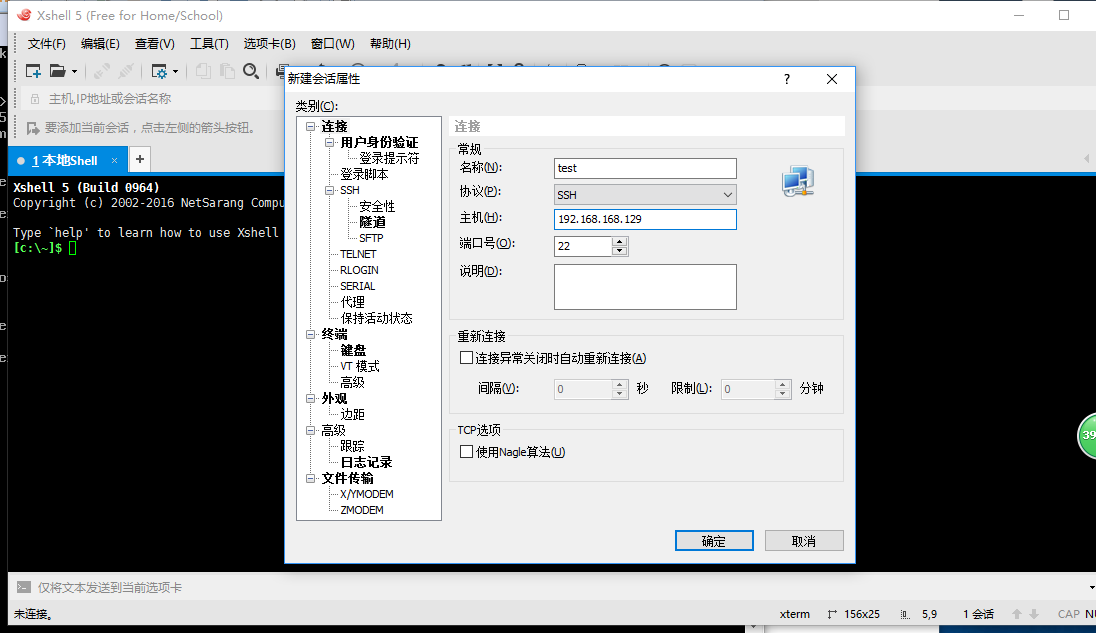
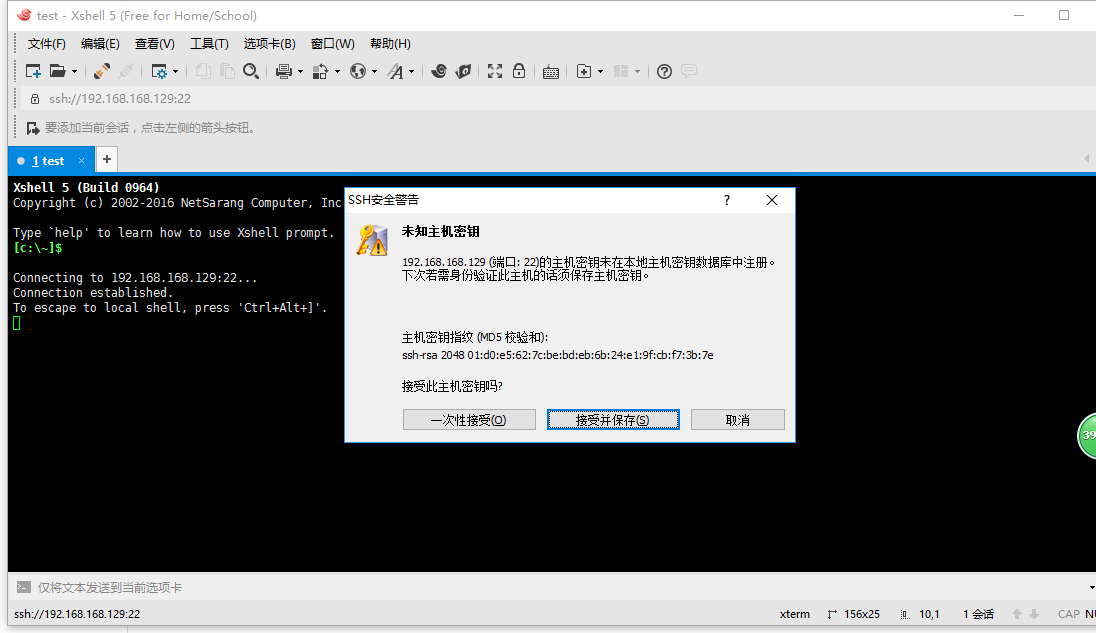
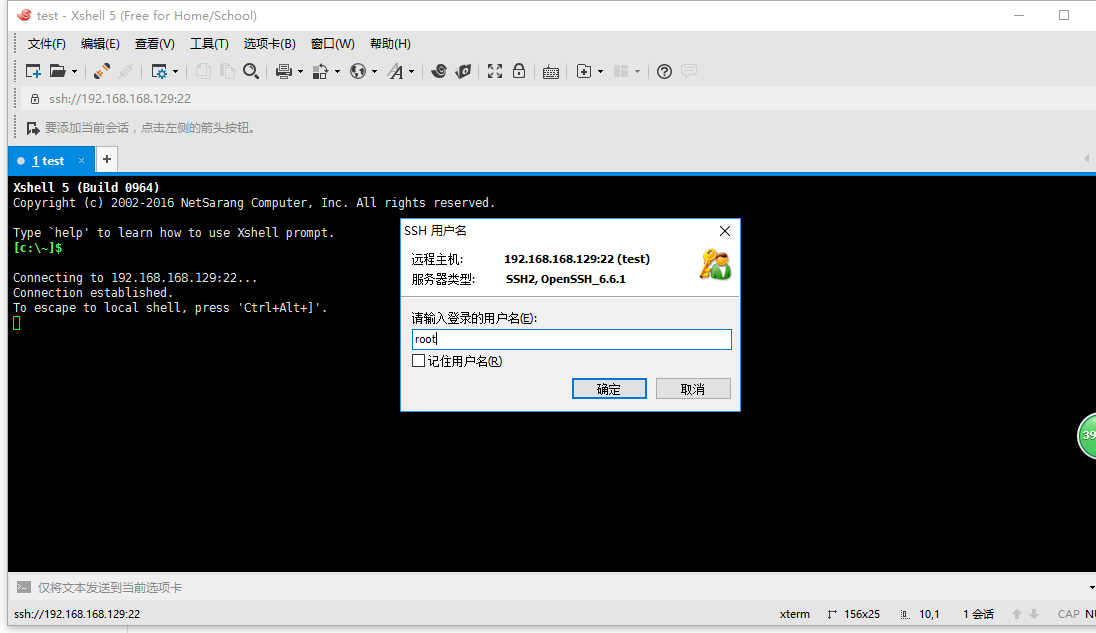
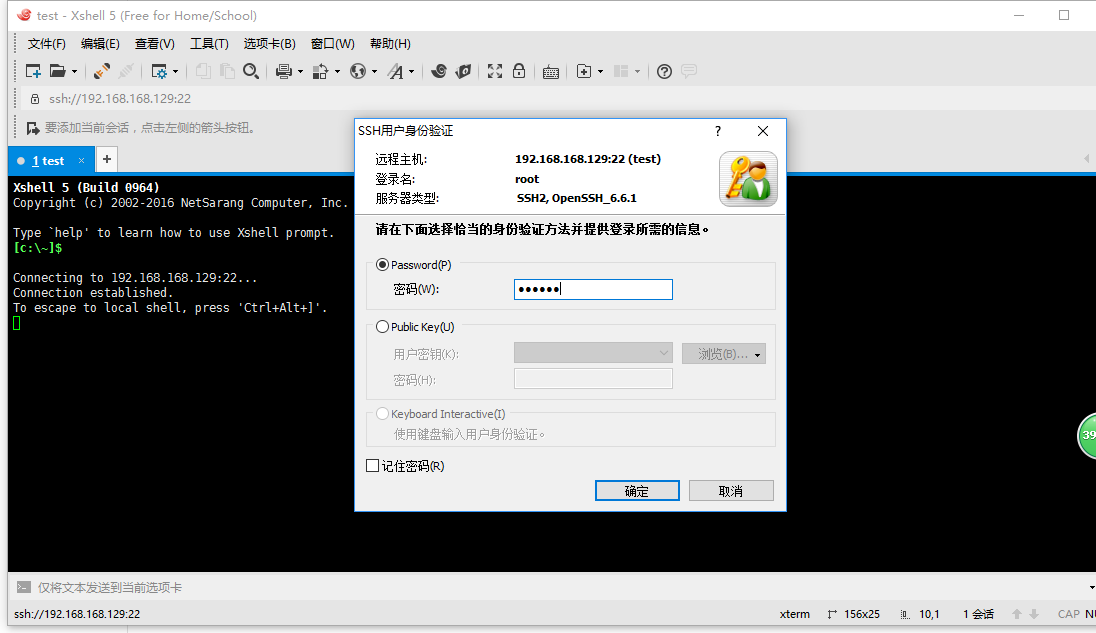
10.使用安装好xshell链接centos

vmware中CentOS7网络设置教程详解

vmware中CentOS7网络设置教程详解

vmware中CentOS7网络设置教程详解

vmware中CentOS7网络设置教程详解

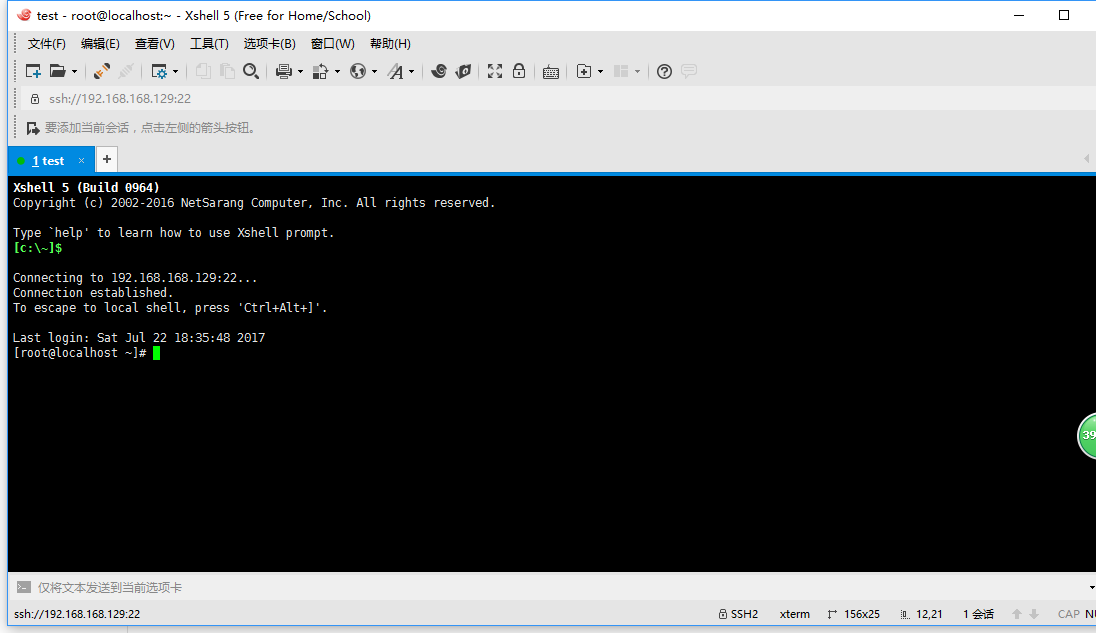
11.链接成功

vmware中CentOS7网络设置教程详解

以上就是本文的全部内容,希望对大家的学习有所帮助,也希望大家多多支持服务器之家。

回复

使用道具 举报

您需要登录后才可以回帖 登录 | 立即注册

本版积分规则

相关侵权、举报、投诉及建议等,请发 E-mail:qiongdian@foxmail.com

Powered by Discuz! X5.0 © 2001-2026 Discuz! Team.

在本版发帖返回顶部