目录- 概念说明:
- 第一部分:配置桥接模式
- 如何查找主机的这三样数据呢?
- 第二部分:配置NAT网络
- Ubuntu设置静态IP地址的几种方法
概念说明:
虚拟机提供了三种网络连接的模式,分别是:桥接模式、NAT模式、仅主机模式
桥接模式:可以联网,和主机不是同一个IP地址
NAT模式:可以联网,和主机是同一个IP地址
仅主机模式:不能联网,可以实现虚拟机和主机之间的通信
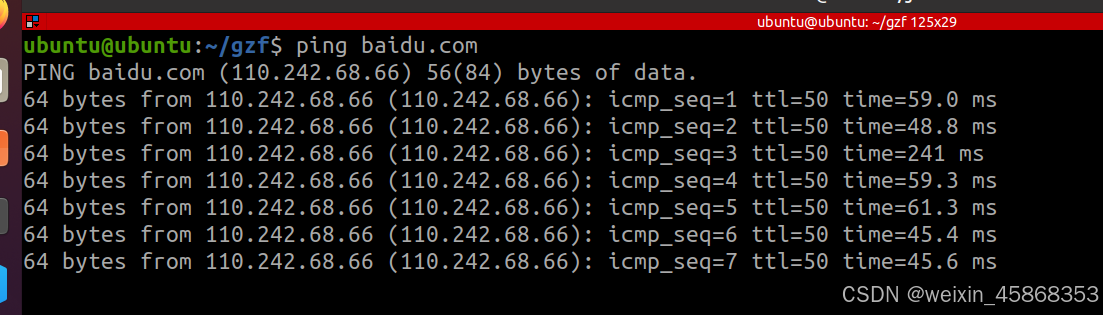
Note:如何验证虚拟机是否可以联网?只需要ping一下某一个网站即可,比如ping baidu.com。
如果出现如图终端反应,则说明虚拟机能够联网,只需要按下Ctrl+c即可停止。
第一部分:配置桥接模式
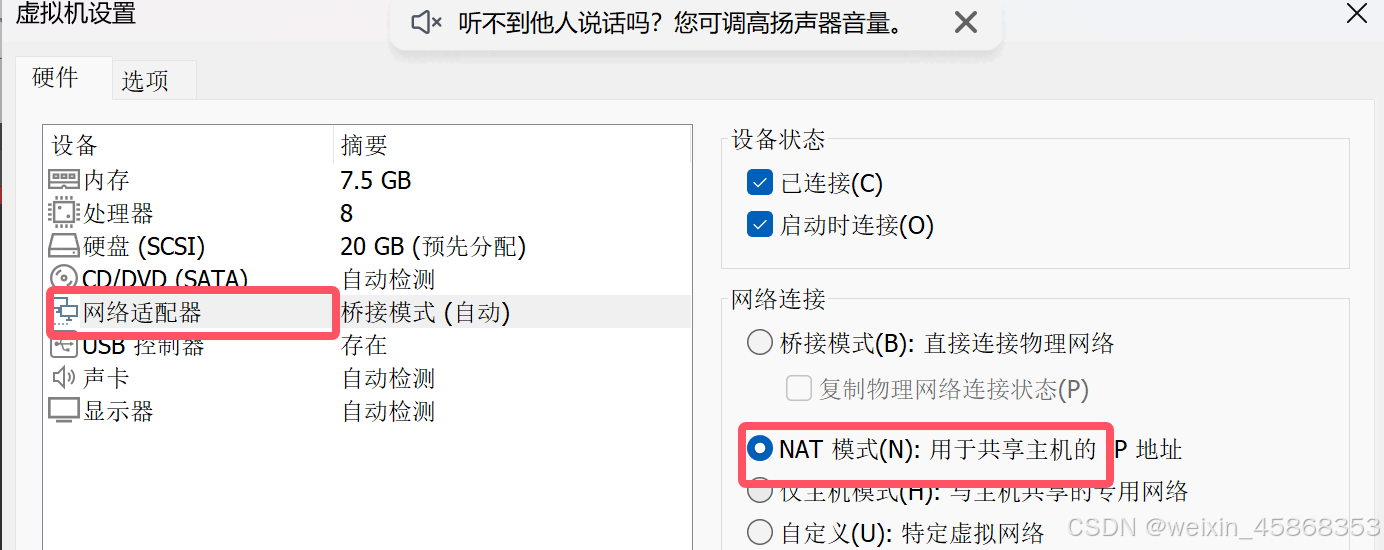
1.让虚拟机的网络适配器支持桥接网络
上方菜单栏——虚拟机——设置——硬件——网络适配器——桥接模式——确定
2.保证虚拟机可以设置桥接网络
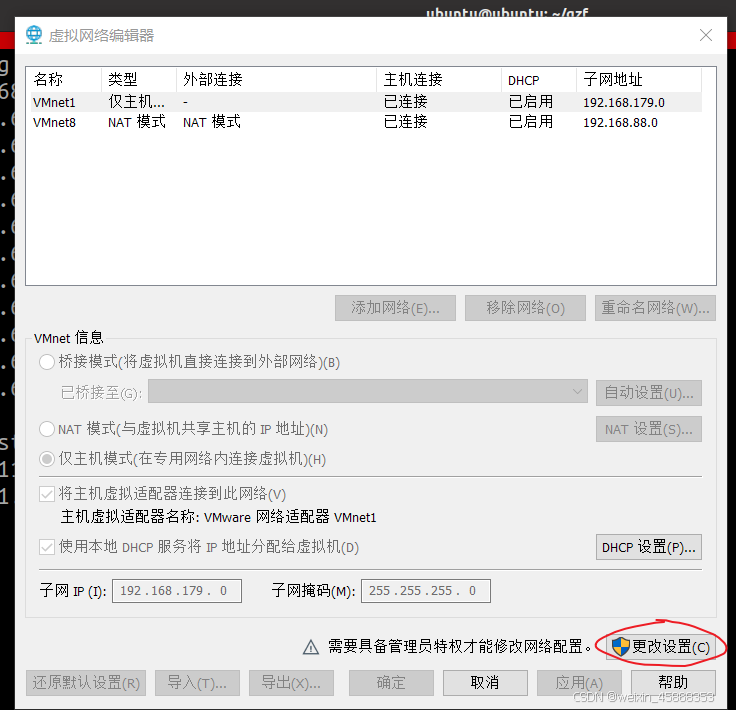
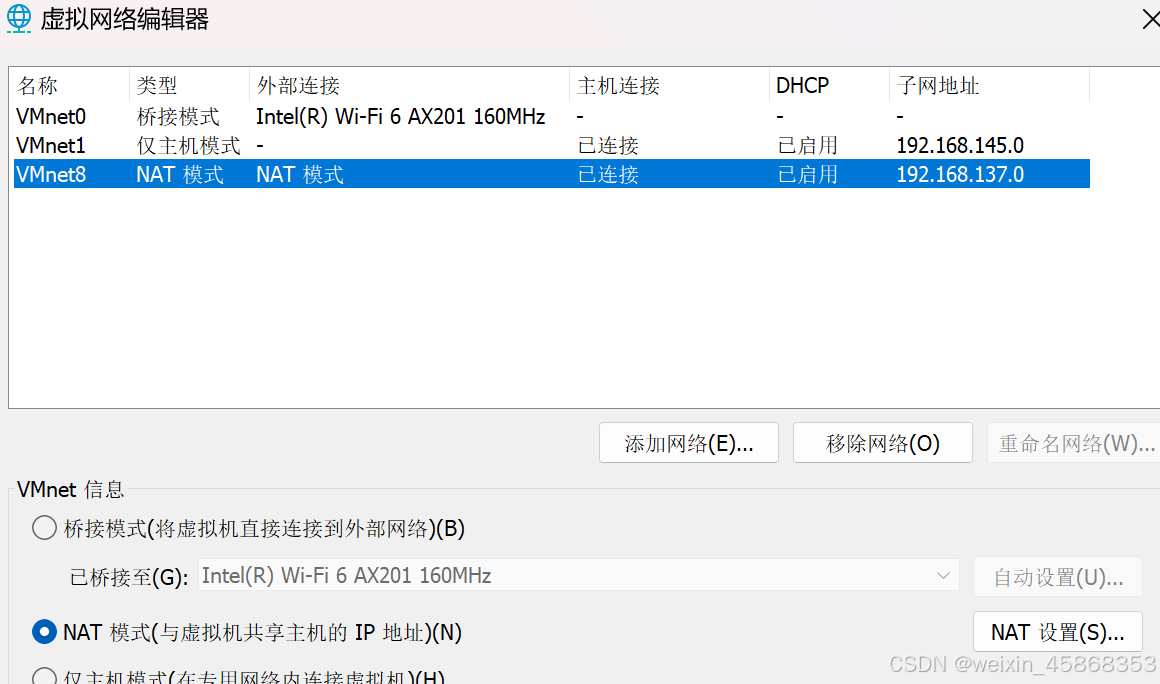
菜单栏——编辑——虚拟网络编辑器——更改设置——选择桥接模式——并输入连接的主机网卡,当然也可以选择自动
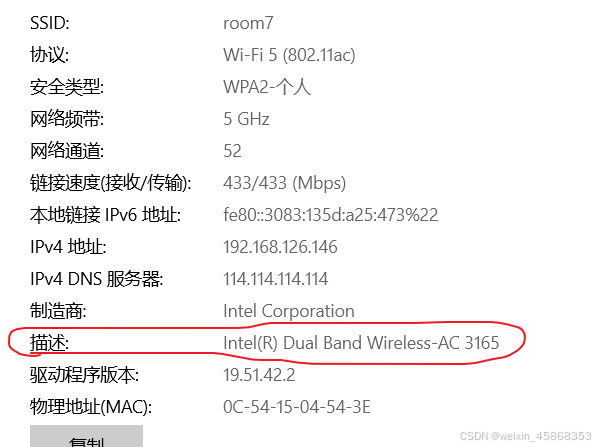
3. 如何查看主机网卡?
切换回Windows,选择连接的网络,并点击属性,属性中的“描述”部分就是主机网卡
4. 在Ubuntu中配置桥接网络
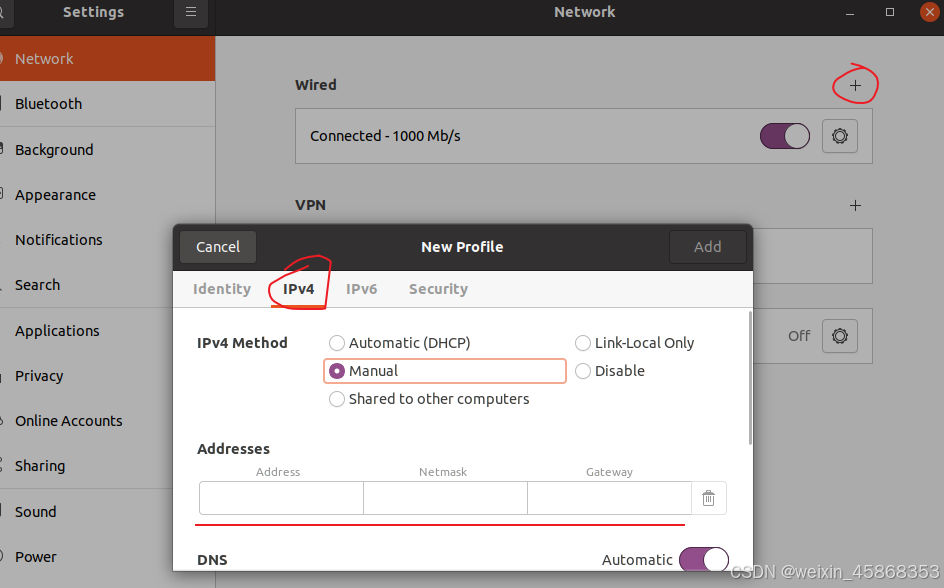
右上方右击网络标志,并选择网络设置
右上角+号——ipv4——manual 并从左至右依次输入地址、子网掩码、网关
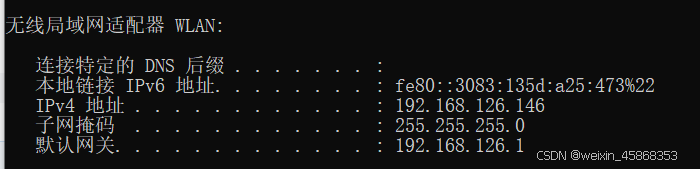
如何查找主机的这三样数据呢?
切回Windows,搜索栏中输入cmd,并在命令行中输入ipconfig,并得到如下内容,其中子网掩码和默认网关虚拟机与主机必须一致,IPv4地址的前三位必须一致,最后以为自行输入,能不能联网全靠运气~
第二部分:配置NAT网络
在适配其中勾选NAT网络,配置NAT网络与桥接网络的方法差不多
编辑网络虚拟器时选择NAT网络
将Ubuntu中的网络换成NAT,方法点击右上角网络图标——有线设置——添加自动网络
Ubuntu设置静态IP地址的几种方法
方法一
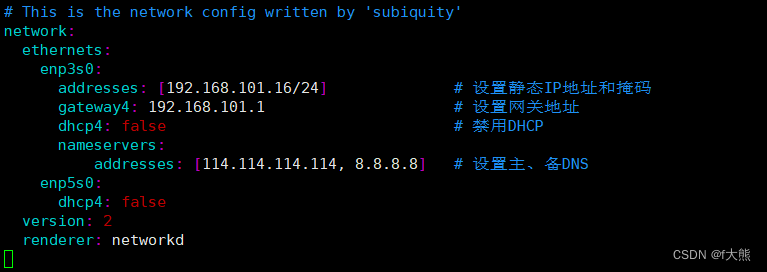
Ubuntu 18.04采用netplan来管理网络配置计划,在/etc/netplan/目录下有一个以yaml结尾的文件,例如00-installer-config.yaml,不同版本的系统这个文件名可能会有些差异,但是不影响,以实际为准。
步骤1:
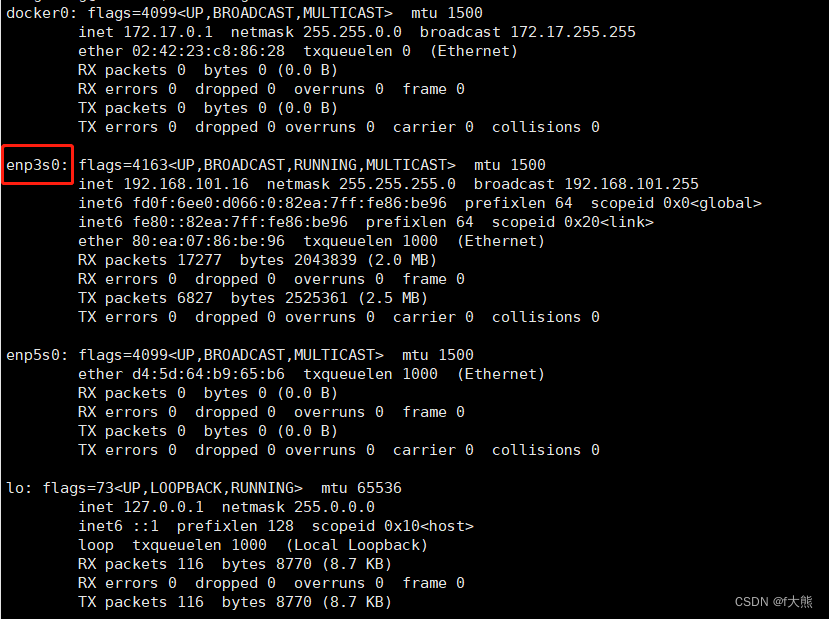
先ifconfig查看电脑的网卡信息:
找到物理网卡的名称,我这里是enp3s0,其他几个是虚拟网卡和本地回环,不用管。
步骤2:
输入route -n命令,打印路由表,这里主要是为了查看网关地址,后续会用到
我这里网关地址是192.168.101.1
步骤3:
输入 sudo vim /etc/netplan/00-installer-config.yaml,编辑yaml文件,注意这里需要sudo权限。
根据实际需要依次设置enp3s0网卡的静态IP地址、网关、DNS,dhcp4设置为false,最后一行添加:renderer: networkd。注意缩进对齐,并且每个冒号后面要跟一个空格,否则会有问题。设置好后保存退出。
步骤4:
输入命令netplan apply使改动生效,然后reboot重启系统,就配置好了。
方法二
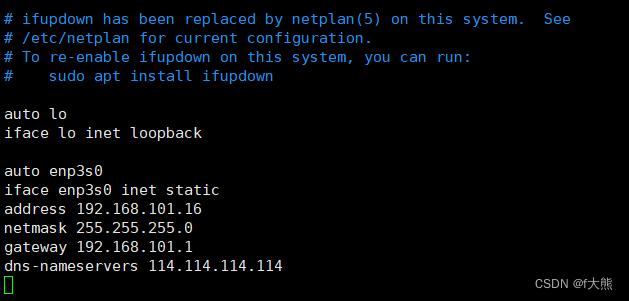
有时候根据方法一操作,仍然不能成功设置静态IP,原因一般是系统里面安装过ifupdown命令。这个命令会根据/etc/network/interfaces这个文件里的配置信息来设置网卡,会覆盖掉上面方法一中的设置,导致不起作用。这时候我们只需修改/etc/network/interfaces这个文件即可。
步骤1:
输入sudo vi /etc/network/interfaces,打开这个文件:
参照上图进行填写,其中网卡名称、静态IP地址、网关需要根据实际进行填写,填写好后保存退出。
步骤2:
reboot重启系统,系统重新起来后就是用的设置的静态IP地址了。
以上就是Ubuntu如何进行网络配置(桥接、NAT网络)的详细内容,更多相关资料请阅读琼殿技术社区其它文章! |



 發表於 2025-7-1 00:00:00