目录- Ubuntu 忘记密码重置详细教程
- 一、操作流程概览
- 二、详细操作步骤
- 1. 重启进入 Grub 菜单
- 2. 编辑启动参数
- 3. 找到启动参数
- 4. 修改启动参数
- 5. 启动到命令行(Root 模式)
- 6. 重置密码
- 7. 同步磁盘数据(防止未保存)
- 8. 重启系统
- 三、如果忘记用户名怎么办?
- 四、总结表格
- 五、注意事项
- 在Ubuntu系统中重置root密码
Ubuntu 忘记密码重置详细教程
一、操作流程概览
- 进入 Grub 启动菜单。
- 编辑 Ubuntu 启动参数,进入 root 模式。
- 执行命令重置密码。
- 重启并使用新密码登录。
二、详细操作步骤
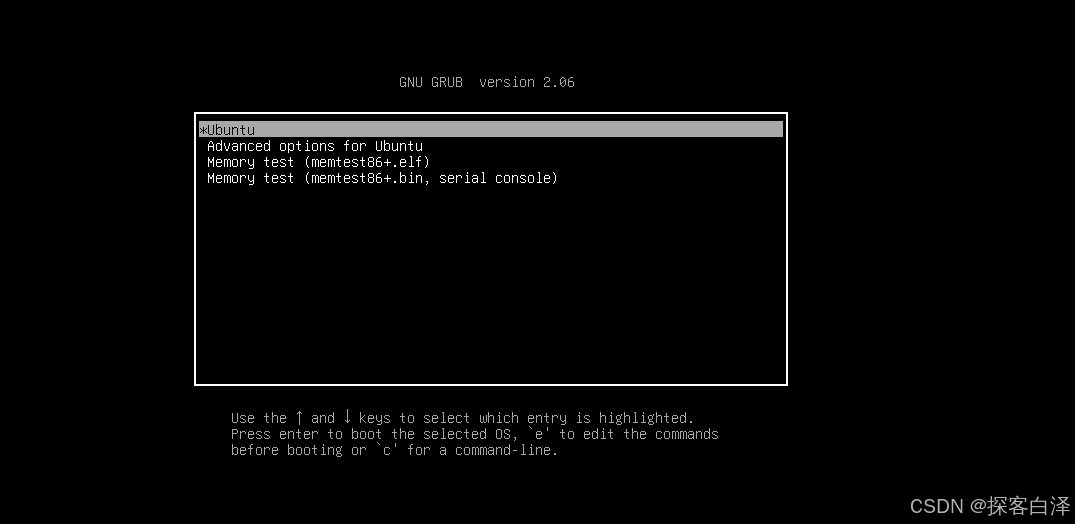
1. 重启进入 Grub 菜单
- 重启电脑。
- 开机时,按住
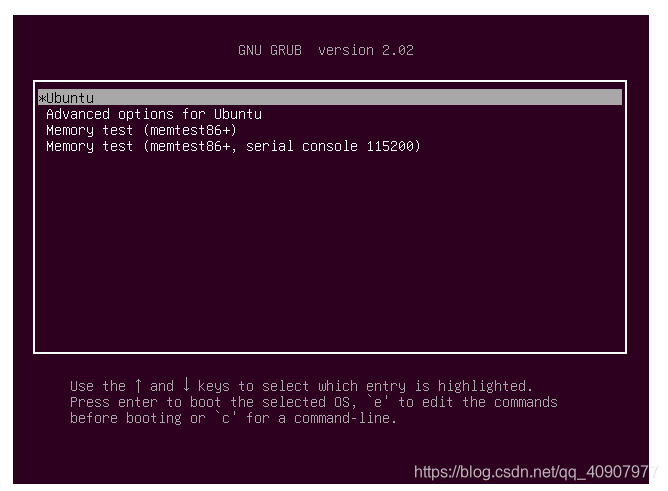
Shift 键(部分电脑是 Esc 键)进入 Grub 菜单。 - 出现如下界面:
Ubuntu
Advanced options for Ubuntu
2. 编辑启动参数
- 使用方向键选中默认的 Ubuntu 启动项(第一项)。
- 按
e 键 进入编辑模式。
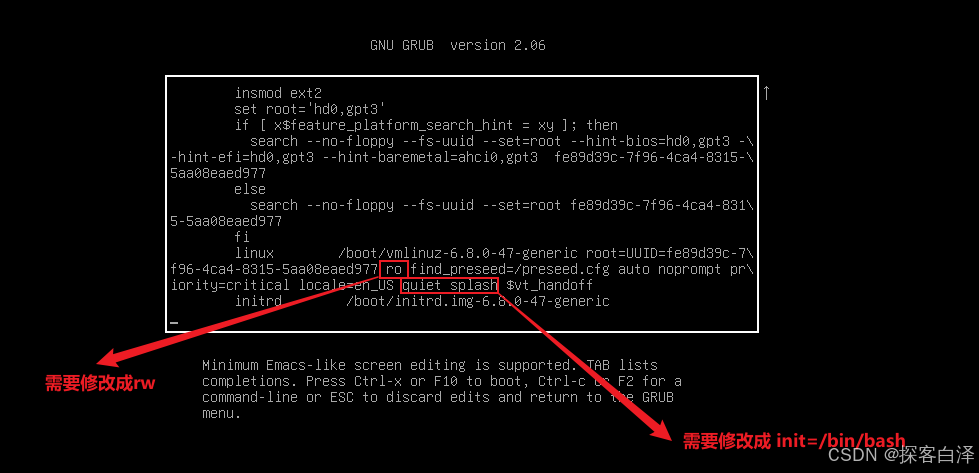
3. 找到启动参数
linux /boot/vmlinuz-xxx root=UUID=xxx ro quiet splash $vt_handoff 4. 修改启动参数
- 把
ro quiet splash 修改为 rw init=/bin/bash。
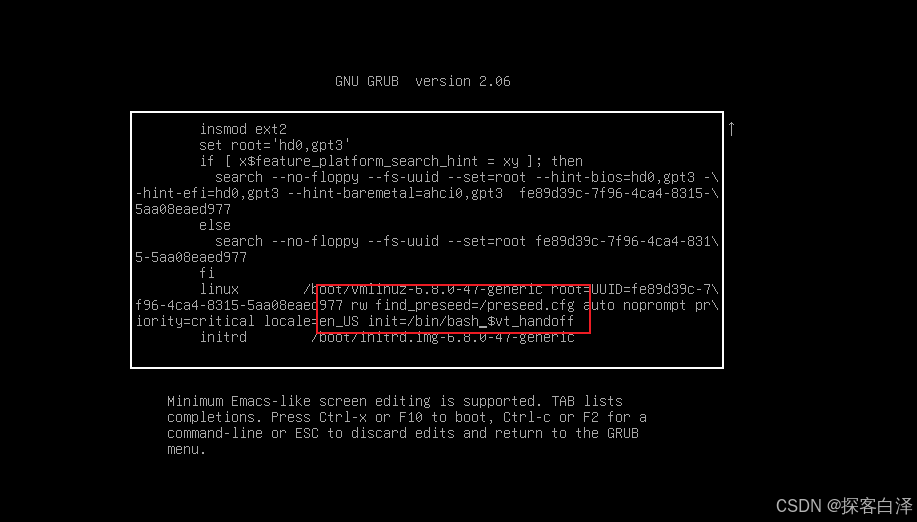
修改后示例:
linux /boot/vmlinuz-xxx root=UUID=xxx rw init=/bin/bash 修改后
5. 启动到命令行(Root 模式)
- 按
Ctrl + X 或 F10 启动进入 root 命令行界面。
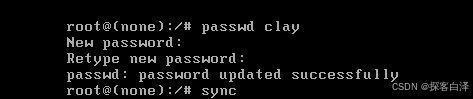
6. 重置密码
- 执行以下命令,重置你的用户密码(将
用户名 替换为实际用户名):
例如:
系统提示输入新密码,并再次确认新密码。
7. 同步磁盘数据(防止未保存)
8. 重启系统
三、如果忘记用户名怎么办?
查看系统已有用户名:
四、总结表格
| 步骤 | 操作/命令 |
|---|
| 进入 Grub 菜单 | 重启按住 Shift 或 Esc | | 编辑启动项 | 选中 Ubuntu,按 e | | 修改参数 | 将 ro quiet splash 改为 rw init=/bin/bash | | 启动命令行 | 按 Ctrl + X 或 F10 | | 重置密码 | passwd 用户名 | | 同步磁盘 | sync | | 重启 | reboot -f |
五、注意事项
- 建议:非必要不长期使用 root 身份,重置密码后及时恢复普通账户使用。
- 重要数据提前备份,防止意外。
- 首次进入 Grub 无法显示时,多尝试 Shift 或 Esc。
在Ubuntu系统中重置root密码
对于现代人,特别是年轻人,都有过忘记密码的经历吧。在这篇文章中,我们来了解如何在 Ubuntu 18.04 LTS 和 Ubuntu 20.04 中重置忘记的 root 密码。
首先,你需要开机或重启你的 Ubuntu 系统。你需要先进入 GRUB 菜单,如果你的系统是在 VirtualBox 上运行,按键盘上的 SHIFT 调出启动菜单。
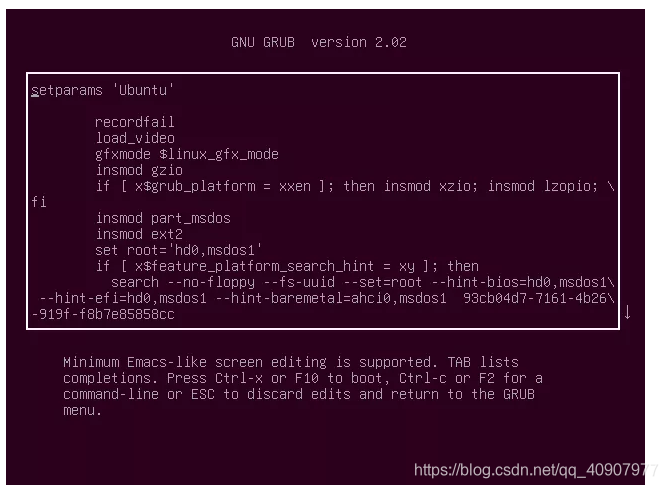
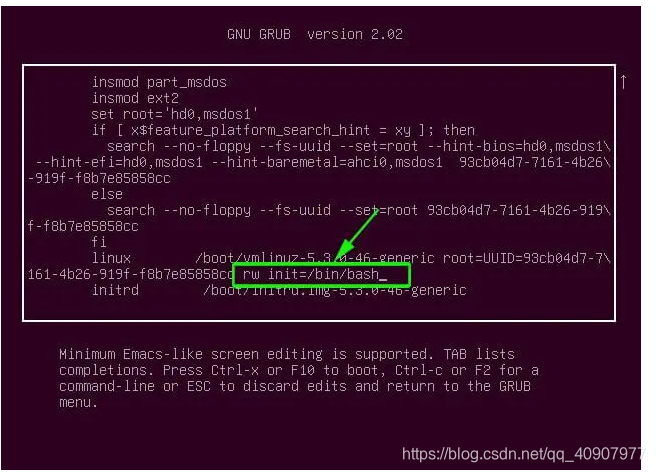
然后,按 e 键来编辑 GRUB 参数,将会显示如下的界面:
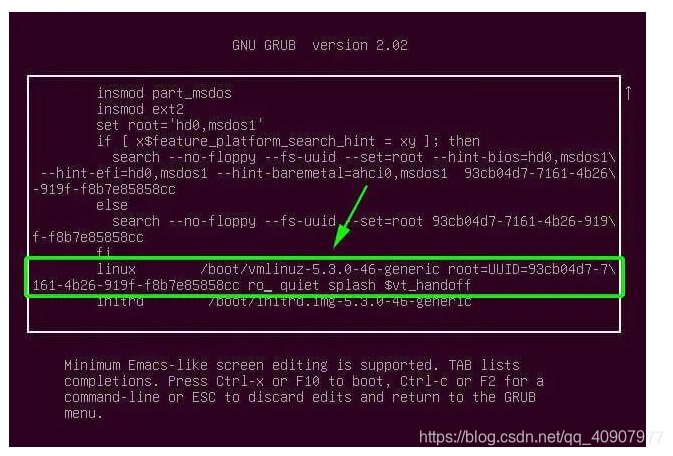
往下滚动,找到以 ‘linux /boot/vmlinuz’ 开始的一行,已在下图中标记出来:
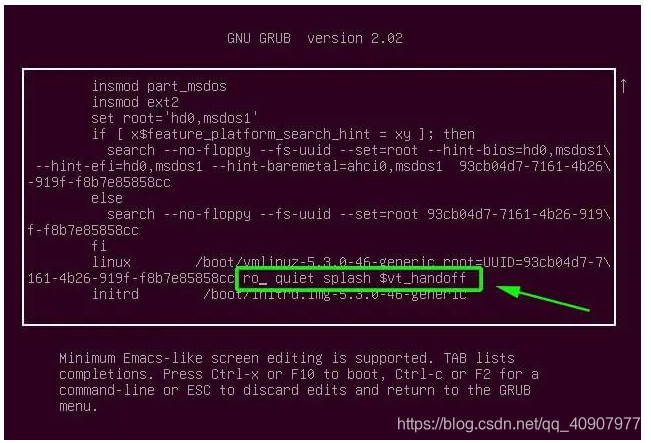
找到一段内容:“ro quiet splash $vt_handoff”
将 “ro quiet splash $vt_handoff” 替换成rw init=/bin/bash ,目的是给root文件系统设置读和写的命令:
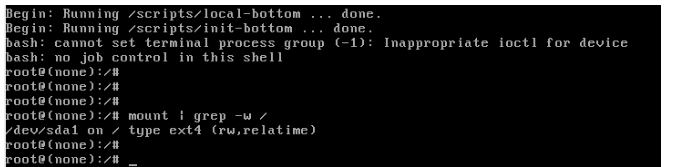
然后,按Ctrl + X 或F10 来重启系统,你的系统会进入 root shell 界面,你可以运行下面的命令来确定你的 root 文件系统已有读写访
问权限:
以下截图中的 rw 确认了有读写访问权限。
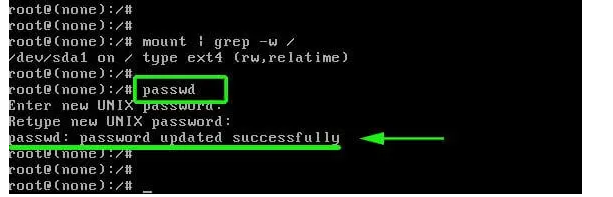
要重置密码执行以下命令:
输入一个新的密码并确认,然后获得 password updated successfull 的提示:
设置root密码成功后,执行以下命令重启进入Ubuntu系统:
做完了以上这些步骤,应该可以顺利进入到了系统了。
以上就是Ubuntu 忘记密码重置详细教程的详细内容,更多相关资料请阅读琼殿技术社区其它文章! |



 發表於 2025-6-10 00:00:00