|
自从.NET Core3.0发布之后,写了几篇关于.NET Core 3.0的文章,有助于你快速入门.NET Core3.0。
本篇文章主要讲解如何一步步创建一个mvc项目,然后发布并部署在Docker上运行。需要你本地有docker环境
- .Net Core3.0 配置Configuration
- .Net Core3.0使用gRPC
- .NET Core3.0创建Worker Services
- .Net Core3.0 日志 logging
- .Net Core3.0依赖注入DI
- .NET Core 3.0 中间件 Middleware
- .Net 5.0:.Net的未来-译
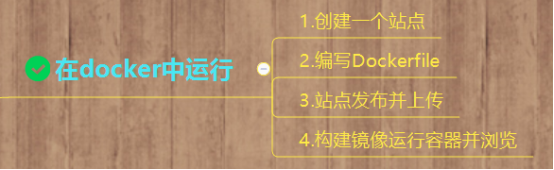
1.创建一个站点
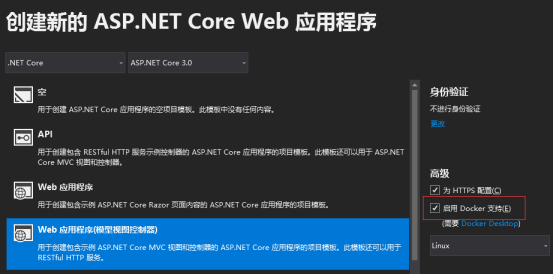
创建一个ASP.NET Core Web应用程序,选中启用Docker支持。自动帮我们创建一个Dockerfile文件。
2.编写Dockerfile文件
dockerfile是一个文件格式的配置文件,用户可以使用dockerfile来快速构建自定义的镜像。由一行行命令语句组成,并且支持#开头的注释行。
dockerfile主题内容一般分为4部分
- 基础镜像信息
- 维护者信息使用label指令
- 镜像操作指令
- 容器启动时执行指令
FROM mcr.microsoft.com/dotnet/core/aspnet:3.0-buster-slim AS base
WORKDIR /app
EXPOSE 80
COPY . .
ENTRYPOINT ["dotnet", "AA.Mvc.dll"]
dockerfile文件指令说明:
- FROM -指定所创建镜像的基础镜像
- WORKDIR-配置工作目录
- EXPOSE-声明镜像内服务监听的端口
- COPY-复制内容到镜像
- ENTRYPOINT-启动镜像的默认人口命令
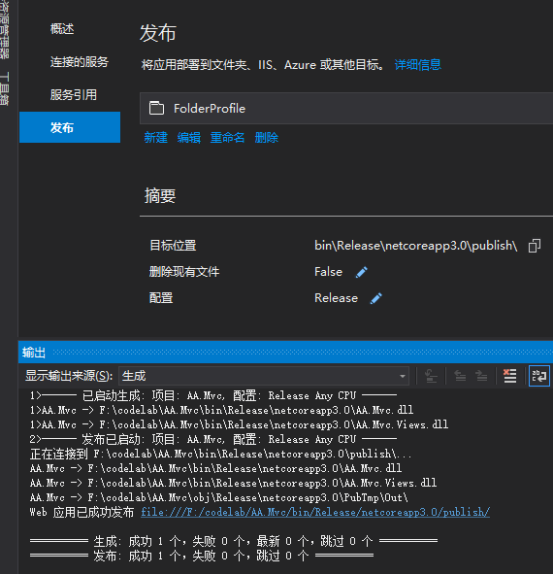
编译发布web项目
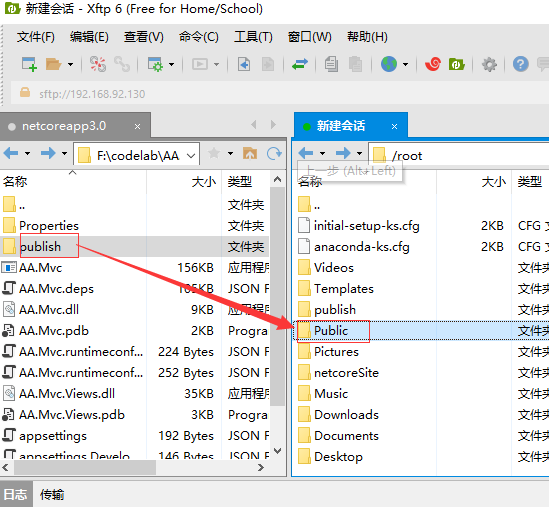
3.站点发布,xftp上传centos
使用xftp上传到centos系统中
4.构建镜像,运行容器并浏览
4.1创建镜像,可以使用命令docker build,如下所示:
docker build -t core-mvc .
参数分解:
- -t ---指定镜像名称
- 命令结尾处 . ---表示build上下文为当前目录,默认情况下docker会使用在上下文的根目录下找到Dockerfile文件
4.2查看镜像列表,输入一下命令
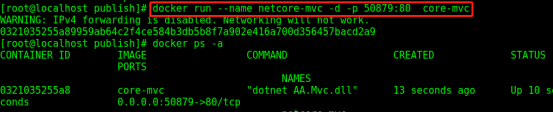
4.3创建并启动、查看容器
ocker run --name netcore-mvc -d -p 50879:80  core-mvc
docker ps -a
参数说明
- -d ,表示在后台以守护态(daemonized)形式运行容器
- -p 外部端口与内部容器端口映射。
- --name 指定容器的名称。当然可以不指定,默认会为我们创建
- 最后一个参数 core-mvc 就是我们刚创建的镜像名称
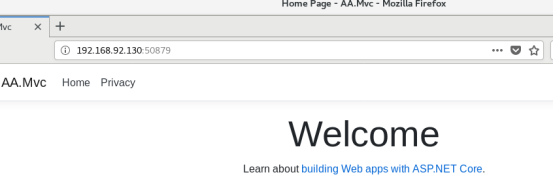
经过以上4个步骤,在浏览器中输入地址http://192.168.92.130:50879查看如图
至此一个完整的项目以手工的方式运行在docker容器中。
欢迎加入微信群,一起交流,加我qinzhong45备注入群
来源:https://www.cnblogs.com/chengtian/p/11832955.html |



 發表於 2019-11-11 10:44:00