|
一、环境平台系统准备
1. 环境
实体PC机系统:Windows 10 专业版
参考:https://msdn.itellyou.cn/
2. 平台
虚拟机软件:VMware Workstation 16 Pro
参考:https://www.vmware.com/cn/products/workstation-pro/workstation-pro-evaluation.html
3. 系统
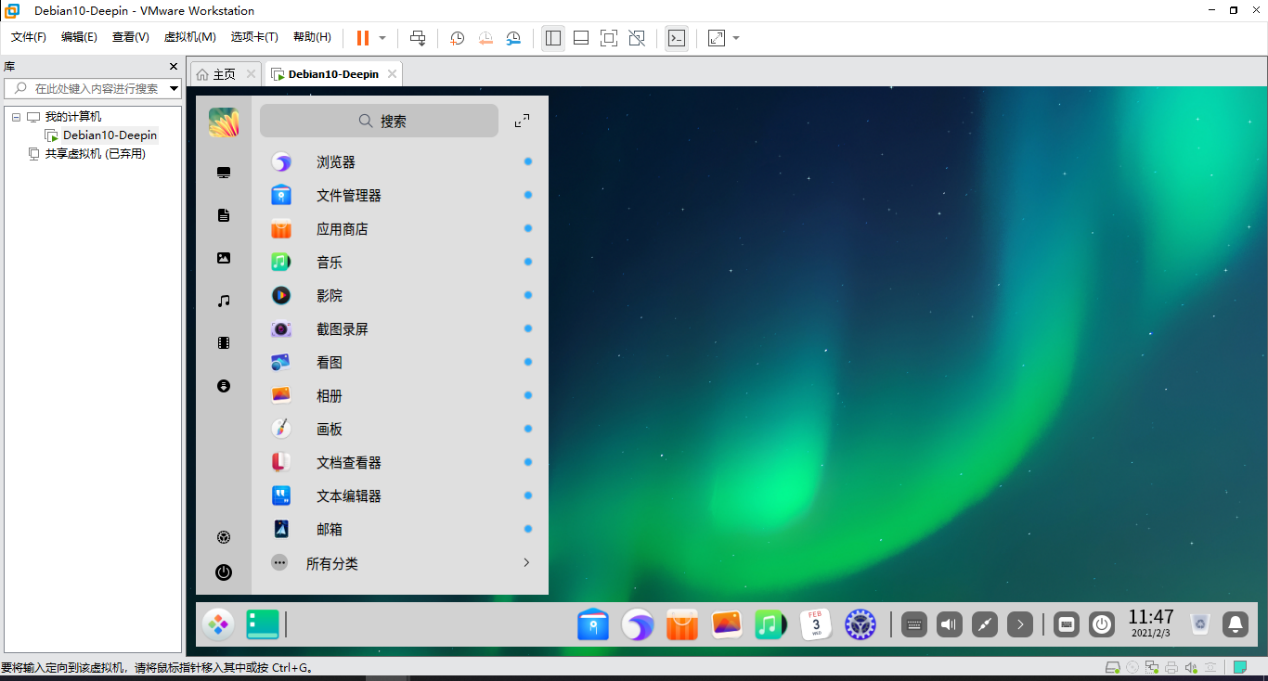
虚拟机系统:DeepIN 20.1
参考:https://www.deepin.org/zh/download/
4. 激活密钥
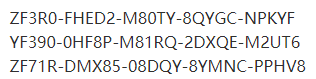
虚拟机软件激活器产品密钥
虚拟机系统激活密钥(付费系统(个人或商业)需要,免费系统不需要)。
参考:http://www.360doc.com/content/20/1118/08/25383597_946447195.shtml
二、软件安装
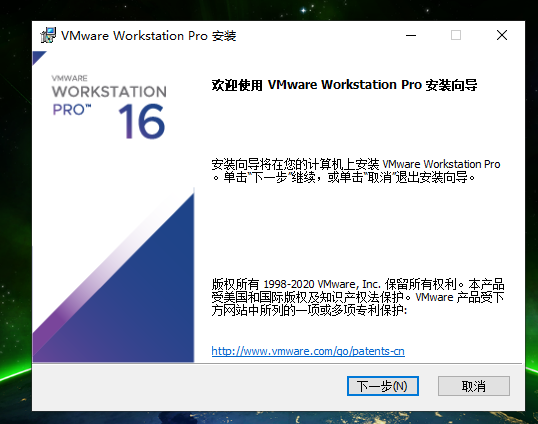
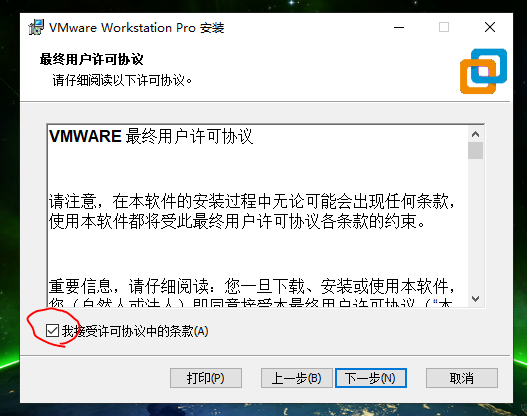
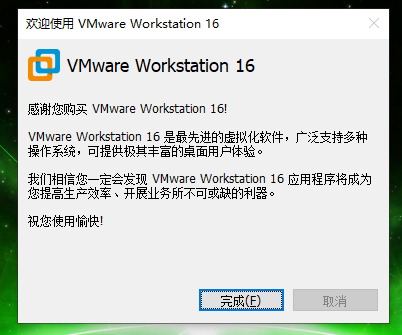
1. 虚拟机软件安装
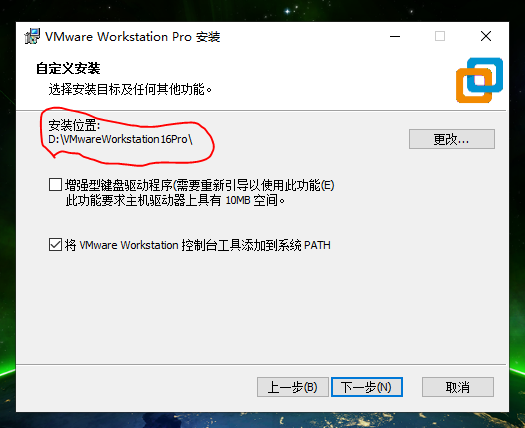
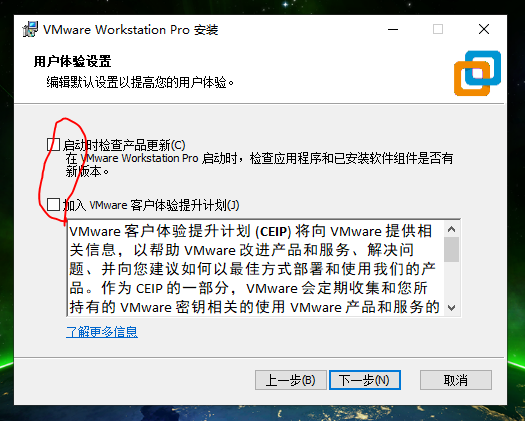
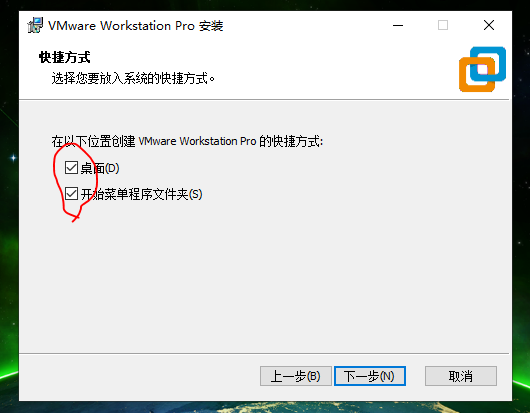
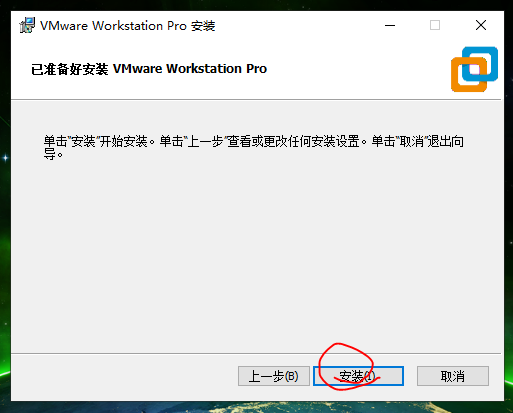
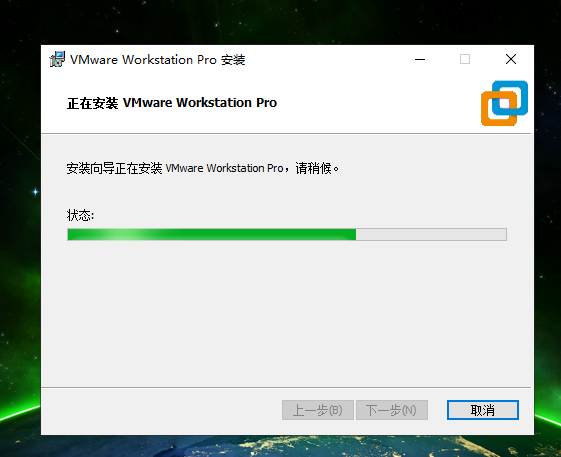
具体安装过程见截图:
2. 许可证安装
点击启动安装好的软件,输入上面的激活密钥,就会激活。
下图为已激活完成
3. 注意事项
软件安装过程中建议更改软件的安装位置;不要勾选“软件更新”与“加入体验计划”;最后的许可证在安装时先不要点击,后续会有许可证安装
三、虚拟机安装与激活
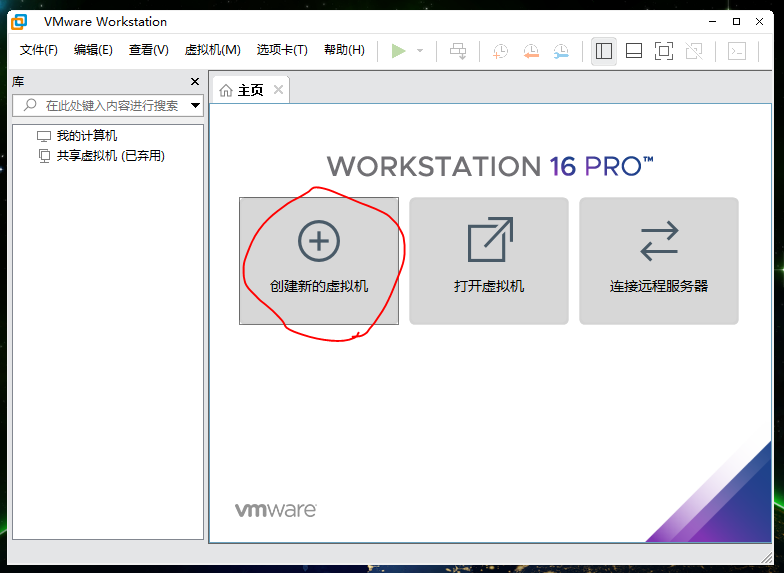
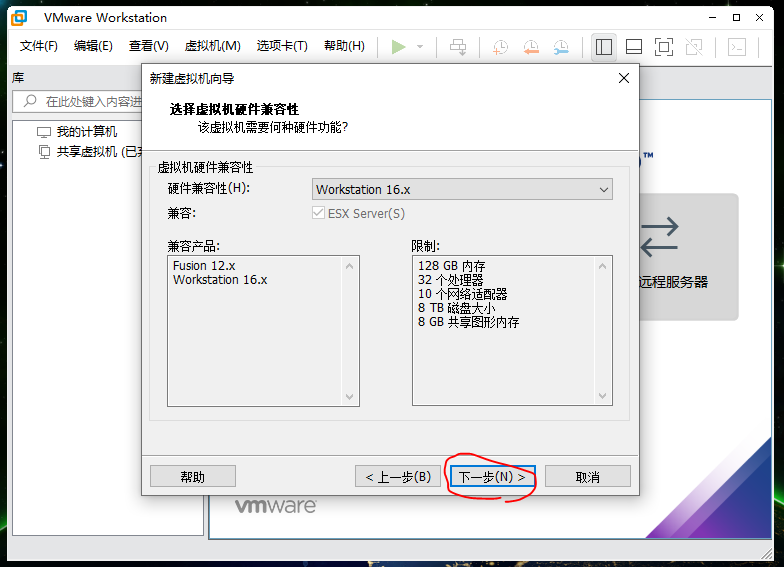
1. 虚拟机系统安装
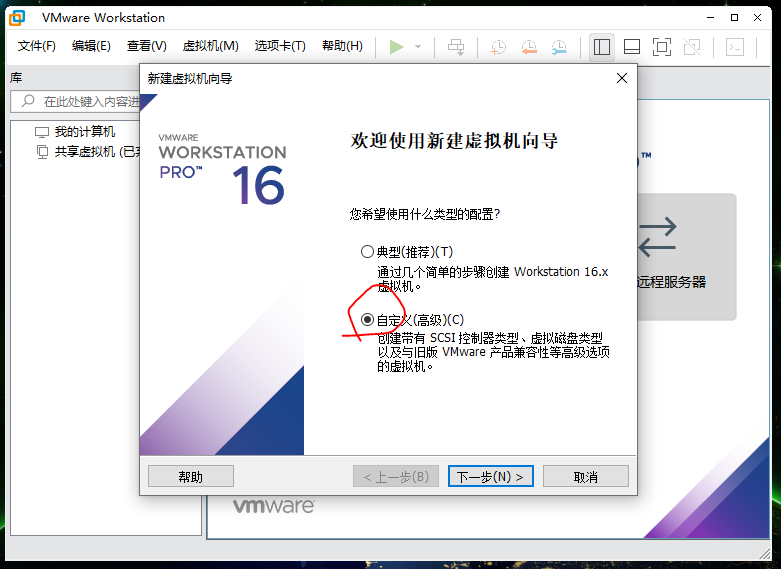
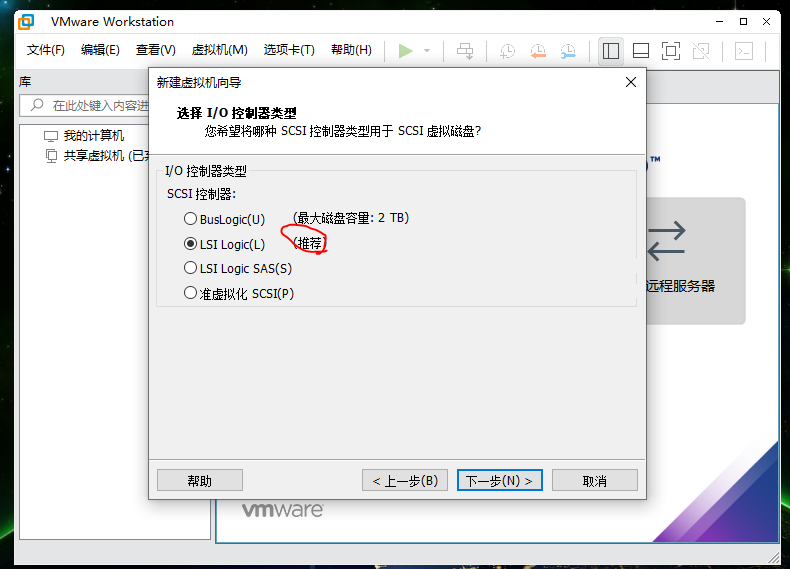
第二步时一般都是选择自定义的虚拟机,这种情况下可以自己设置虚拟机的CPU,内存,磁盘,网络等设置。
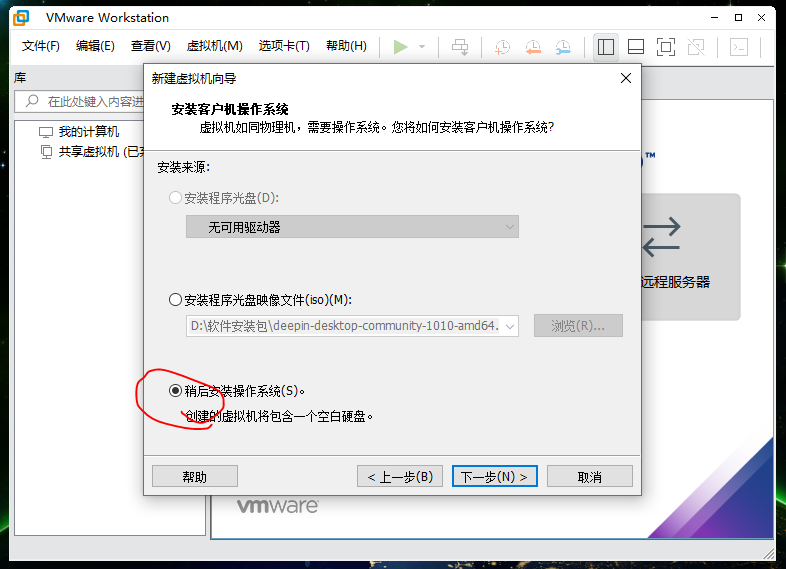
驱动器一般都是选择稍后,在设置完成后,编辑虚拟机的设置,选择指定的系统,确定,然后启动虚拟机,接着就和正常的系统安装一样了。
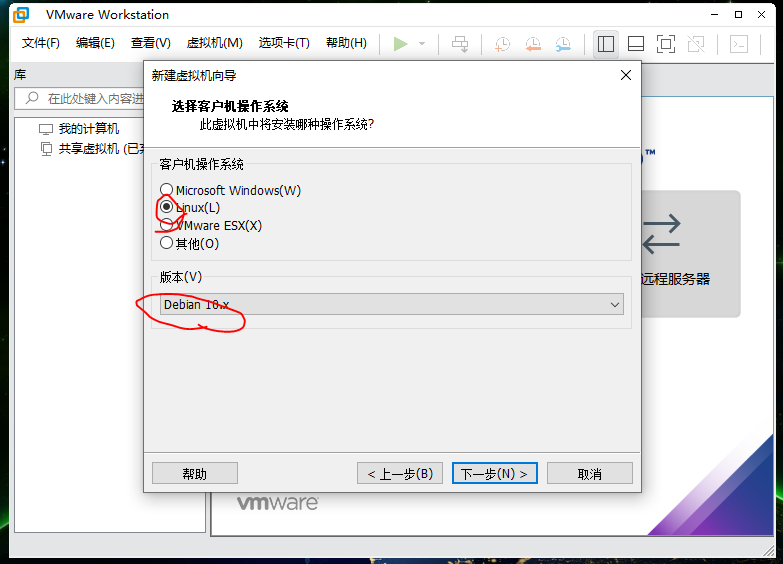
根据需要安装的虚拟机操作系统选择对应的操作系统类型。
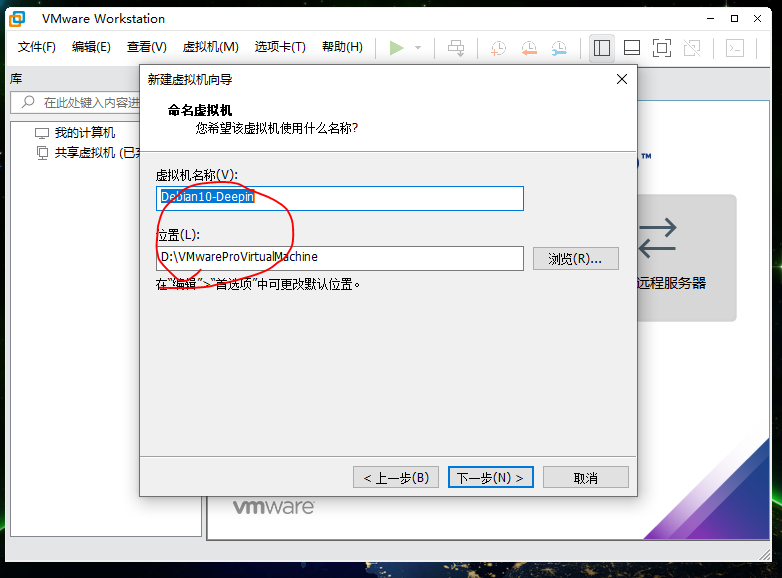
虚拟机的名字和位置都可以更改。
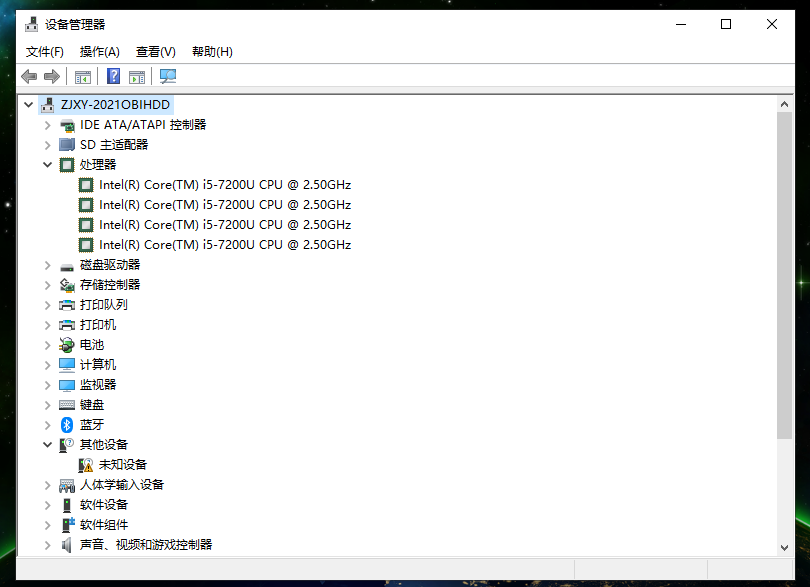
查看自己实体PC机的CPU核心与线程情况。
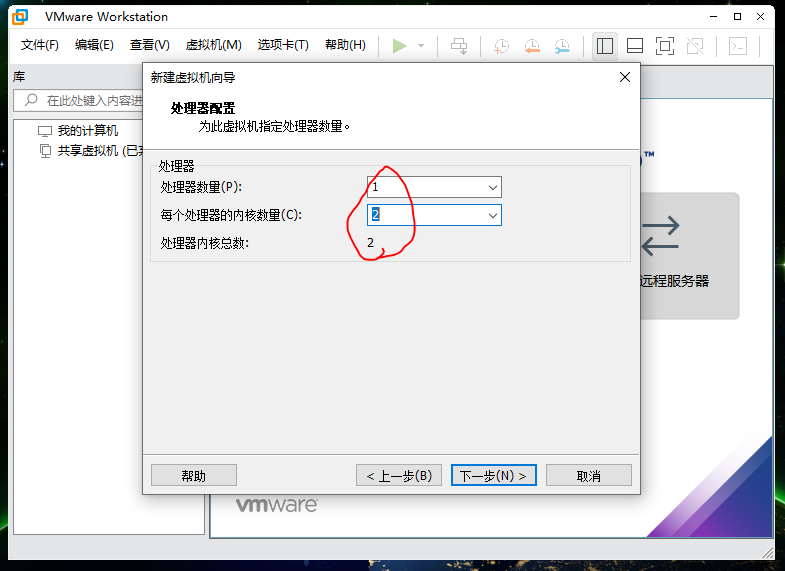
设置虚拟机的CPU。
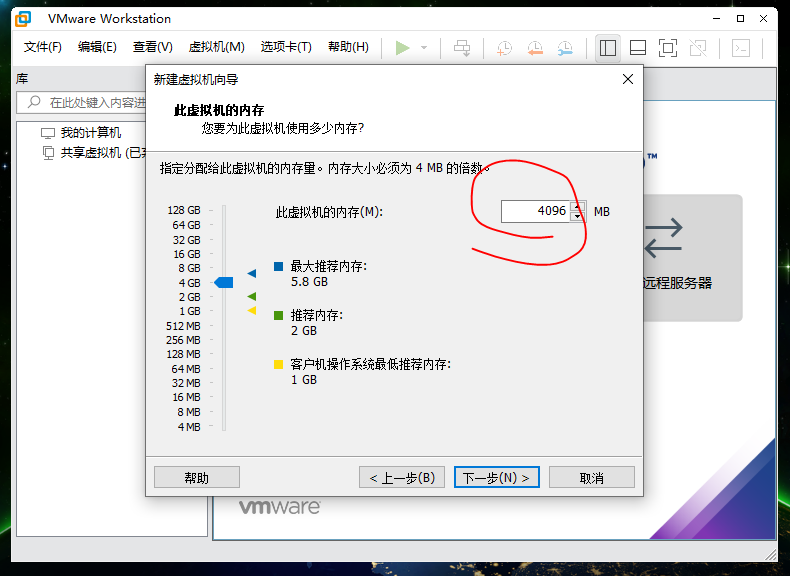
设置内存大小。
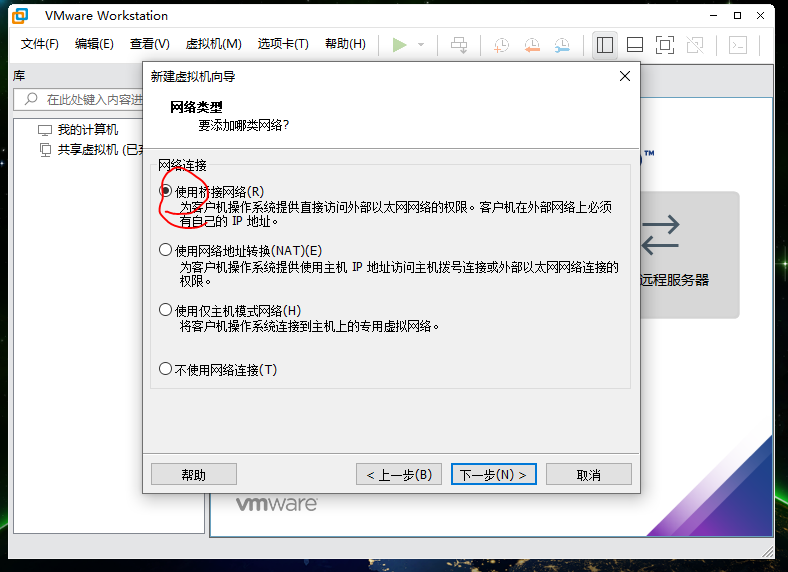
网络设置。
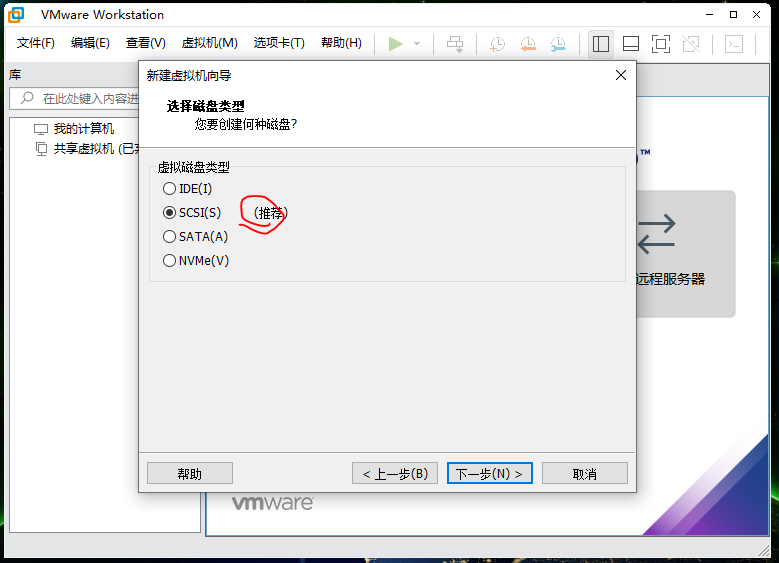
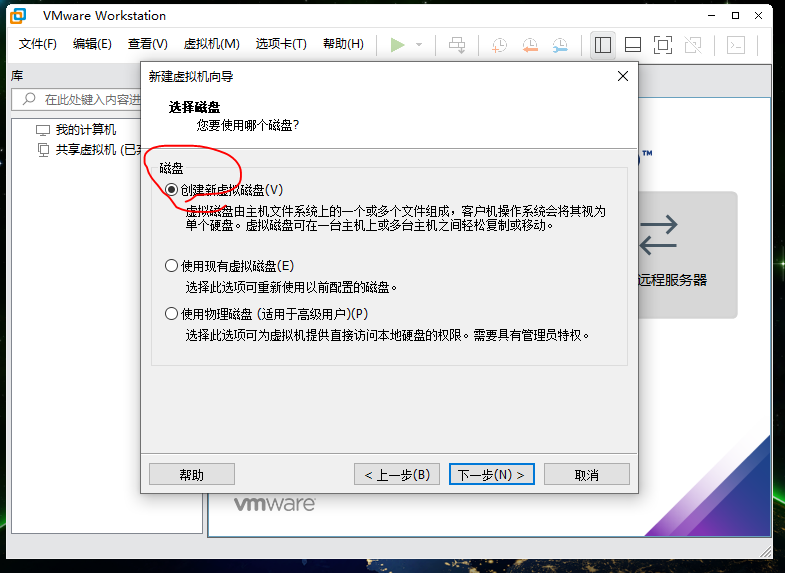
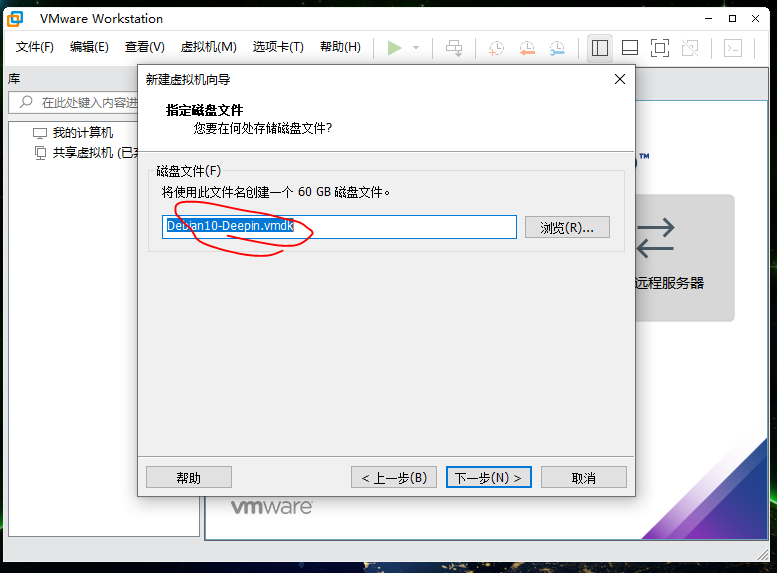
磁盘设置
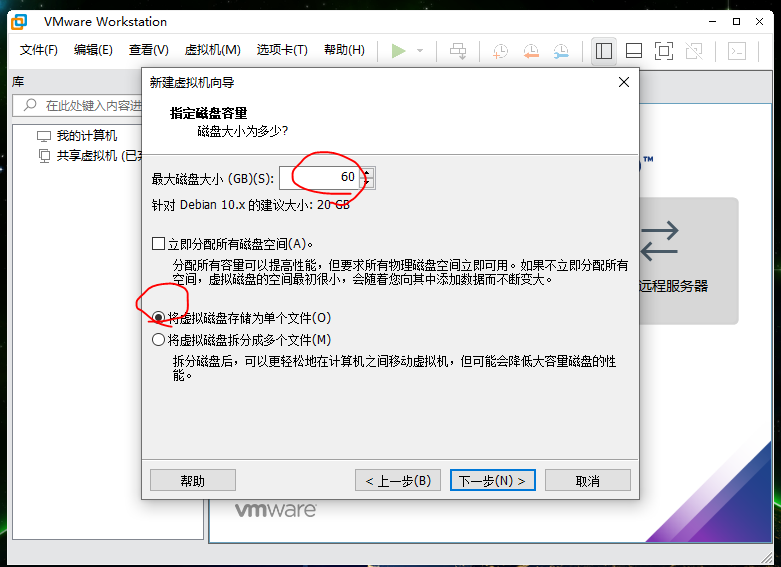
磁盘大小
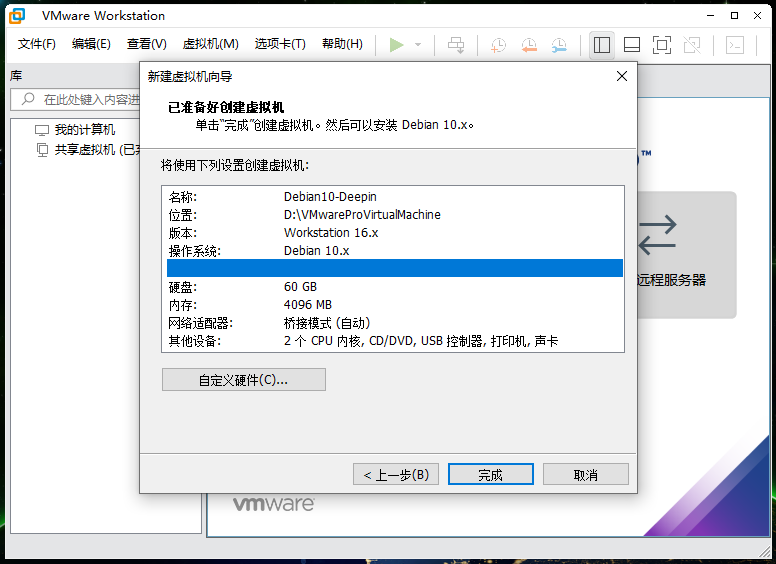
下面是设置好的虚拟机数据。
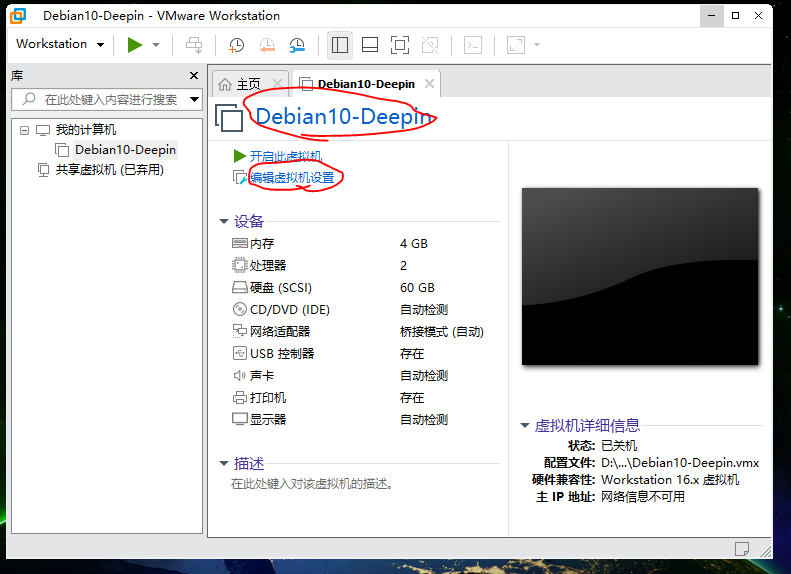
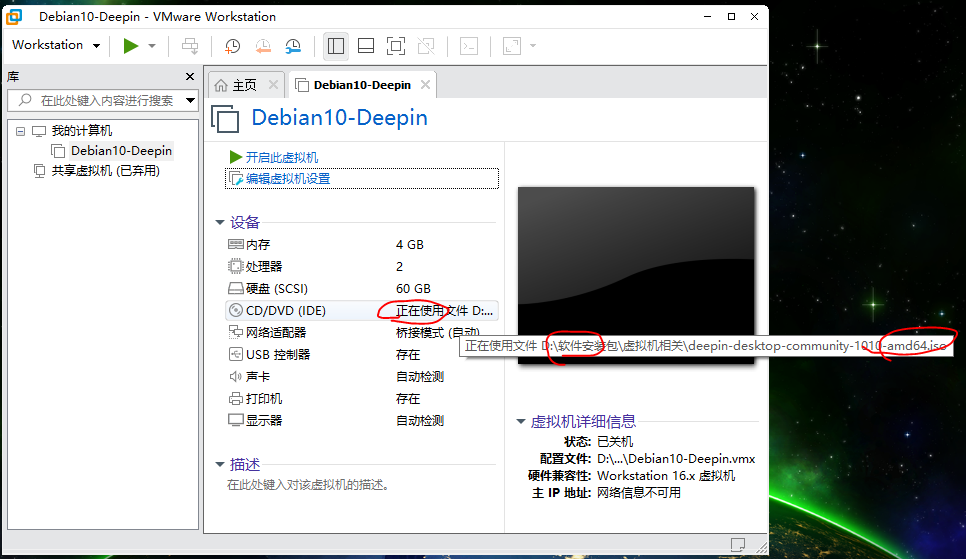
更改虚拟机的设置,主要是选择虚拟机的系统文件。
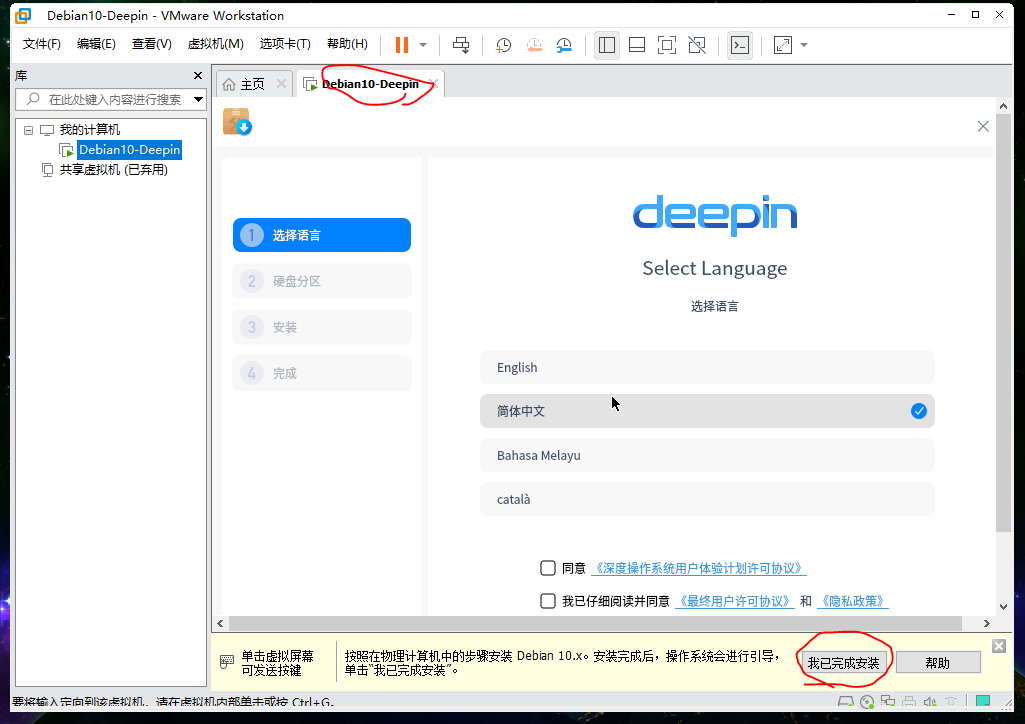
设置完成,启动虚拟机后,就是正常的系统安装。
2. 虚拟机系统激活
Windows 系统一般都是需要进行激活的;
Linux 的商业版系统也是需要激活的;
Linux 的个人版或者免费版是不需要激活的。
四、快照、恢复、克隆
1. 快照
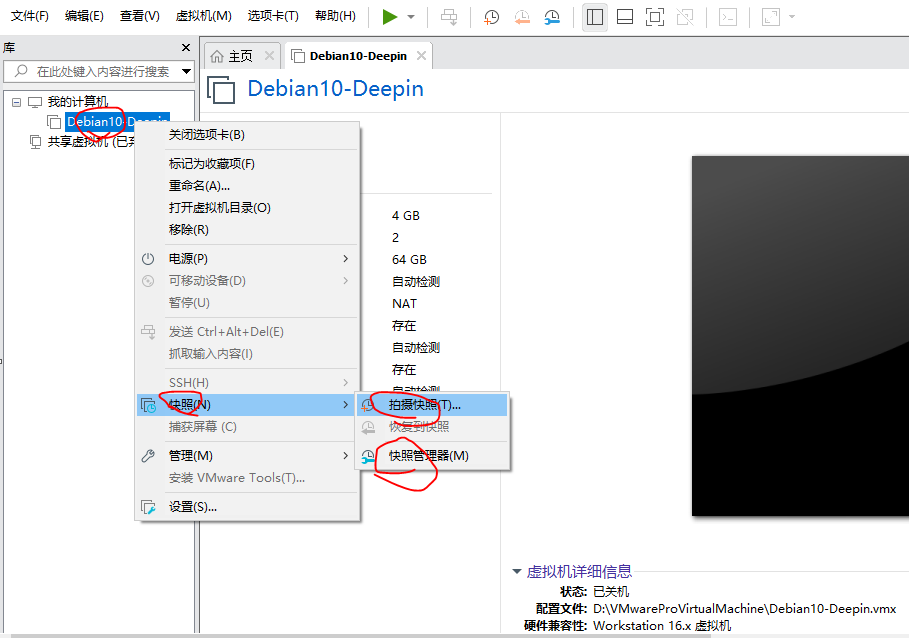
在虚拟机关机的情况下,选中虚拟机,点击鼠标右键,弹出下面的选项,点击拍摄快照,就行了。
2. 恢复
在虚拟机关机且已经有快照的情况下,选中虚拟机,点击鼠标右键,弹出下面的选项,恢复到某个快照,就行了。
3. 克隆
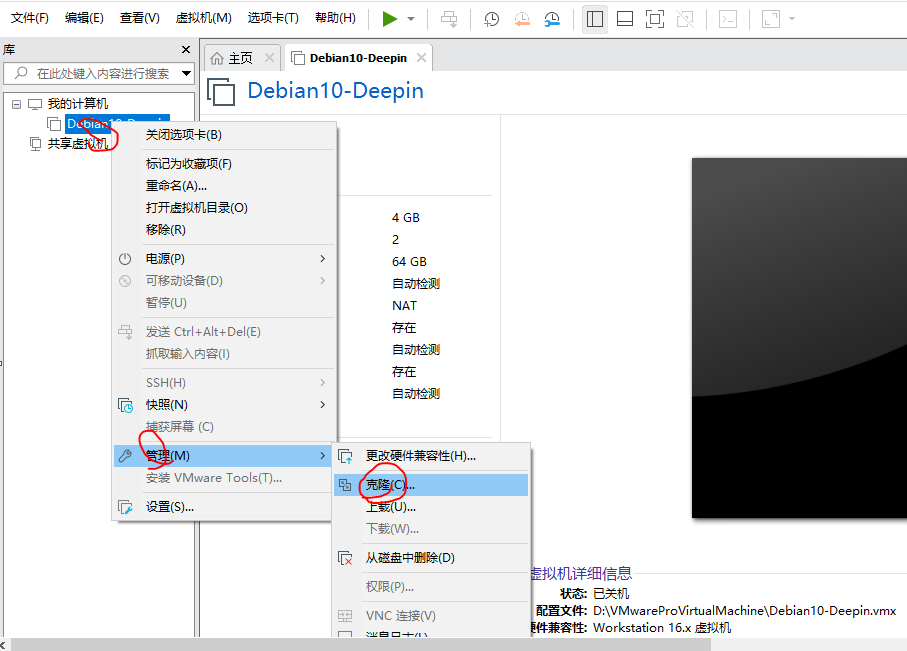
在虚拟机关机的情况下,选中虚拟机,点击鼠标右键,弹出下面的选项,点击拍摄克隆,就行了。
注意:如果虚拟机中的内容比较多,克隆后的虚拟机大小有可能会达到几百GB。
来源:https://www.cnblogs.com/xjlnl/p/16775016.html |



 發表於 2022-10-10 11:42:00