1.配置Github
1.1 创建新仓库
-
设置为public,否则无法正常访问
-
勾选add a readme file
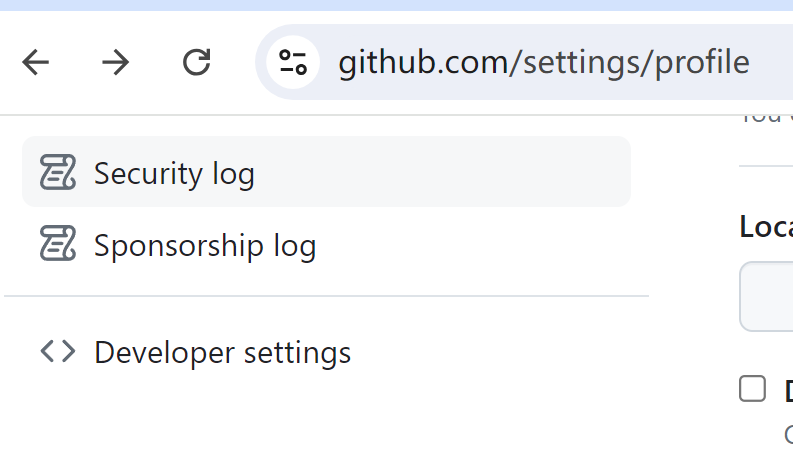
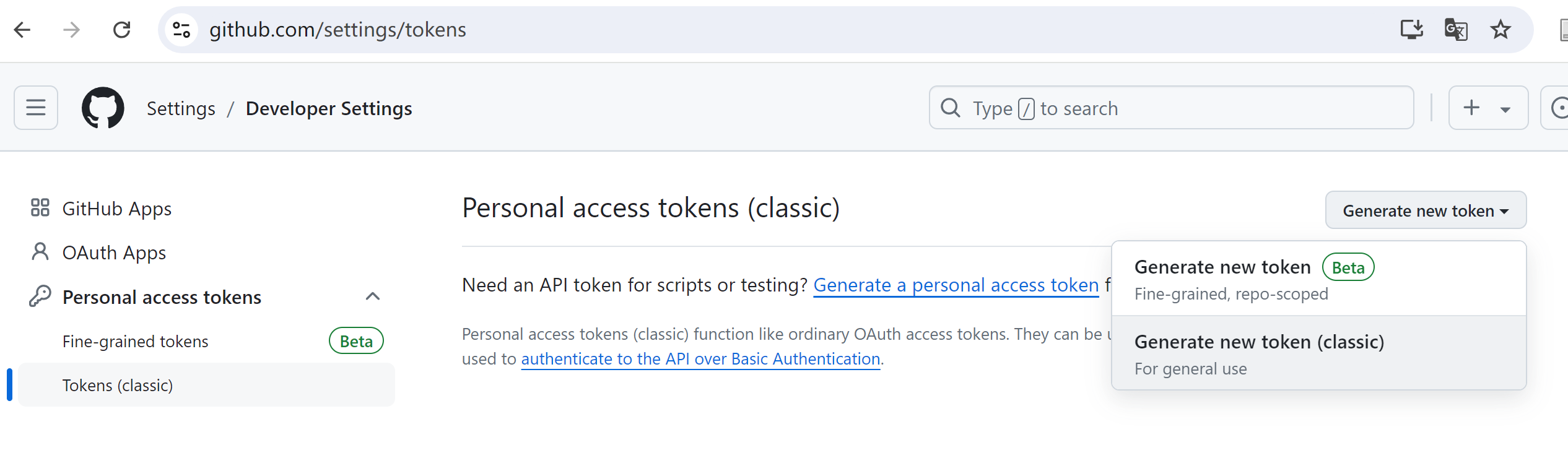
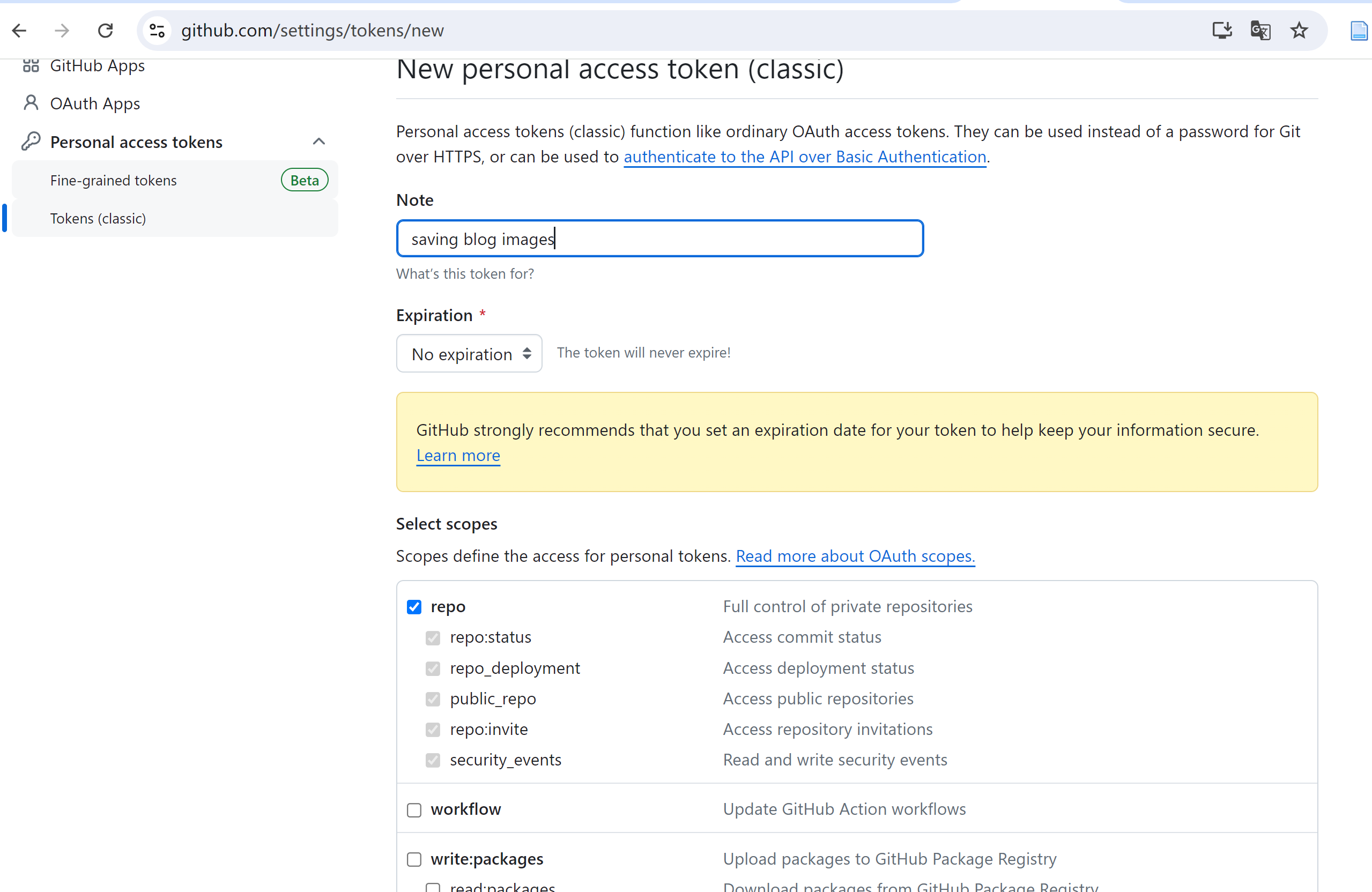
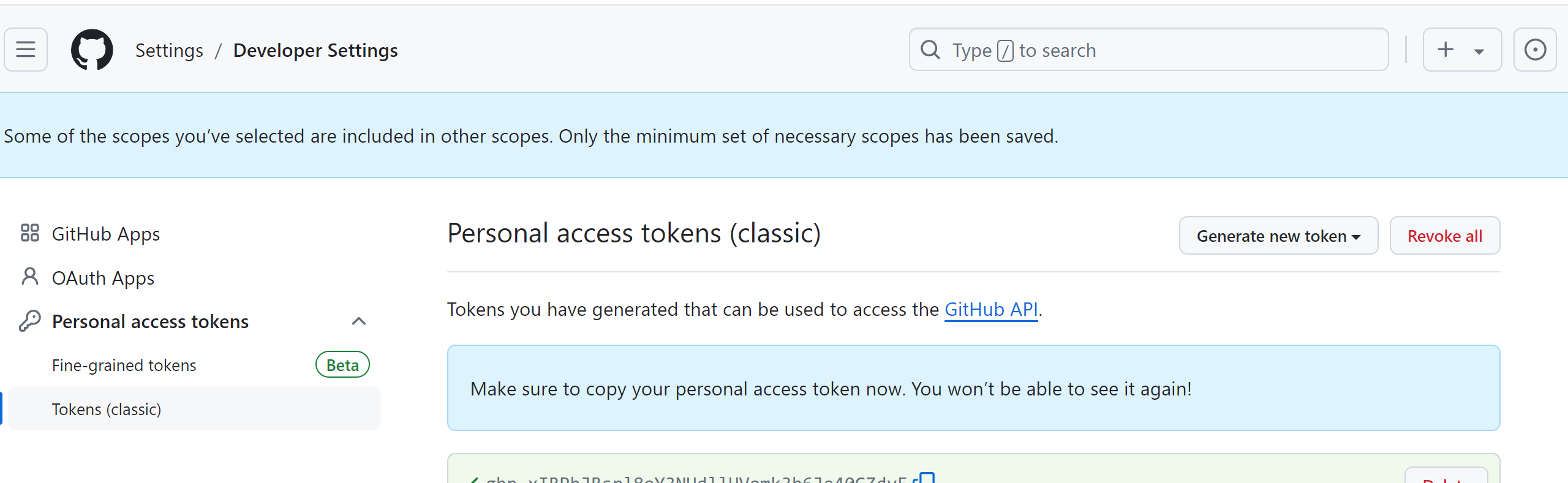
1.2 生成token
GitHub配置完成,接下来是picGo的相关设置
2.配置picGo
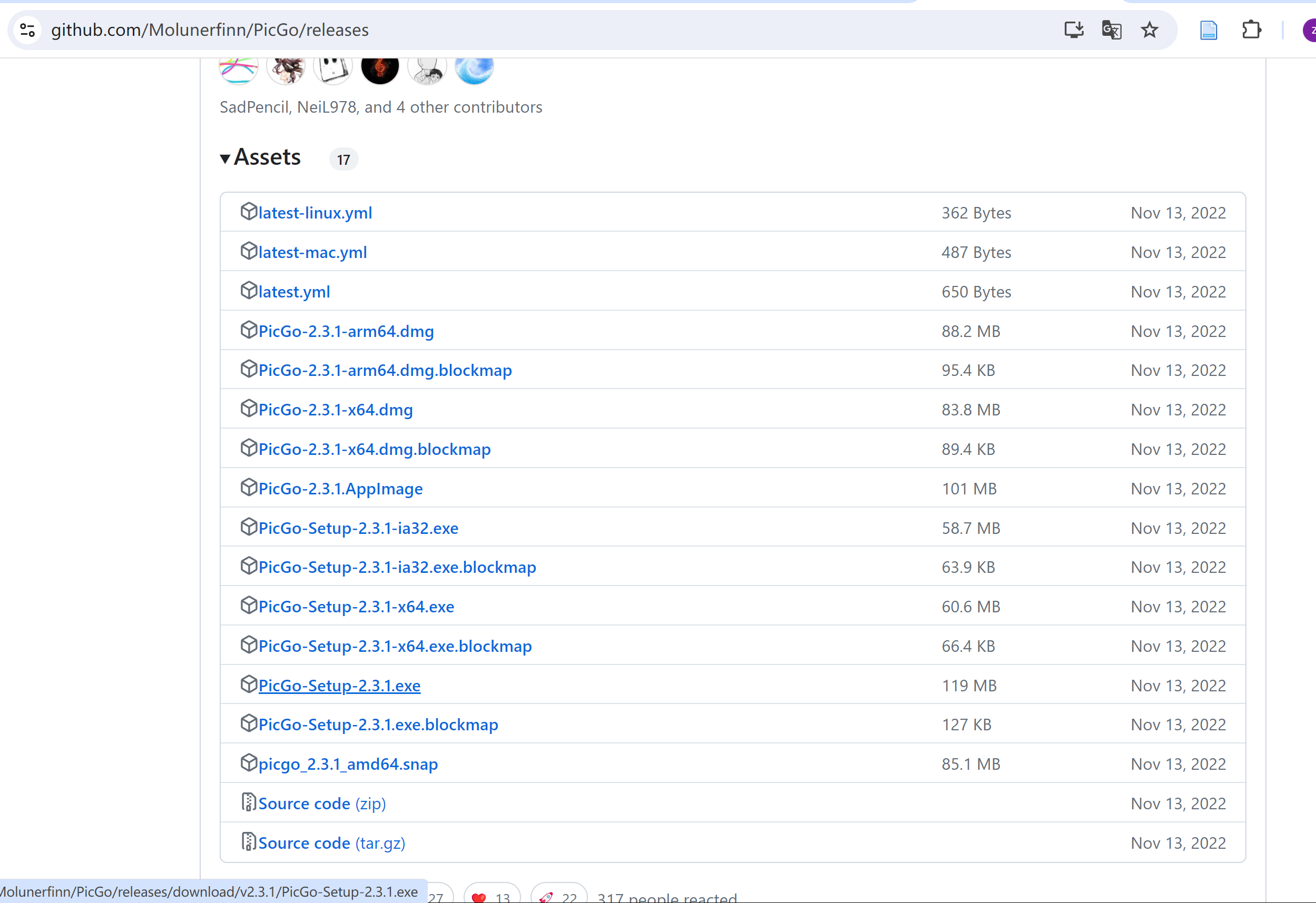
2.1 下载picGo
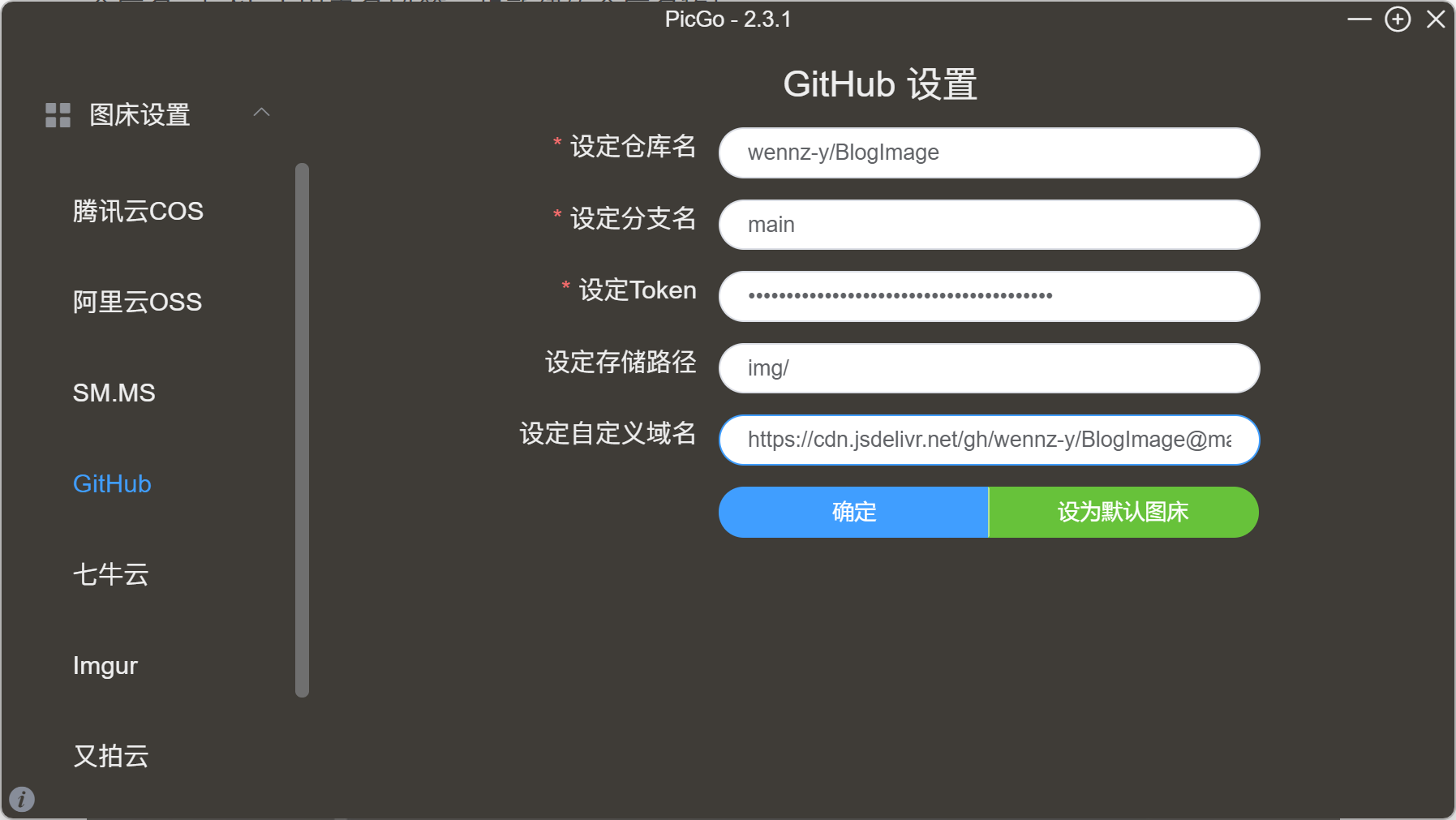
2.2 配置参数
-
仓库名是刚才在GitHub上建立的新仓库
-
分支名默认为master(2020.10.1以后GitHub不再使用此默认分支名),需要修改为main
-
填写token
-
存储路径:填写后会将图片存储在库内的img文件夹下
-
自定义域名格式:https://cdn.jsdelivr.net/gh/[github用户名]/[仓库名]@main
picGo配置完成
3.配置vscode
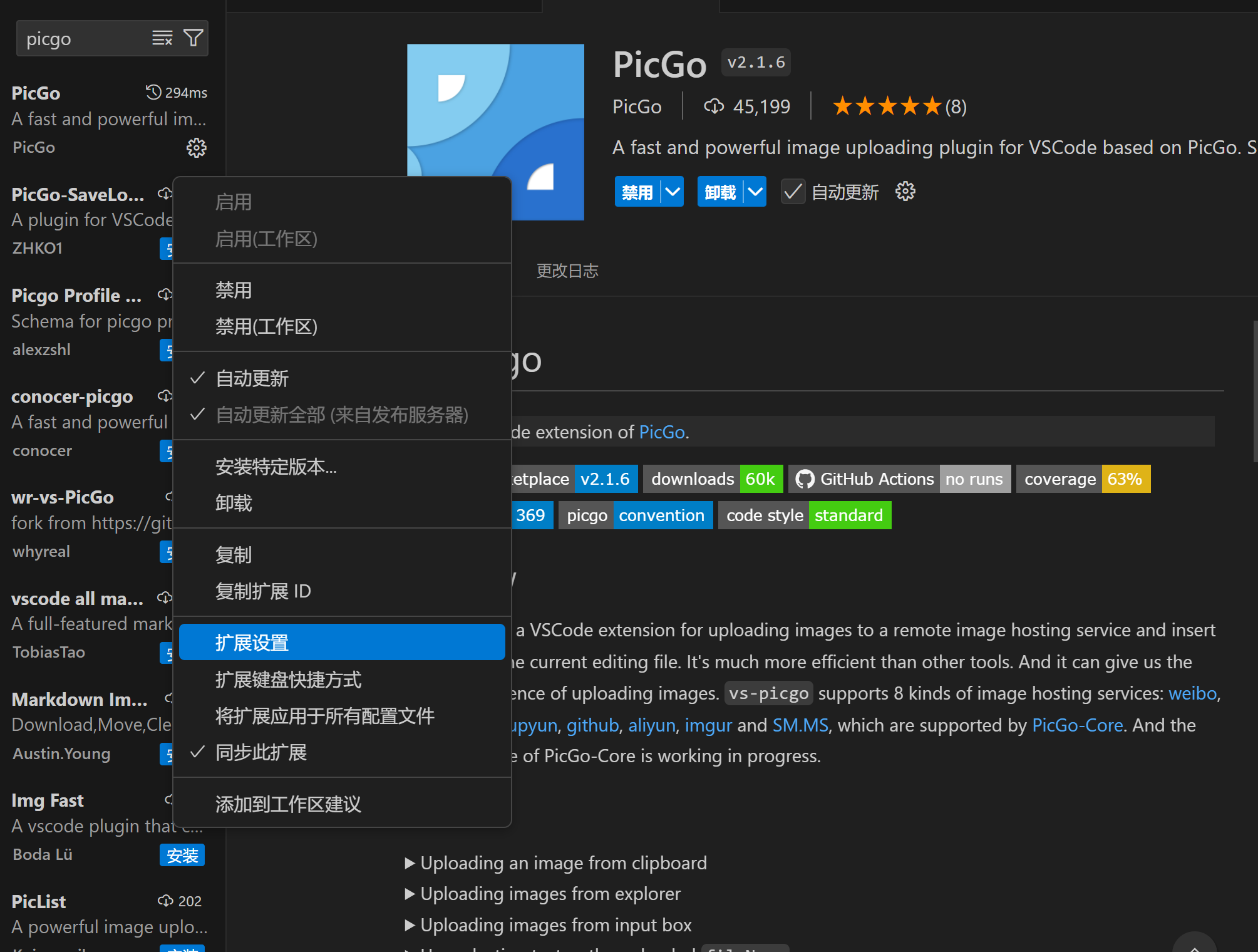
3.1 下载picGo扩展
-
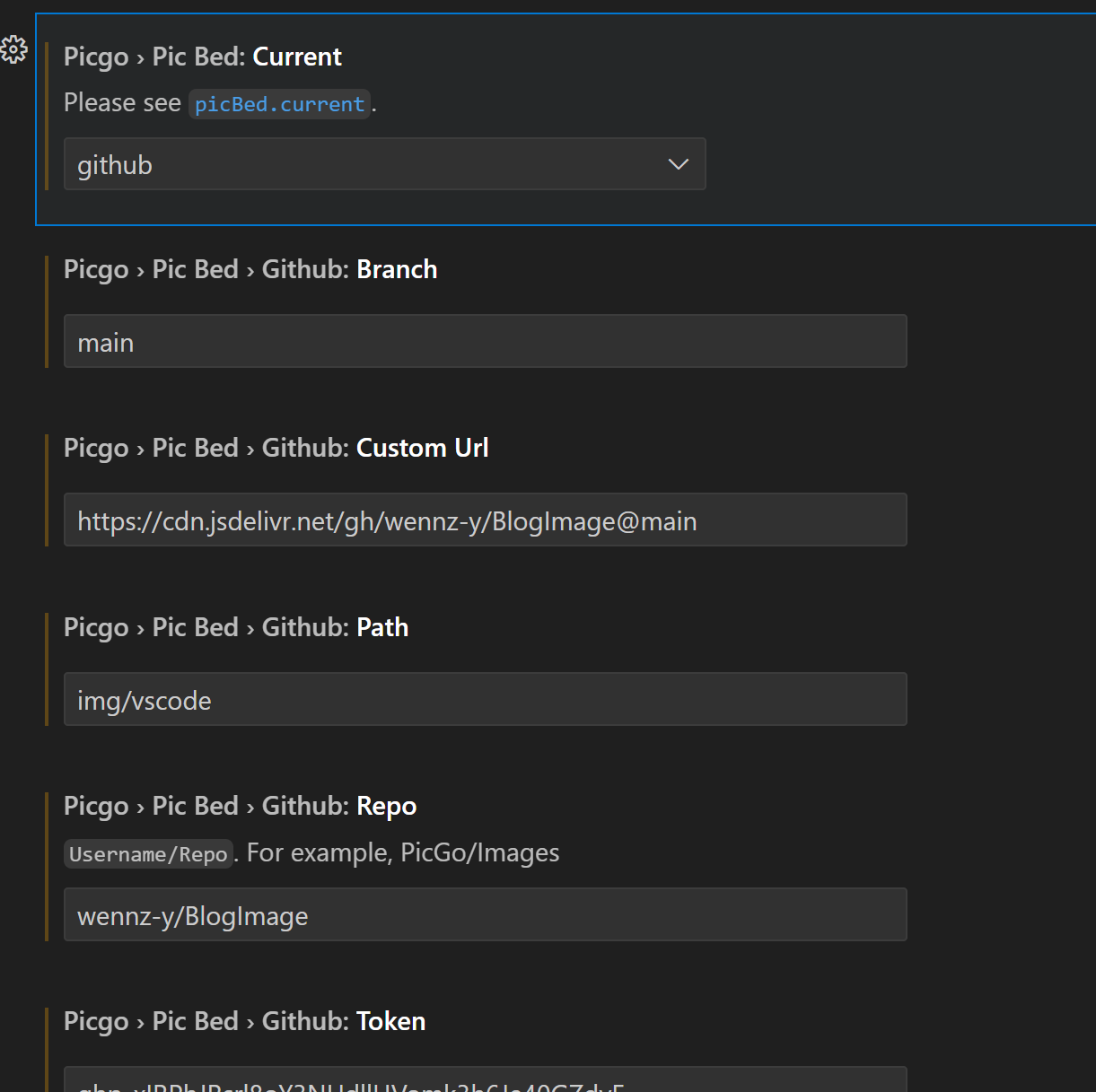
并配置以下内容
-
custom URL:自定义域名
-
path:仓库内存储路径
-
token:上文复制的口令
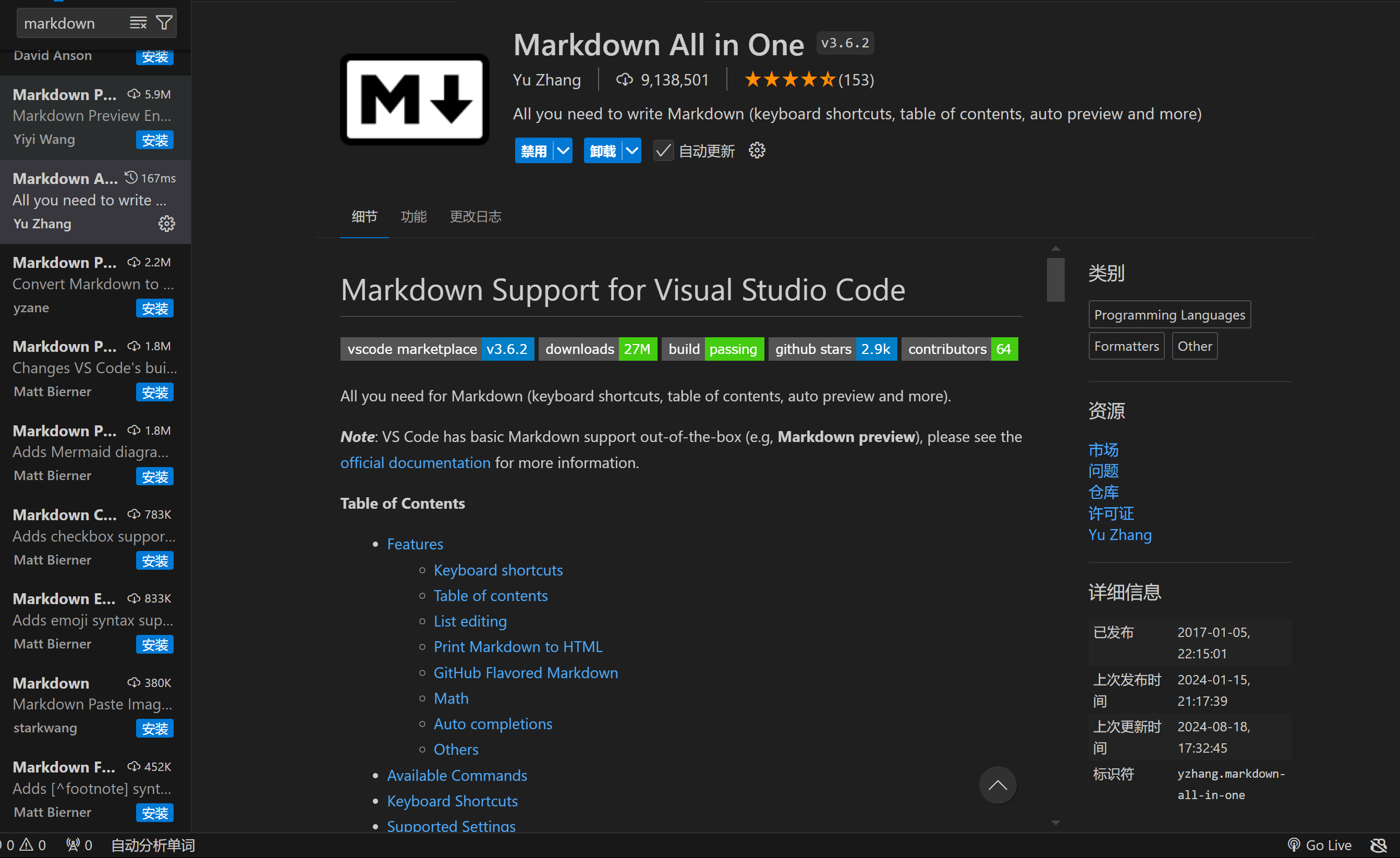
3.2 下载Markdown All in One扩展
markdown基础语法、markdown扩展语法、md制表工具、md常用数学符号
边写边预览,实现.md文档的vscode自由
| 描述 |
语法 |
| 粗体 |
**.** |
| 斜体 |
*.* |
| 围栏代码块 |
```java{}``` |
| 脚注 |
[^1] |
vscode插件配置完成
4.写作流程
快捷键ctrl+alt+u将剪贴板中的照片上传图床,等待vscode中显示如下提示则为图片上传成功:
来源:https://www.cnblogs.com/W-enzy/p/18365890 |



 發表於 2024-8-18 18:11:00


.png)
