🧑💻 写在开头
点赞 + 收藏 === 学会🤣🤣🤣
最近vue接入海康监控画面,需要首屏展示9个窗口,于是就去下载官方demo,经过两天半的努力,也是成功完成!
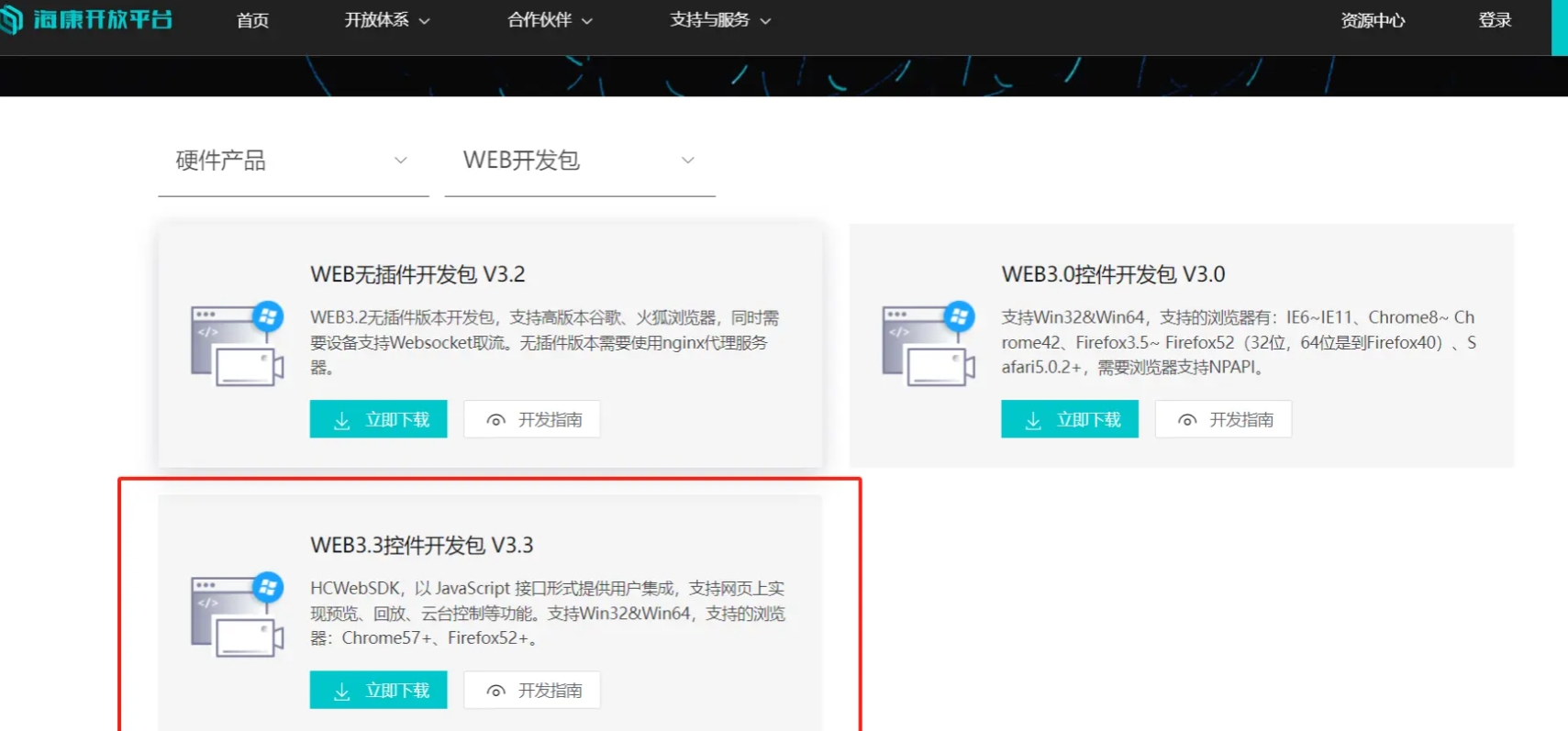
**首先:下载开发包open.hikvision.com/download/5c…
我用的是3.3
然后里面自带demo文件,先安装这个插件,双击即可,一路next
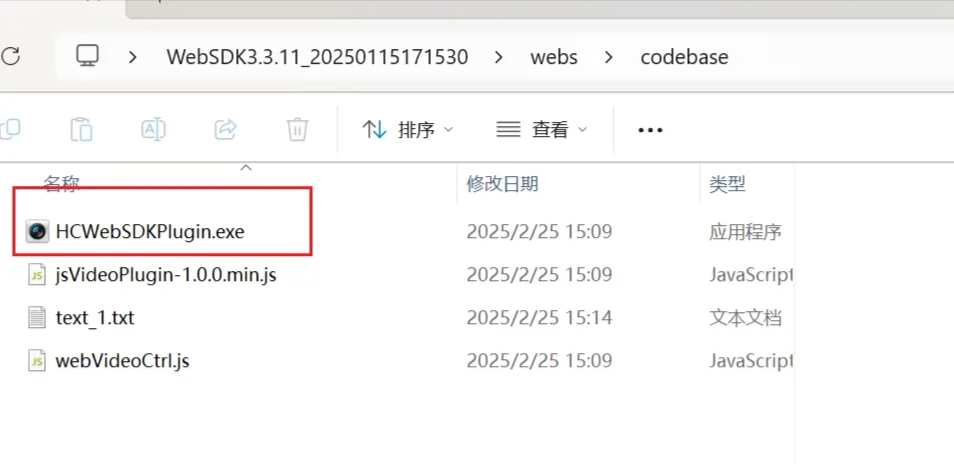
然后demo文件里面的index.html文件打开,输入自己的ip,账号密码端口就能直接使用 言归正传,我们这里主要是如何加载多个窗口
1:引入js文件
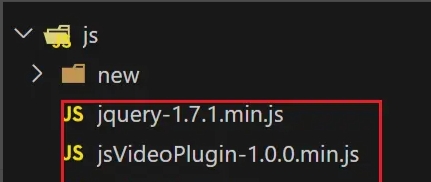
在刚才下载的demo文件中,找到这三个js文件,copy出来,jq可以不用,但是需要把一些jq代码语法改成vue,其他两个必须要
2.新建一个html,做好准备
由于这个模块是单独的,我就没在vue项目里面引入,直接弄一个单文件来部署的,引入这几个js文件,vue等等
<head>
    <meta charset="UTF-8">
    <meta name="viewport" content="width=device-width, initial-scale=1.0">
    <script src="https://unpkg.com/vue@3/dist/vue.global.js"></script>
    <title>监控画面</title>
    <script src="./js/jquery-1.7.1.min.js"></script>
    <script src="./js/jsVideoPlugin-1.0.0.min.js"></script>
    <script id="videonode" src="./js/webVideoCtrl.js"></script>
    <link rel="stylesheet" href="//unpkg.com/element-plus/dist/index.css" />
    <script src="//unpkg.com/vue@3"></script>
    <script src="//unpkg.com/element-plus"></script>
</head>
3.准备需要的变量,初始化控件
<style>
    * {
        padding: 0;
        margin: 0;
    }

    body {
        width: 100vw;
        height: 100vh;
    }

    #app {
        width: 100%;
        height: 100%;
    }

    #divPlugin {
        width: 100%;
        height: 100%;
    }
</style>

<body>
    <div id="app">
        <div id="divPlugin" class="plugin"></div>
    </div>
</body>
 createApp({
        setup() {
           let ip = ref('自己的ip')
            let port = ref('端口')
            let username = ref('用户名')
            let password = ref('密码')
            let rtsp = ref('rtsp协议端口')  //不知道的在demo文件登录可以拿到,或者去海康后台登录获取
        }
        }).mount('#app')
初始化控件
就最后几行有用,demo文件直接cv过来就行了
然后开始登录
        const clickLogin = () => {
                var szIP = ip.value,
                    szPort = port.value,
                    szUsername = username.value,
                    szPassword = password.value;

                var szDeviceIdentify = szIP + "_" + szPort;

                WebVideoCtrl.I_Login(szIP, 1, szPort, szUsername, szPassword, {
                    timeout: 3000,
                    success: function (xmlDoc) {
                        setTimeout(function () {
                            setTimeout(function () {
                                getChannelInfo();
                            }, 1000);
                        }, 10);
                    },
                    error: function (oError) {
                        if (ERROR_CODE_LOGIN_REPEATLOGIN === status) {
                            // ElMessage.error(szDeviceIdentify + " 已登录过!");
                        } else {
                            // ElMessage.error(szDeviceIdentify + " 登录失败!", oError.errorCode, oError.errorMsg);
                        }
                    }
                });
            }
获取通道
       //获取通道
            const getChannelInfo = () => {
                var szDeviceIdentify = ip.value
                if (null == szDeviceIdentify) {
                    return;
                }
                // 数字通道
                WebVideoCtrl.I_GetDigitalChannelInfo(szDeviceIdentify, {
                    success: function (xmlDoc) {
                        let arr = []
                        var oChannels = $(xmlDoc).find("InputProxyChannelStatus");
                        $.each(oChannels, function (i) {
                            var id = $(this).find("id").eq(0).text(),
                                name = $(this).find("name").eq(0).text(),
                                online = $(this).find("online").eq(0).text();
                            if ("false" == online) {// 过滤禁用的数字通道
                                return true;
                            }
                            if ("" == name) {
                                name = "IPCamera " + (i < 9 ? "0" + (i + 1) : (i + 1));
                            }
                            arr.push({
                                id,
                                name
                            })
                        });
                        console.log(arr, '数字通道');
                        thoroughList.value = arr

                        start()
                        // ElMessage.success(szDeviceIdentify + " 获取数字通道成功!");
                    },
                    error: function (oError) {
                        // ElMessage.error(szDeviceIdentify + " 获取数字通道失败!", oError.errorCode, oError.errorMsg);
                    }
                });

            }
最后就是播放啦
 const start = () => {
 //这个list是你通道的id,在上面获取通道可以拿到,选择要播放的通道.我这里写定时器是因为循环的时候偶尔会卡顿..
                let list = [1, 4, 6, 9, 11, 12, 18, 19, 27]
                setTimeout(() => {
                    clickStartRealPlay(27, 0)
                }, 1000);
                setTimeout(() => {
                    clickStartRealPlay(4, 1)
                }, 2000);
                setTimeout(() => {
                    clickStartRealPlay(6, 2)
                }, 3000);
                setTimeout(() => {
                    clickStartRealPlay(9, 3)
                }, 4000);
                setTimeout(() => {
                    clickStartRealPlay(28, 4)
                }, 5000);
                setTimeout(() => {
                    clickStartRealPlay(12, 5)
                }, 6000);
                setTimeout(() => {
                    clickStartRealPlay(18, 6)
                }, 7000);
                setTimeout(() => {
                    clickStartRealPlay(19, 7)
                }, 8000);
                setTimeout(() => {
                    clickStartRealPlay(14, 8)
                }, 9000);

            }
播放代码
       const clickStartRealPlay = (type, index) => {
                var startRealPlay = function () {
                    WebVideoCtrl.I_StartRealPlay(ip.value, {
                        iWndIndex: index, //某个窗口
                        iStreamType: 2,//1主码流  2子码流
                        iChannelID: type, //通道
                        bZeroChannel: false,
                        iPort: parseInt(rstp.value, 10),
                        success: function (info) {
                            console.log(info, ';;;;;;;;;;;;;;;;');
                            // szInfo = "开始预览成功!";
                            // ElMessage.success(szDeviceIdentify + " " + szInfo);
                        },
                        error: function (oError) {
                            console.log(oError, 'jjj');
                            // ElMessage.error(szDeviceIdentify + " 开始预览失败!", oError.errorCode, oError.errorMsg);
                        }
                    });
                };
                startRealPlay()


            }
到这就结束啦,效果图就不展示了,内部监控,这里只是提供一个思路
本文转载于:https://juejin.cn/post/7476169352586674186
如果对您有所帮助,欢迎您点个关注,我会定时更新技术文档,大家一起讨论学习,一起进步。
来源:https://www.cnblogs.com/smileZAZ/p/18791905 |



 發表於 2025-3-25 17:22:00