|
按照官方的教程安装挺顺利的,但重启后直接进入win10,根本没系统选择引导菜单,只能自己配置双系统启动菜单。说明一下,我的win10系统是Legacy引导方式的
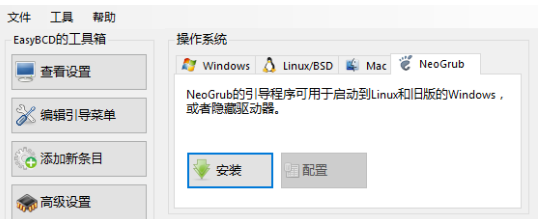
1、用EasyBCD增加一个启动项:
这里我试过linux选项下面的两种方式,都是不行的。要用最后的NeoGrub:
点击“安装”,会在C:\NST\目录下生成一个menu.lst文件,用记事本打开可以编辑。
2、配置menu.lst文件
输入如下四行内容,具体需要根据自己硬盘和分区修改一下:
title openKylin Linux
root (hd0,3)
kernel /boot/vmlinuz-6.1.0-3-generic root=uuid=xxxx-xxx-xxx-xxx ro splash quiet
initrd /boot/initrd.img-6.1.0-3-generic
第二行hd0代表第一个硬盘,硬盘是从0开始计算的;3代表第三个分区,分区是从1开始计算的。这是比较容易搞错的地方。
第三行,官方文档是 root=/dev/sda3 这样的写法,但我实际应用的时候启动通不过,提示无法找到相应的目录。
后来在win10系统用DiskGenius提取开放麒麟linux系统下面的gurb.conf文件(位于引导分区的boot/gurb/目录下),发现里面也有类似的命令,它的写法是root=uuid=xxxx-xxx-xxx-xxx,于是我就把这个复制到menu.lst文件里,才能引导成功。
3、重启之后,先进入windows的系统选择菜单,然后再进入menu.lst菜单,最后才进入lniux系统。
来源:https://www.cnblogs.com/goding/p/17582914.html |



 發表於 2023-7-26 16:44:00