Linux,ssh远程连接
一、 linux端配置
1、安装ssh服务
sudo apt-get update

sudo apt-get install openssh-client

sudo apt-get install openssh-server
2、启动ssh
service ssh start
3、检查是否成功启动ssh(查看ssh线程是否运行)
ps -e | grep ssh
确保出现ssh-agent ,若无ssh-agent,执行下列代码
eval ssh-agent
4、查看ssh端口
netstat -lntup | grep ssh
图中8080即为ssh端口,需记住,主机ssh连接linux服务器时使用
5、启用ssh服务
systemctl enable
6、查看ip地址,用于另一台设备通过ip地址ssh远程连接
(需在同一局域网内,如:连同一wifi)
ifconfig
二、主机端连接
选择一、使用MobaXterm软件(推荐)
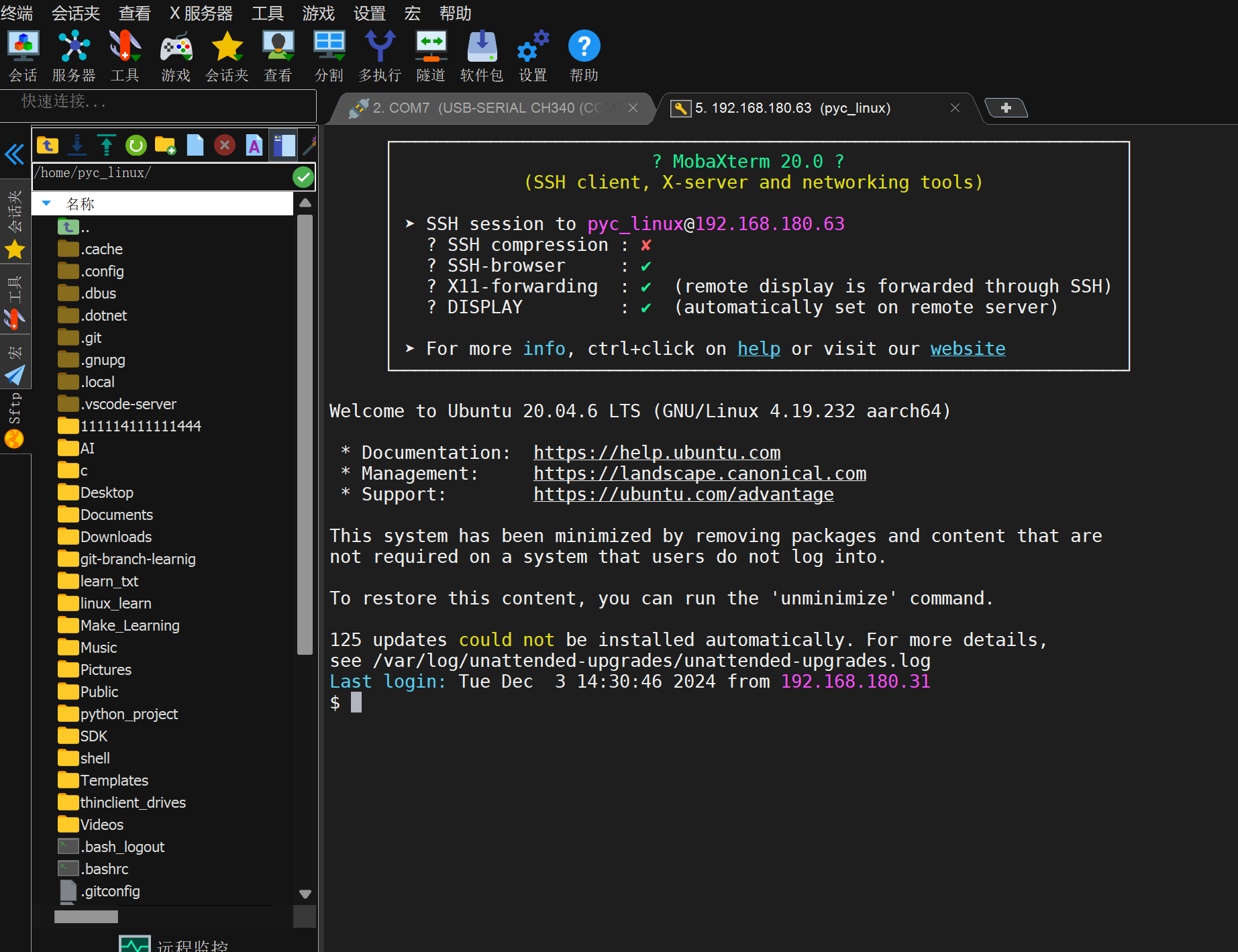
会话->ssh->输入linux服务器ip地址,选择正确的端口(一般为22,泰山派为8080)
成功连接
可在左侧栏选择文件进行查看,也可拖拽本地文件到linux服务器文件夹内,实现双方文件传输。
右侧可以进行命令行控制远程linux服务器
选择二、window命令行连接
快捷键*win键+R*打开运行窗口,输入cmd确定
在命令窗口输入
ssh 用户名@IP地址
或者,指定端口登录,使用 -p 参数
ssh -p 端口号 用户名@IP地址
使用指定私钥文件登录
ssh -i /path/to/private_key 用户名@IP地址
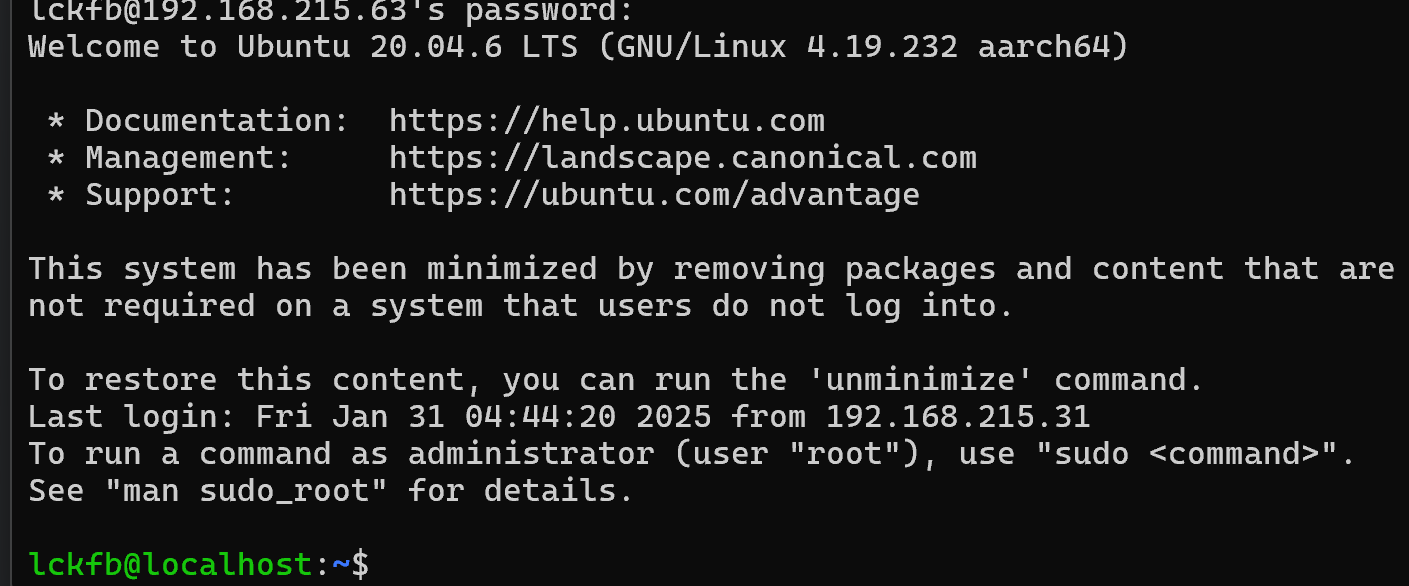
出现提示输入密码
输入密码
简单试验一下是否成功连接ssh
可以看到使用ls命令成功列出远程linux服务器的目录,ssh连接成功
选择三、VSCode使用插件远程ssh连接(推荐)
先新建远程,然后在顶框栏输入
ssh "主机名"@"ip地址"
出现提示框,输入用户密码
成功连接
在VSCode中左侧栏可以打开linux服务器内的文件,并可以在右侧进行编辑
在VSCode终端中可以使用linux命令操作linux服务器
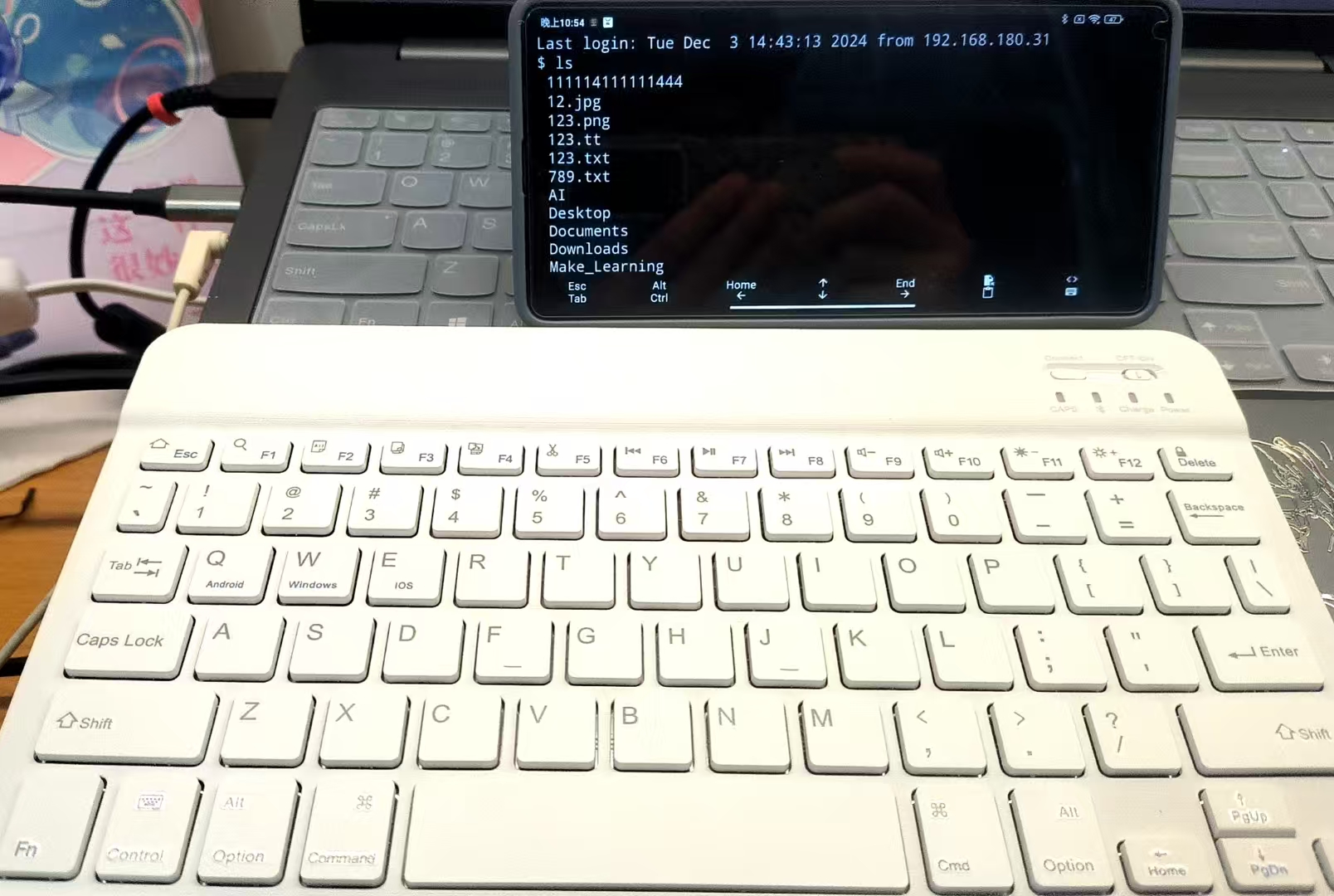
选择四、手机ServerBox,ssh远程连接
连接流程与上述一致,可实现linux服务器
内存监控,处理器占用,文件查看,......等功能
可使用终端远程控制linux服务器!!!
手机or平板+键盘便可便捷实现远程ssh连接linux服务器!!!
可以在水课上隐蔽的打代码了。嘻嘻
错误解决:
若是重置服务器后,重新ssh连接可能会因为ssh秘钥对不上而拒绝连接,此时需要清除用户保存过的秘钥
错误提示
这个错误是由于远程主机的公钥发生了变化导致的。SSH服务是通过公钥和私钥来进行连接的,它会把每个曾经访问过计算机或服务器的公钥(public key),记录在~/.ssh/known_hosts 中,当下次访问曾经访问过的计算机或服务器时,SSH就会核对公钥,如果和上次记录的不同,OpenSSH会发出警告12456。
解决办法:
修改C盘下用户文件.ssh中的known_hosts文件,可以先备份一份,防止意外
进入后直接删除ssh连接错误的ip,例如192.168.215.63,
删除后:
此时重新ssh连接,会提示,
yes确认后即可连接
拓展:远程桌面
实现查看Linux服务器图形化桌面(基于立创泰山派)
方法一、泰山派配置 xRDP + xfce4
作者:https://coucouresource.netlify.app/p/泰山派ubuntu屏幕映射--lvgl显示测试/
更新 Linux 开发板的包管理器
sudo apt update && sudo apt upgrade
安装 xRDP 和 桌面环境
sudo apt install xrdp
sudo apt install xfce4 xfce4-goodies
配置 xRDP 使用桌面环境
配置 xRDP 使用桌面环境
echo xfce4-session > ~/.xsession
编辑 /etc/xrdp/startwm.sh 文件,找到以下两行:
test -x /etc/X11/Xsession && exec /etc/X11/Xsession
exec /bin/sh /etc/X11/Xsession
**将它们注释掉,并添加以下两行来使用 **xfce:
unset DBUS_SESSION_BUS_ADDRESS
startxfce4
启动并启用 xRDP 服务 **启动 **xRDP 并让它开机自启:
启动并启用 xRDP 服务 **启动 **xRDP 并让它开机自启:
sudo systemctl enable xrdp
sudo systemctl start xrdp
sudo systemctl status xrdp
方法二、 Windows 远程桌面连接
**按 **Win + R 键打开“运行”窗口,输入 mstsc,然后按下回车,打开远程桌面连接工具。
**输入 IP+端口, **3389(xRDP 的默认端口)是开放的:
图形化
ssh pyc2@192.168.85.130
提示后输入密码123456
二、 Windows 远程桌面连接
**按 **Win + R 键打开“运行”窗口,输入 mstsc,然后按下回车,打开远程桌面连接工具。
**输入 IP+端口, **3389(xRDP 的默认端口)是开放的:
图形化
ssh pyc2@192.168.85.130
123456
若文章有误,欢迎批评指正,让我们一起进步
博客主页侧边栏有各类联系方式
如果文章对你有所帮助,可以帮我点一下左下角推荐该文,万分感谢
参考链接:
1、立创泰山派教程
https://wiki.lckfb.com/zh-hans/tspi-rk3566/tool-use/debug-tools-use.html
2、远程桌面作者文档链接
https://coucouresource.netlify.app/p/泰山派ubuntu屏幕映射--lvgl显示测试/
来源:https://www.cnblogs.com/tianwuyvlianshui/p/18587069 |



 發表於 2024-12-4 19:56:00