|
参考:https://www.cnblogs.com/zys2019/p/14810286.html
对于linux系统,要修改文件并不是那么简单,可以通过VSCode远程连接到Linux并操作文件。
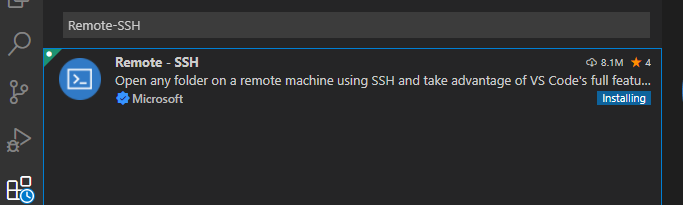
第一步:安装远程连接插件Remote-SSH
要是一直装不上,可以试着把所有的vscode关完再安装。
第二步:配置连接服务器账号
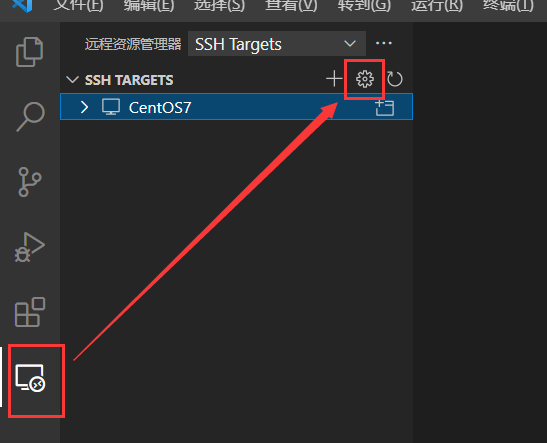
1)安装完后会在左侧生成了远程连接的图标,点击此图标,然后选择设置图标
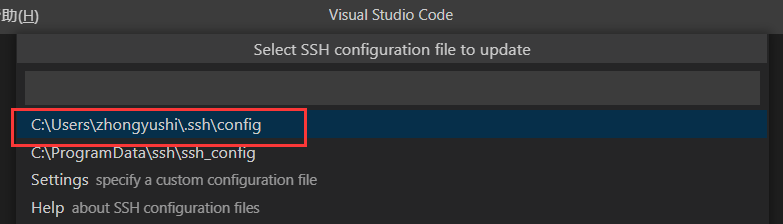
2)点击弹出的 config文件,如下图
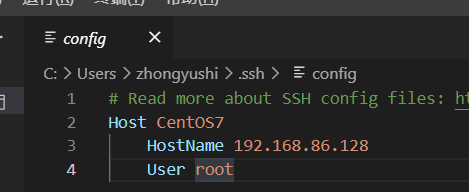
3)在文件中填写服务器的配置,Host为在VS Code内显示的名称,可以随意填写,Hostname是远程服务器的公网IP地址,User 是用于登录的用户名称。如下图:
第三步:修改VS Code 设置
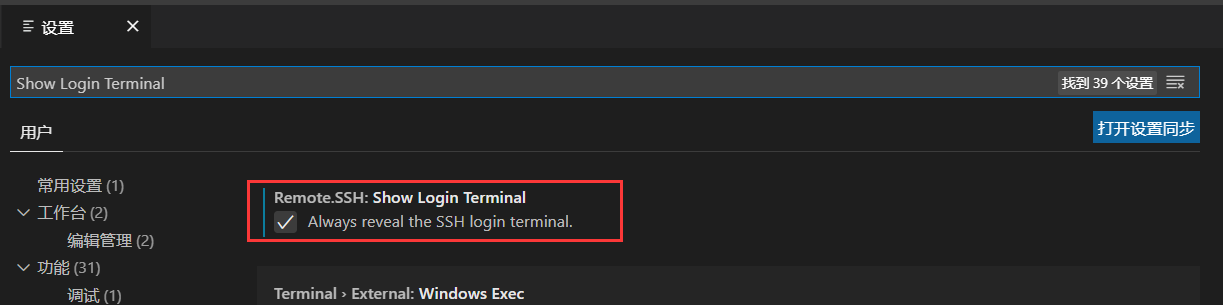
依次选择 "文件"->"首选项"->"设置",搜索 Show Login Terminal,勾选 ‘Always reveal the SSH login terminal’
第四步:进行远程连接并操作
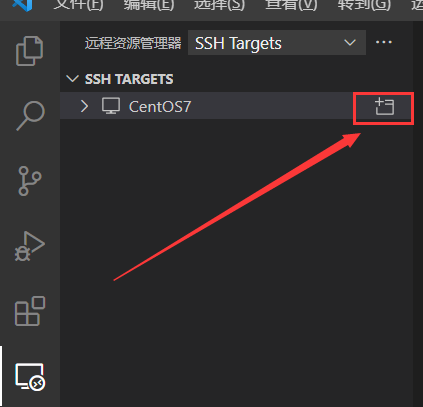
1)再点击远程连接的图标,选择 Connect to Host in New Window,如下图
2)点击后会打开一个新的VSCode,在下方的终端中,输入登录密码
第一次连接会在linux环境安装.vscode-server,在下载过程中会报错,但是会触发本地的下载:
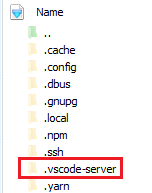
下载并完成后,linux上会多一个.vscode-server:
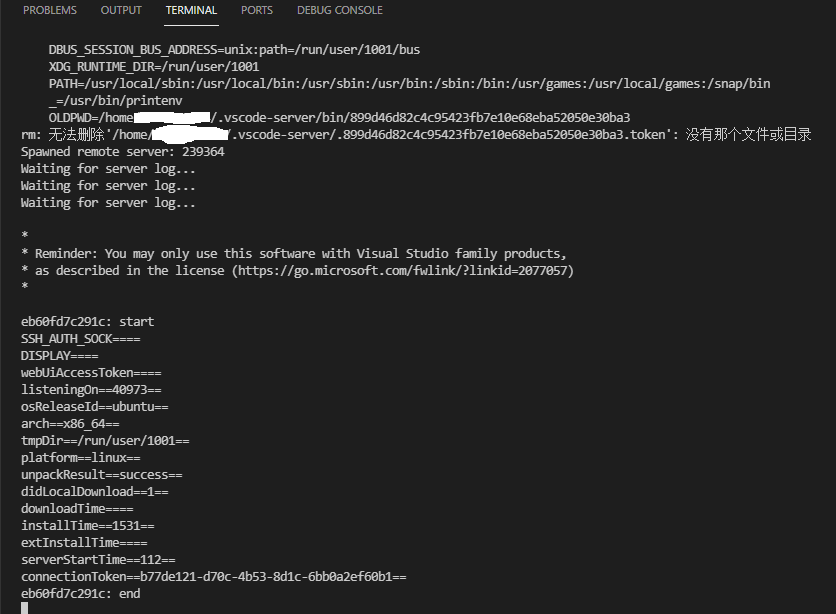
log如下,即表示远程连接成功了:
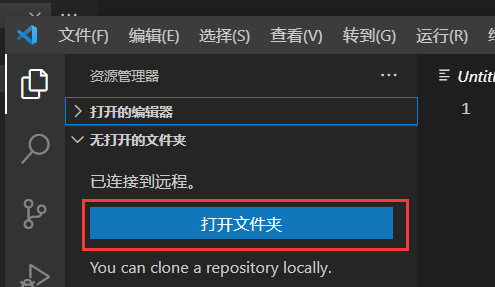
3)选择打开文件夹
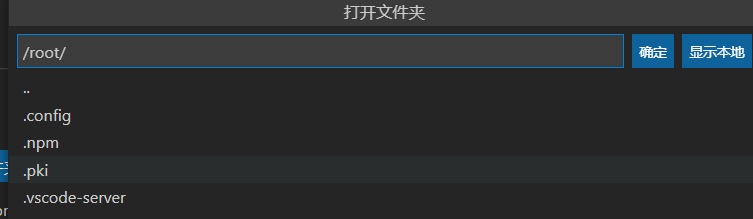
4)选择要打开的文件夹,点击确定
5)这时会让再次输入密码,然后即可对文件夹的文件进行操作。后续每次再打开这个文件夹,只需要输入一次密码即可
问题:
有时候会提示“mkdir: 无法创建目录"/home/.vscode-server": 权限不够”,修改下权限再重复以上操作即可
sudo chmod -R 777 myResources
来源:https://www.cnblogs.com/vickylinj/p/15850220.html |



 發表於 2022-1-27 16:13:00