一、服务器信息
1、服务器名称:也能够寻云服务器
2、服务器版本:Linux VM-0-9-centos 3.10.0-862.el7.x86_64 #1 SMP Fri Apr 20 16:44:24 UTC 2018 x86_64 x86_64 x86_64 GNU/Linux
3、内核版本信息:Linux version 3.10.0-862.el7.x86_64 (builder@kbuilder.dev.centos.org) (gcc version 4.8.5 20150623 (Red Hat 4.8.5-28) (GCC) ) #1 SMP Fri Apr 20 16:44:24 UTC 2018
linux常用命令:
| 序号 |
命令 |
含义 |
备注 |
| 1 |
uname -a |
显示电脑以及操作系统的相关信息。 |
|
| 2 |
cat /proc/version |
显示正在运行内核版本信息 |
|
| 3 |
java -version |
检查一下系统中的jdk版本 |
|
| 4 |
df -h |
查看磁盘空间命令 |
|
| 5 |
cat /proc/cpuinfo |
查看cpu情况 |
|
| 6 |
free -m |
查看内存情况 |
|
| 7 |
mkdir 文件夹名 |
创建文件夹 |
|
| 8 |
mv 文件名 移动的位置 |
将文件移动到指定位置 |
|
| 9 |
tar -xzvf 压缩包名 |
解压压缩包 |
|
| 10 |
mv 文件名 文件名 2 |
将文件重命名 |
|
| 11 |
vi/vim 文件名字 |
编辑文件 |
:wq 保存并退出 |
| 12 |
reboot |
重启服务器 |
|
| 13 |
whereis 文件/文件名 |
查找文件所在的位置 |
|
| 14 |
rm -rf 路径/文件夹名字 |
删除文件夹 |
|
| 15 |
rm -f 路径/文件夹名字 |
删除文件 |
|
| 16 |
which 文件名字 |
查看文件路径 |
|
| 17 |
tar -zxvf 压缩包名 |
对压缩包进行解压缩 |
|
二、安装软件
2.1 安装jdk
参考教程:https://www.cnblogs.com/xuliangxing/p/7066913.html
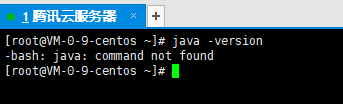
步骤1: 先检查下jdk版本
说明服务器中没有安装过java
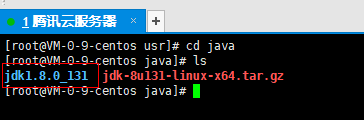
步骤2:安装jdk1.8,将官网下载的安装包上传到linux服务器,我的是上传到/usr/java下
(参考教程:https://blog.csdn.net/weixin_39984161/article/details/91447727)
步骤3:对压缩包进行解压缩
解压命令: tar -zxvf 压缩包名字
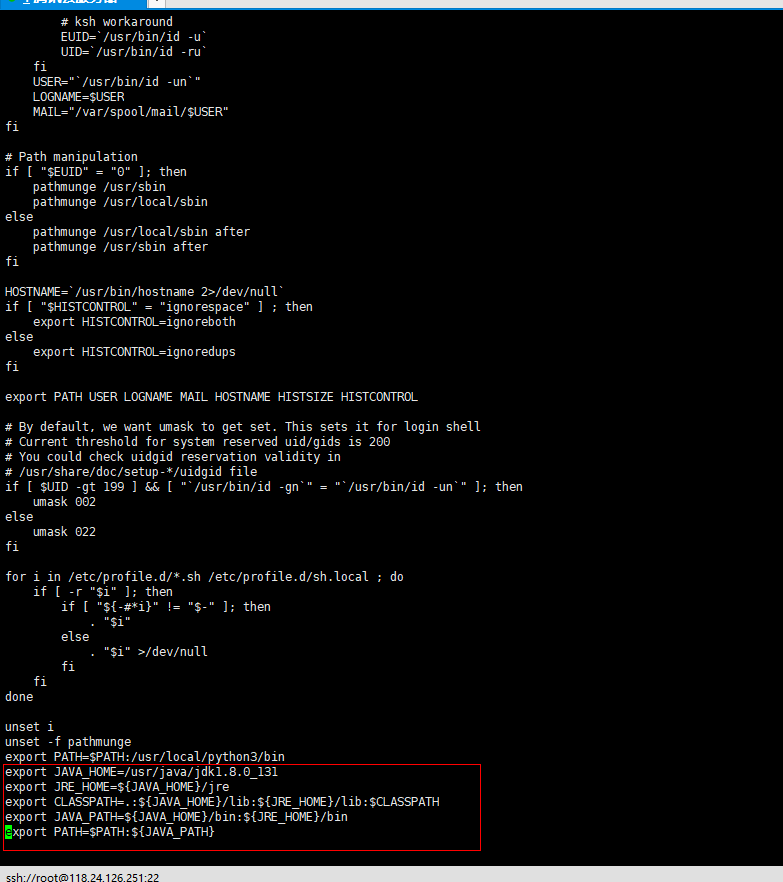
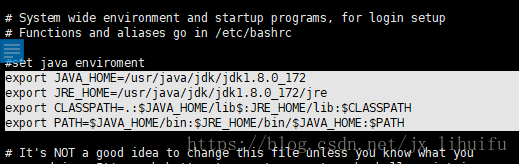
步骤4:配置环境变量
vim /etc/profile
用vim编辑器来编辑profile文件,在文件末尾添加一下内容(按“i”进入编辑):
 export JAVA_HOME=/usr/java/jdk1.8.0_131
 export JRE_HOME=${JAVA_HOME}/jre
 export CLASSPATH=.:${JAVA_HOME}/lib:${JRE_HOME}/lib:$CLASSPATH
 export JAVA_PATH=${JAVA_HOME}/bin:${JRE_HOME}/bin
 export PATH=$PATH:${JAVA_PATH}
步骤5:需要让这个环境变量配置信息里面生效,要不然只能重启电脑生效了。
通过命令source /etc/profile让profile文件立即生效,如图所示
步骤6:
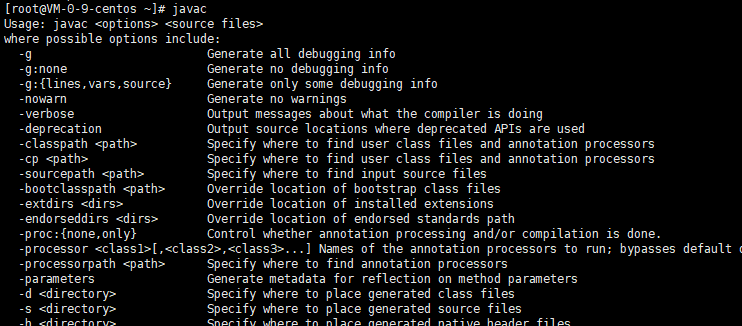
测试是否安装成功
①、使用javac命令,不会出现command not found错误
②、使用java -version,出现版本为java version "1.8.0_131"
③、echo $PATH,看看自己刚刚设置的的环境变量配置是否都正确
至此,jdk安装完成
2.2 下载、安装tomcat
参考地址:https://www.cnblogs.com/yw-ah/p/9770971.html
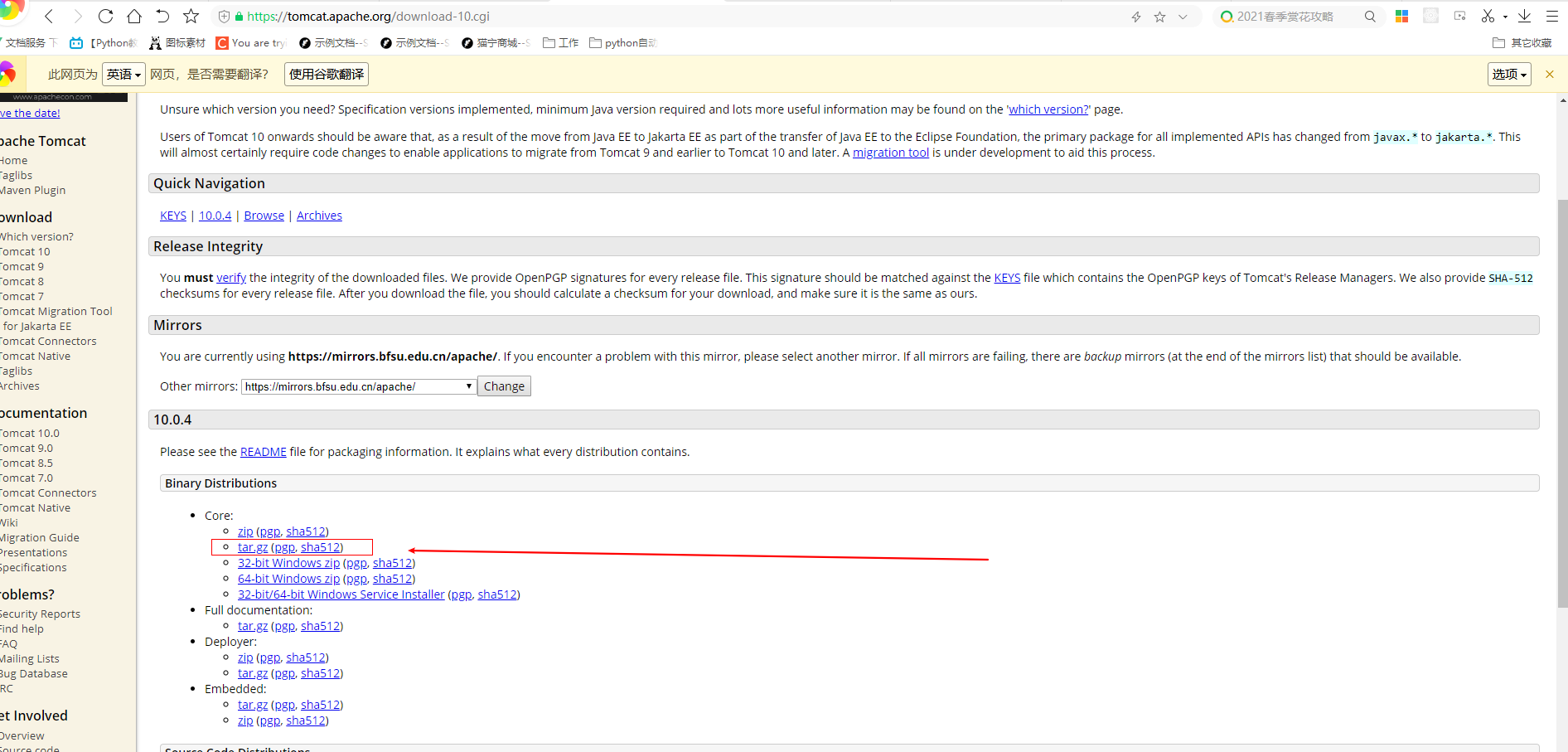
1.、下载地址:http://tomcat.apache.org
2、下载版本:
2、将下载好的tomcat传输到linux服务器上(可用工具filezilla),放在usr/tomcat目录下
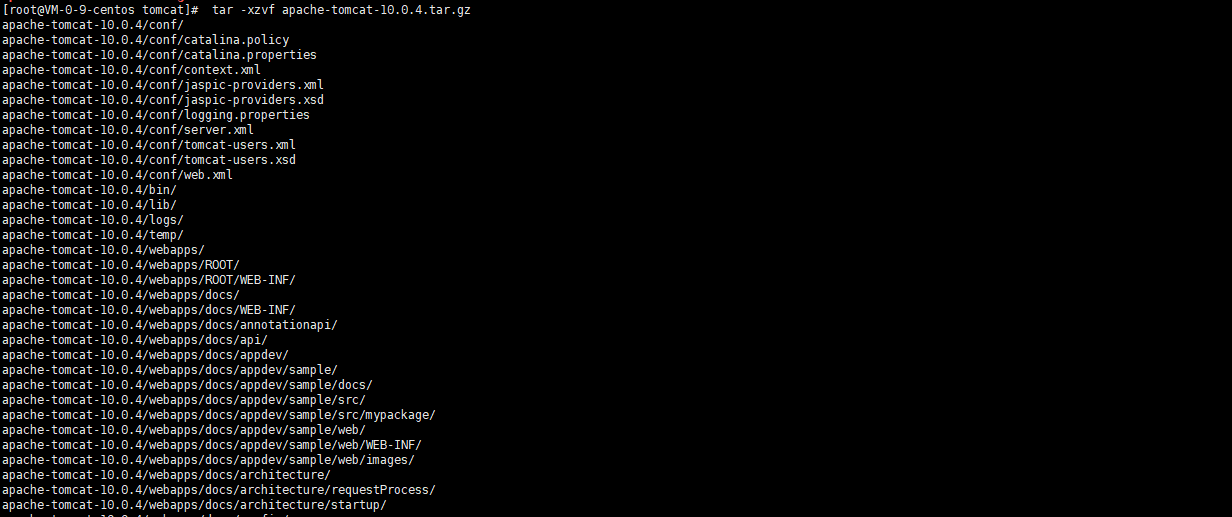
3、解压压缩包
4、解压好后,对解压后的文件夹重新命名
重命名前:
重命名后:
5、启动tomcat
进入tomcat的bin目录后,输入startup.sh,如果执行程序或脚本没有加入环境变量PATH,在当前目录时前面要加"./"
参考链接:https://blog.csdn.net/wjm_344588756/article/details/52415573
注:如果提示
startup.sh: command not found
则需要命令前加上bash 或 sh 或 ./
6、配置开机自启动
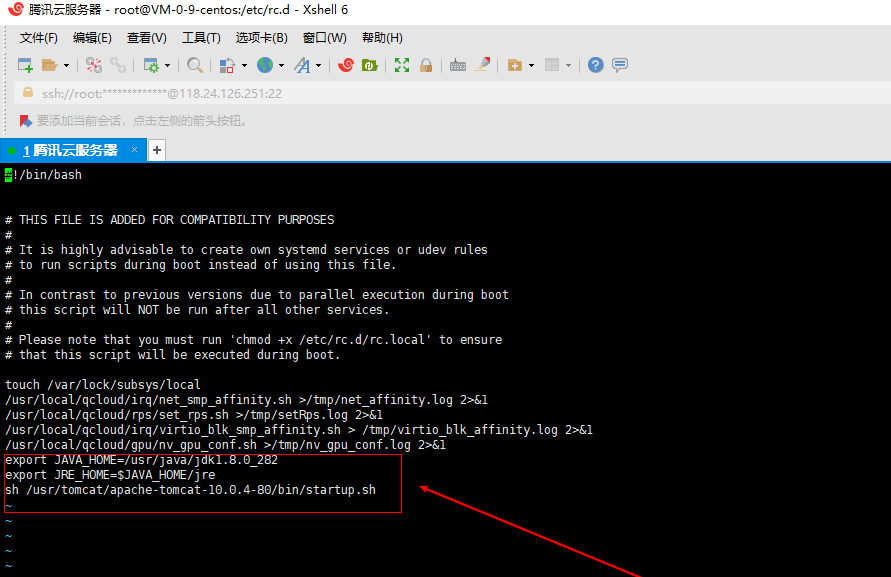
步骤1:找到/etc文件夹下的rc.local文件(有的是在/etc/rc.d文件夹下),在文件的最后添加以下java环境变量和启动tomcat命令:
export JAVA_HOME=/usr/java/jdk1.8.0_131
export JRE_HOME=$JAVA_HOME/jre
sh /usr/tomcat/apache-tomcat-9.0.0.M1-80/bin/startup.sh(启动命令,可以配置多条)
注:tomcat名字和jdk版本根据安装的版本进行输入
保存并退出
步骤2:给rc.local文件添加执行权限
步骤3:重启服务器即可访问Tomcat
三、卸载java
如果需要涉及到卸载java重新安装
参考教程:https://www.cnblogs.com/javabg/p/10332993.html
1、卸载jdk
步骤1:先输入java -version 查看是否安装了jdk
步骤2:如果安装了,检查下安装的路径 which java(查看JDK的安装路径)
步骤3:卸载 rm -rf JDK地址(卸载JDK)
步骤4:如果配置了环境变量,则删除相应配置。vim命令编辑文件profile vim /etc/profile
删除配置的环境变量,至此JDK卸载完毕
步骤5:检查下自带的jdk
命令:
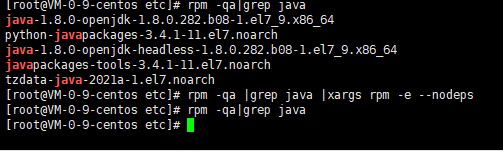
rpm -qa |grep java
rpm -qa |grep jdk
rpm -qa |grep gcj
如果没有输入信息表示没有安装。
如果安装可以使用rpm -qa | grep java | xargs rpm -e --nodeps 批量卸载所有带有Java的文件 这句命令的关键字是java
来源:https://www.cnblogs.com/XiqueBlogs/p/14614596.html |



 發表於 2021-4-3 19:27:00