- 1- samba介绍
- 2- 安装
- 2.1- 安装说明
- 2.2- 安装samba
- 2.2.1- ubuntu安装samba
- 2.2.2- centos安装samba
- 2.2.3- 查看samba版本
- 2.3- user级别的samba的配置
- 2.3.1- 创建一个用于分享的samba目录
- 2.3.2 创建samba访问用户
- 2.3.3- 给创建的这个目录设置权限
- 2.3.4- 设置smb用户的samba访问密码
- 2.3.5- 配置samba的配置文件
- 2.3.6- 重启samba服务器
- 2.4- 匿名级别的samba的配置
- 2.4.1- 创建一个用于分享的samba目录
- 2.4.2- 配置目录权限
- 2.4.3- 配置samba的配置文件
- 2.5- 验证
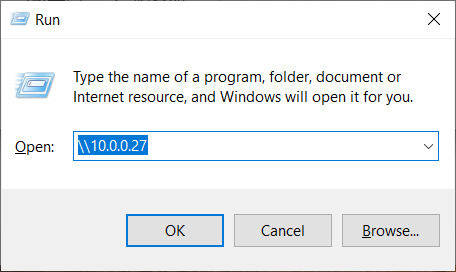
- 2.5.1- window打开samba服务器ip
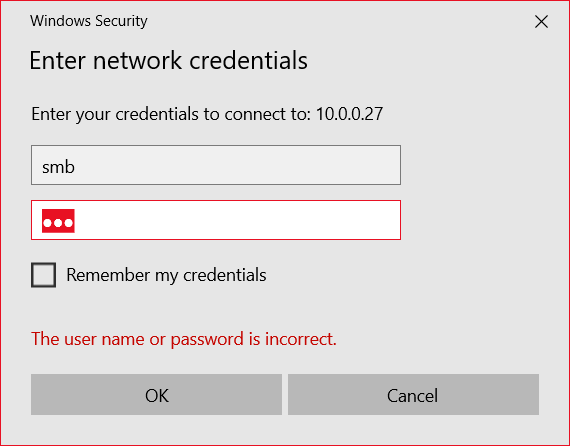
- 2.5.2- 使用smb用户名和密码[smb]登录
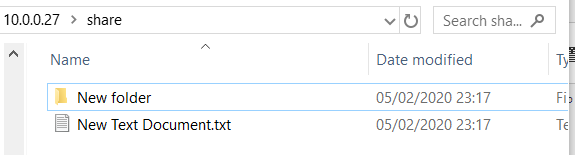
- 2.5.3- 创建文件测试
- 3- 其他
1- samba介绍
Samba 是在 Linux 和 UNIX 系统上实现 SMB 协议的一个免费软
件,由服务器及客户端程序构成,SMB(Server Messages Block,信息服务块)是一种在局域网上共享文件和打印机的一种通信协议,它为局域网内的不同计算机之间提供文件及打印机等资源的共享服务。
SMB 协议是客户机/服务器型协议,客户机通过该协议可以访问服务器上的共享文件系统、 打印机及其他资源。通过设置“NetBIOSover TCP/IP”使得 Samba 不但能与局域网络主机分享资源,还能与全世界的电脑分享资源。
2- 安装
2.1- 安装说明
samba服务器搭建流程主要分为四个步骤:
- 安装samba包
- 在编辑主配置文件/etc/smb.conf,自定需要共享的目录,并为共享目录设置共享权限
- 在/etc/samba/smb.conf中指定日志文件名称和存放路径
- 设置共享目录的本地系统权限及samba共享权限
- 重新加载配置文件或重新启动smb服务,使配置生效
2.2- 安装samba
2.2.1- ubuntu安装samba
apt-get install samba samba-common -y
2.2.2- centos安装samba
yum install samba -y
2.2.3- 查看samba版本
[root@localhost ~]# smbclient -V
Version 4.9.1
2.3- user级别的samba的配置
user级别的samba需以samba用户和密码才能访问
2.3.1- 创建一个用于分享的samba目录
mkdir -p /smb
2.3.2 创建samba访问用户
useadd smb ##添加smb用户
passwd smb  ##设置密码为smb
root@ubuntu:~# passwd smb
Enter new UNIX password:
Retype new UNIX password:
passwd: password updated successfully
2.3.3- 给创建的这个目录设置权限
root@ubuntu:~# chmod -R o+rwx /smb  ##设置smb目录的other权限为全部
##或者 chown -R smb:smb /smb      ##设置smb目录的所属用户和组为smb
##或者 chown -R smb /smb      ##设置smb目录的所属用户为smb
root@ubuntu:~# ll -l /|grep smb
drwxr-xrwx   2 root root  4096 2月   5 23:11 smb/
2.3.4- 设置smb用户的samba访问密码
smbpasswd -a smb
root@ubuntu:~# smbpasswd -a smb ##设置密码为smb
New SMB password:
Retype new SMB password:
Added user smb.
2.3.5- 配置samba的配置文件
vim /etc/samba/smb.conf
##在[global]下添加
security = user  ##原来已经存在则不需要修改
##在最后添加下面的内容:
[smb]
comment = smb folder
browseable = yes
path = /smb
create mask = 0700
directory mask = 0700
valid users = smb
force user = smb
force group = smb
public = yes
available = yes
writable = yes
2.3.6- 重启samba服务器
service smbd restart
2.4- 匿名级别的samba的配置
这个级别的samba很简单,首先它不需要以用户和密码来验证登陆,所以就不必去配置samba用户了
2.4.1- 创建一个用于分享的samba目录
mkdir -p /share
2.4.2- 配置目录权限
[root@localhost ~]# chown nobody:nobody /share
[root@localhost ~]# chmod o+rwx -R /share/
[root@localhost ~]# ll -l / |grep share
drwxr-xrwx    3 nobody nobody   24 Jan 16 16:10 share
2.4.3- 配置samba的配置文件
vim /etc/samba/smb.conf
##找到 security = user 修改为
security = user
map to guest = Bad User
##在最后添加下面的内容:
[share]
comment = share folder
browseable = yes
path = /share
public = ok
guest ok = yes
writable = yes
2.4.4- 重启samba服务
service smb restart
2.5- 验证
2.5.1- window打开samba服务器ip
window + r 键打开运行,输入samba两个反斜杠和服务器ip
2.5.2- 使用smb用户名和密码[smb]登录
【ps: samba4版本匿名登录的用户名和密码均为nobody】
2.5.3- 创建文件测试
3- 其他
windows查看samba挂载情况
cmd:
net use #查看samba挂载情况
net use * /delete #断开所有
net use \\x.x.x.x\public /delete #断开指定
专注运维开发和开源技术!!
来源:https://www.cnblogs.com/lemanlai/p/12267330.html |



 發表於 2020-2-5 23:39:00