|
需求场景:
我需要部署的项目是在Windows上开发的,目标框架为.net core 6.0 因此我们需要先在kylin上部署项目运行所需要的环境。
借助百度词条,先看看Kylin是什么:
服务器资源:
查看系统版本 cat /etc/kylin-release cat /proc/version
需要用到的工具:
- SSH远程链接工具 https://mobaxterm.mobatek.net/download.html
- 7-zipWindows下打包tar.gz文件 https://7-zip.org/download.html
部署步骤和方法:
在Kylin操作系统中安装ASP.NET Core,您可以遵循以下步骤:
- 打开终端(SSH远程链接工具)
- 添加Microsoft包存储库:rpm -Uvh https://packages.microsoft.com/config/centos/7/packages-microsoft-prod.rpm
- 安装.NET Core SDK:yum install dotnet-sdk-6.0
- 安装ASP.NET Core 运行时:yum install aspnetcore-runtime-6.0
上传编译好的DotNet项目文件(*.tar.gz)上传目录 /root/website/ 也就是当前目录
- 解压tar -zxvf *.tar.gz 项目文件到指定目录
- 运行项目 dotnet *.dll
- 访问项目,这时需要一直开着终端才能访问所以需要
- 安装Supervisor守护进程
- 创建 Systemd 服务文件
- 完成
以上步骤会在Kylin操作系统上安装.NET Core SDK和ASP.NET Core 运行时以及项目部署到Kylin服务器上。请确保替换步骤4中的URL,使之指向最新的.NET Core版本。
Supervisor安装步骤:
- 输入命令:yum install python-setuptools
- 输入命令:easy_install supervisor
- 配置Supervisor:mkdir /etc/supervisor 执行 echo_supervisord_conf > /etc/supervisor/supervisord.conf 生成配置文件
-
修改配置文件 /etc/supervisor/supervisord.conf文件内容在文件结尾[include]节点处把;
-
files = relative/directory/*.ini 改为 files = conf.d/*.conf
- 在/etc/supervisor/下创建conf.d文件夹
-
在 /etc/supervisor/ conf.d/ 路径下新增.conf文件 内容如下:
-
[program: fxxyrsapp]
command=dotnet Web.dll
directory=/home/ftproot/website/fxxyrs
autorestart=true
autostart=true
stderr_logfile=/home/ftproot/website/hdj_fxxyrs/fxxyrsapp.err.log
stdout_logfile=/home/ftproot/website/hdj_fxxyrs/fxxyrsapp.out.log
environment=ASPNETCORE_ENVIRONMENT=Production
user=root
stopsignal=INT
startsecs=1
-
重启命令:supervisorctl -c /etc/supervisor/supervisord.conf reload 或者 supervisorctl reload
- 运行supervisord,查看是否生效,执行以下命令:
- supervisord -c /etc/supervisor/supervisord.conf
- 查看进程:ps -ef | grep fxxyrsapp
- 配置supervisor UI 管理台
-
编辑 supervisord.conf 文件,加入/修改 [inet_http_server]
[inet_http_server]
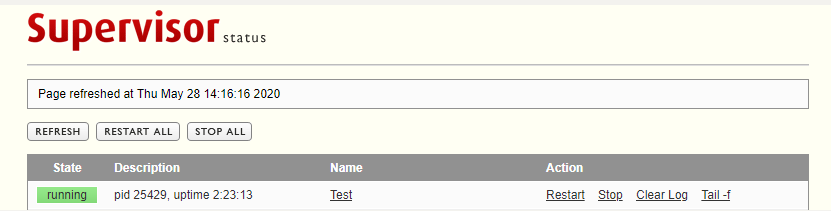
接下来访问ip:9001,就可以看到正在运行的进程了
创建 Systemd 服务文件:
# 创建 Systemd 服务文件
sudo bash -c 'cat << EOF > /etc/systemd/system/fxxyrspc.service
[Unit]
Description=jx fxxy rs pc

[Service]
WorkingDirectory=/home/ftproot/hdjftp/website/fxxyrspc
ExecStart=/home/ftproot/hdjftp/website/fxxyrs/pc/fxxyrspc.dll

# 程序崩溃后自动启动
Restart=always
RestartSec=10
KillSignal=SIGINT
SyslogIdentifier=fxxyrspc.service
# 用户角色
User=root
Environment=ASPNETCORE_ENVIRONMENT=Production
Environment=DOTNET_PRINT_TELEMETRY_MESSAGE=false
# The default value is 90 seconds for most distributions.
TimeoutStopSec=90

[Install]
WantedBy=multi-user.target
EOF'

# 启动并设置服务开机自启
sudo systemctl daemon-reload
sudo systemctl start fxxyrspc.service
sudo systemctl enable fxxyrspc.service
sudo systemctl status fxxyrspc.service
journalctl -u fxxyrspc.service
journalctl -fu fxxyrspc.service
常用命令:
复制文件
mv /home/ftproot/5.tar.gz /var/opt/mssql/data
解压
sudo tar -zxvf /home/ftproot/5.tar.gz -C  /var/opt/mssql/data
删除文件夹
rm -rf  /home/ftproot/hdjftp/website/fxxyrs/pc
创建文件夹:
mkdir  /home/ftproot/hdjftp/website/fxxyrs/pc
授权
chmod -R 777 /home/ftproot/hdjftp/website/pc
进入目录
cd /home/ftproot/hdjftp/website/pc/
查询进程
ps -ef | grep HDJ
删除进程
kill ID
安装vsftpd: https://blog.csdn.net/weixin_38642722/article/details/146607235
使用7-zip打包tar.gz文件:
- 右键-7.ZIP-添加压缩包压缩格式选择"tar"确定
- 选择打包好的“tar”右键-7.ZIP-添加压缩包压缩格式选择"gzip"确定就打包*.tar.gz格式的文件了
A connection was successfully established with the server, but then an error occurred during the pre-login handshake. (provider: SSL Provider, error: 31 - Encryption(ssl/tls) handshake failed)
https://github.com/dotnet/SqlClient/issues/2252
解决方法:
vim /etc/pki/tls/openssl.cnf
#在oid_section=new_oids下增加
openssl_conf = default_conf
#在文件末尾增加
[default_conf]
ssl_conf = ssl_sect
[ssl_sect]
system_default = system_default_sect
[system_default_sect]
MinProtocol = TLSv1
CipherString = DEFAULT@SECLEVEL=1
错误信息:
解决方法:
https://learn.microsoft.com/zh-cn/troubleshoot/developer/webapps/aspnetcore/practice-troubleshoot-linux/1-3-install-dotnet-core-linux
Nginx代理:https://blog.csdn.net/u011575168/article/details/120284495
1:安装:安装Nginx: 如果你还没有安装Nginx,可以通过以下命令安装
sudo apt-get install -y nginx
2:配置:配置Nginx: 编辑Nginx配置文件,通常位于/etc/nginx/sites-available/default。添加以下配置以代理到你的ASP.NET Core应用
server {
listen 80; # 或其他端口号,取决于你的需求。确保与防火墙设置相匹配。
server_name yourdomain.com; # 替换为你的域名或IP地址。
location / {
proxy_pass http://localhost:5000; # 根据你的ASP.NET Core应用监听的端口修改。确保防火墙开放相应的端口。如果使用了反向代理,这里的端口通常是5000。如果直接运行在5000端口,则无需此配置。否则,你需要确保防火墙允许访问此端口。例如,使用UFW可以运行:sudo ufw allow 5000/tcp。如果使用了反向代理(如Nginx),则ASP.NET Core通常监听80端口(HTTP)或443端口(HTTPS)。在这种情况下,你应该将proxy_pass指向反向代理服务器的地址和端口。例如,如果你的Nginx配置为将请求代理到localhost的5001端口,则应为proxy_pass http://localhost:5001;。确保ASP.NET Core应用监听正确的端口,并通过反向代理转发请求到此端口。如果使用了反向代理(如Nginx),则ASP.NET Core通常监听80端口(HTTP)或443端口(HTTPS)。
来源:https://www.cnblogs.com/luomingui/p/18157938 |



 發表於 2024-4-25 16:46:00