|
在数字时代,iPhone中的短信不仅是简单的文字交流,更可能承载着珍贵的回忆、重要的商务凭证或法律证据。然而,苹果并未在原生“信息”应用中提供一键导出功能,这让许多用户感到困扰。本文将深入解析5种在iPhone上保存短信的可靠方法,从快速的手动操作到利用先进数据管理技术的专业方案,助您轻松实现对话的永久归档与备份。 一、专业数据管理工具:高效、结构化备份的首选对于需要批量、选择性备份,并希望获得结构化可检索文件的用户而言,专业的数据管理软件是最佳选择。这类工具如同一个智能的“数据桥梁”,运用高效的数据读取与转换算法,能将iPhone中的短信(iMessage和SMS)精准导出为TXT、HTML或CSV等通用格式。这类似于机器学习模型对非结构化数据进行清洗和标注的过程,使得杂乱的信息变得井然有序,方便在电脑上直接查看、搜索甚至进行进一步分析。 以Coolmuster iOS Assistant为例,这类软件的核心优势在于其强大的兼容性与选择性备份能力。它不仅能处理短信,还能同步管理联系人、照片、笔记等多项数据,实现一站式iOS设备数据管理。 操作流程简述: - 在电脑(PC或Mac)上安装软件,并通过原装USB数据线连接您的iPhone。
- 解锁iPhone并点击“信任此电脑”,确保建立安全的数据通道。
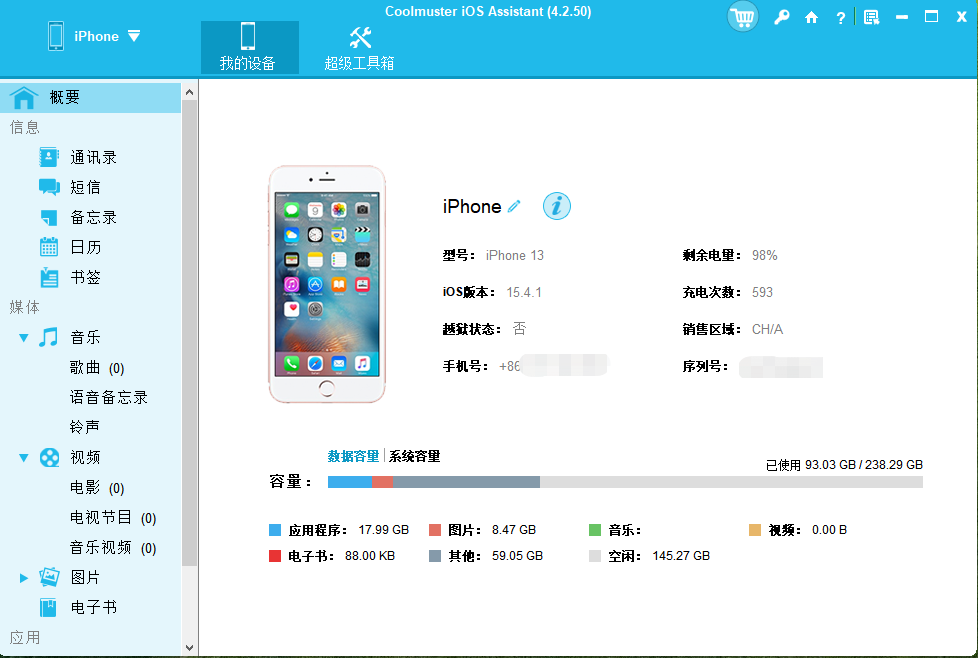
- 软件识别设备后,在左侧功能栏选择“信息”选项,界面将清晰展示所有对话列表。
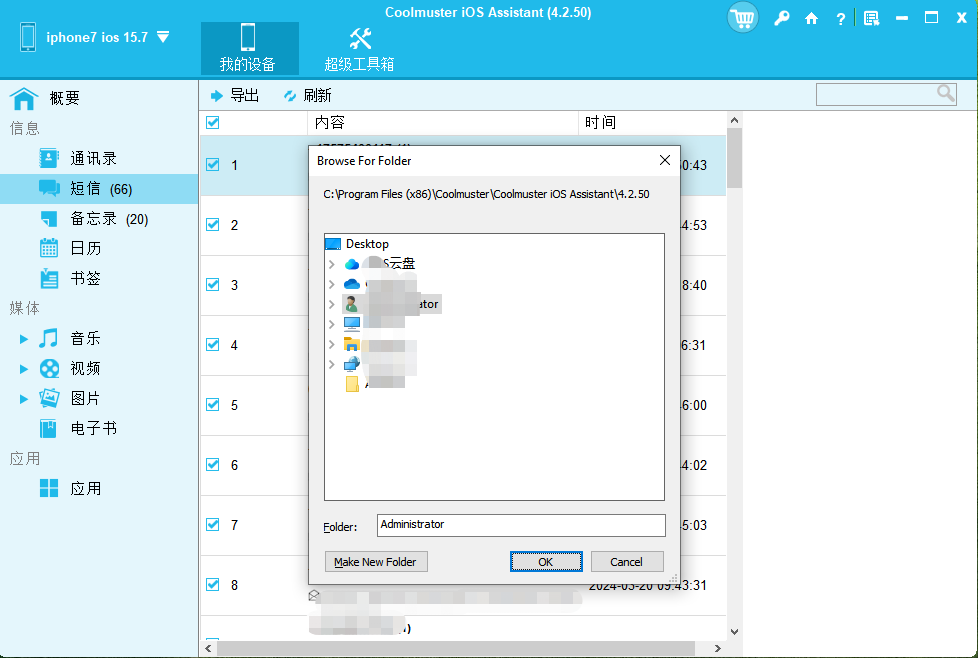
(上图展示了专业软件连接iPhone后的主界面概览。) - 您可以预览所有对话,勾选需要备份的特定聊天记录,然后点击“导出”按钮。
- 在弹出的格式选项中,选择您需要的文件类型(如CSV便于表格处理,HTML便于网页浏览),软件便会将短信内容及元数据(如时间、联系人)完整保存到指定电脑文件夹中。
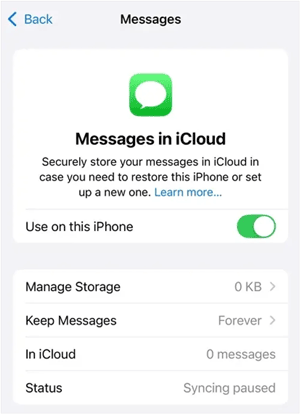
(此图示意了在软件中选择特定对话进行导出的操作界面。) 这种方法完美解决了“如何在不丢失上下文的情况下导出海量短信”的难题,其背后的数据处理逻辑,与自然语言处理(NLP)中的信息抽取技术有异曲同工之妙,都是将源数据转化为更易利用的形式。[AFFILIATE_SLOT_1] 二、利用iCloud云端同步:苹果生态内的无缝备份如果您深度融入苹果生态系统(拥有Mac、iPad等多台设备),那么利用iCloud同步功能来保存短信是一个自动化、无感的理想方案。这本质上是一种云端备份策略,您的信息数据会通过加密方式存储在苹果服务器上,并在所有登录同一Apple ID的设备间保持同步。 启用iCloud信息同步的步骤: - 在iPhone上,前往“设置” > “[您的姓名]” > “iCloud”,确保“信息”开关已开启。
- 在Mac上,打开“信息”应用,进入“偏好设置” > “iMessage”,勾选“启用iCloud云信息”。
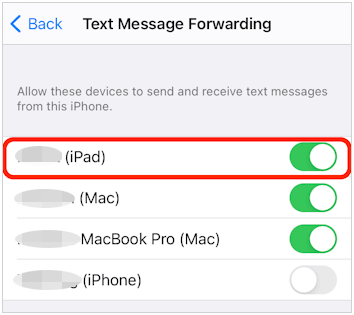
(图示为在iPhone设置中开启iCloud信息功能的页面。) 完成上述设置后,您还需要在iPhone上启用“短信转发”:进入“设置” > “信息” > “短信转发”,然后为您信任的Mac或其他Apple设备开启开关。这样,发送到您手机号码的普通短信也会出现在Mac的“信息”应用中。 (此图显示了短信转发功能的设置界面,用于将SMS同步到其他苹果设备。) ⚠️ 请注意,iCloud备份是一个整体镜像,不支持单独导出或查看特定短信文件。其优势在于全自动和生态内无缝访问,但灵活性和跨平台性较弱。 三、快速捕捉:截屏保存法当您只需要保存某次关键对话的片段,或者希望原样保留信息气泡的视觉样式(例如作为凭证)时,截屏是最直接、最快速的方法。这就像用相机拍下一张“数字快照”,简单却有效。 操作步骤: - 在“信息”应用中,滚动到需要保存的对话部分。
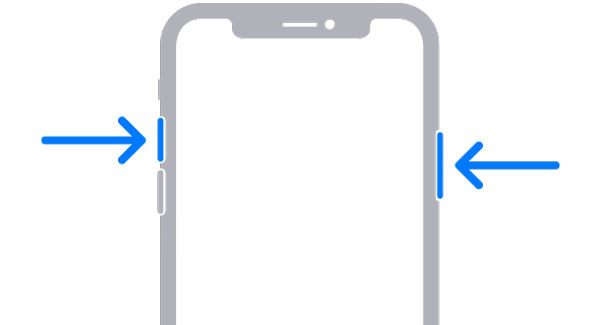
- 根据您的iPhone型号,同时按下“侧边按钮”和“音量增大按钮”(或“主屏幕按钮”),然后快速松开。
- 屏幕截图会自动保存到“照片”应用。您可以对其进行编辑、标注,然后将其移动到加密的“隐藏”相册,或上传至Google相册、OneDrive等第三方云盘进行二次备份。
(截图展示了如何对一段具体的短信对话进行屏幕截图。) 小技巧:对于长对话,可以使用iPhone的“整页截图”功能(截图后点击顶部缩略图,选择“整页”),保存为PDF文件。 四、Mac信息应用:打印另存为PDF如果您拥有Mac电脑,并且已按照第二部分的方法开启了iCloud信息同步,那么利用Mac自带的“信息”应用导出短信会非常优雅。这个方法的核心是将对话“打印”成数字文档(PDF),完美保留了排版和时序。 具体操作如下: - 确保iPhone和Mac间的iCloud信息已同步,然后在Mac上打开“信息”应用。
- 选中您想要保存的对话线程。
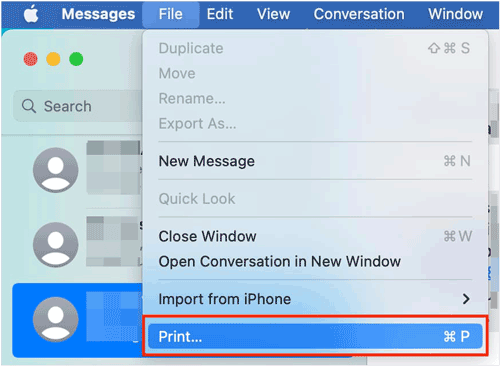
- 点击屏幕顶部菜单栏的“文件” > “打印”。
- 在弹出的打印预览窗口中,不要选择真实打印机,而是点击右下角的“PDF”下拉菜单,选择“另存为PDF”。
(图示在Mac信息应用的打印对话框中,选择“另存为PDF”的选项。) 这样,您就得到了一个包含完整对话、可搜索、便于分发的PDF文件。这种方法输出的文件质量高,非常适合归档重要的正式沟通记录。 五、手动归档:复制粘贴到备忘录对于偶尔需要保存几条关键信息的场景,最“原始”但完全免费的方法就是手动复制粘贴。iPhone的“备忘录”应用支持富文本和加密,是一个不错的临时或轻量级归档位置。 如何操作: - 在“信息”应用中,长按需要保存的单条消息气泡,在弹出的菜单中选择“复制”。如需复制多条,可点击“更多…”后批量选择再复制。
- 打开“备忘录”应用,创建或进入一个现有的备忘录。
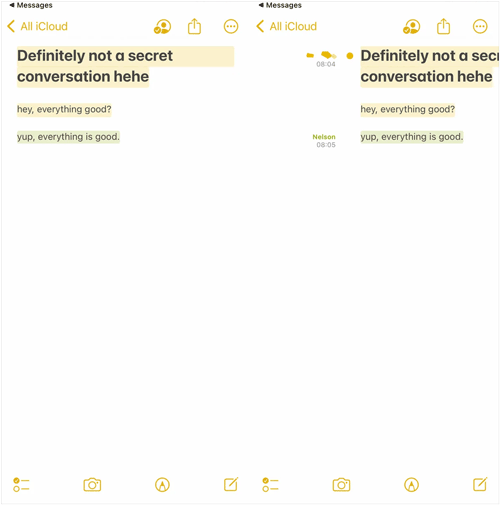
- 长按编辑区域,选择“粘贴”,消息内容便会插入。建议您同时粘贴或注明发送者与时间信息,以保持上下文。
(此图显示了在短信应用中长按消息气泡以调出“复制”选项的操作。) 您还可以为这个备忘录添加标签、锁定(加密),或将其共享到其他应用。虽然效率不高,但此法无需任何额外工具,可控性强。 六、深度问答与进阶策略Q1:能否像微信一样“归档”短信,而非删除?
苹果原生“信息”应用没有直接的归档按钮。最接近的“归档”策略是:先使用专业工具导出备份至电脑,然后在iPhone上删除对话以释放空间。您的数据在电脑端得到了完整保留,可随时查阅。这类似于AI系统中的冷热数据分层存储策略。 Q2:如何将短信批量转发到电子邮箱?
没有原生的一键批量邮件转发功能。但您可以:
1. 使用第一部分介绍的专业软件将短信导出为HTML或TXT文件,然后将该文件作为附件发送。
2. 在Mac的“信息”应用中,将对话“打印”为PDF后,通过邮件共享该PDF。 Q3:除了备份,如何更好地管理iPhone上的海量短信?
定期清理是关键。您可以:
- 开启“设置>信息>保留信息”选项,设置为30天或1年,让系统自动清理旧消息。
- 利用“过滤未知发件人”功能,减少干扰。
- 对于重要对话,使用“置顶”功能方便查找。
未来,或许会有集成深度学习模型的智能短信助手,能自动分类、摘要和提醒重要信息,让管理更加高效。[AFFILIATE_SLOT_2] (一张综合对比不同备份方法特点的总结性信息图,便于读者快速决策。) 总结保存iPhone短信并非难事,关键在于根据您的具体需求选择合适的方法。 若您追求高效、结构化导出与跨平台查看,专业数据管理工具是毋庸置疑的利器。 若您身处苹果生态内且需要自动无缝同步,iCloud是最省心的选择。 对于偶尔、小范围的保存,截屏或复制到备忘录则简单快捷。通过本文介绍的5大方法,您完全可以掌控自己的数字记忆,无论是为了珍藏温情瞬间,还是备份重要依据,都能轻松应对,无后顾之忧。
来源:https://www.cnblogs.com/jzssuanfa/p/19647097 |



 發表於 2026-2-27 15:04:00