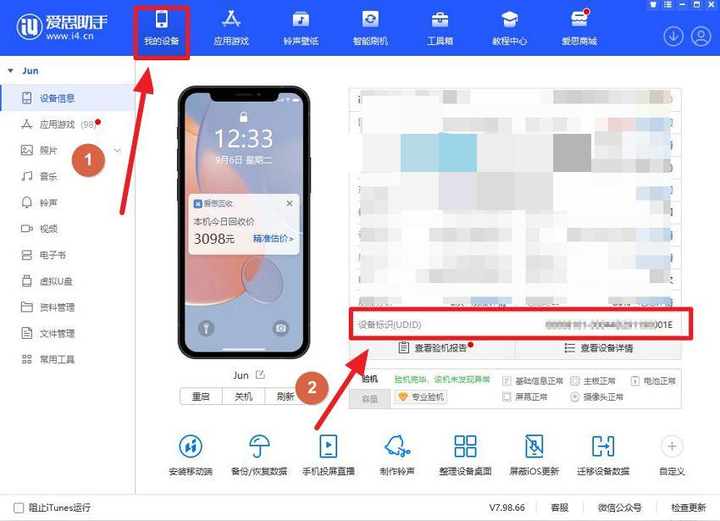
1、在电脑上下载并安装爱思助手,安装完成后将电脑和苹果手机使用苹果数据线连接起来;
-
然后启动爱思助手这个软件,启动该软件并连接iPhone后,如上图所示,点击“我的设备”,然后就能在图示标注2所示的设备标识一栏就能看到我们设备的UDID了。
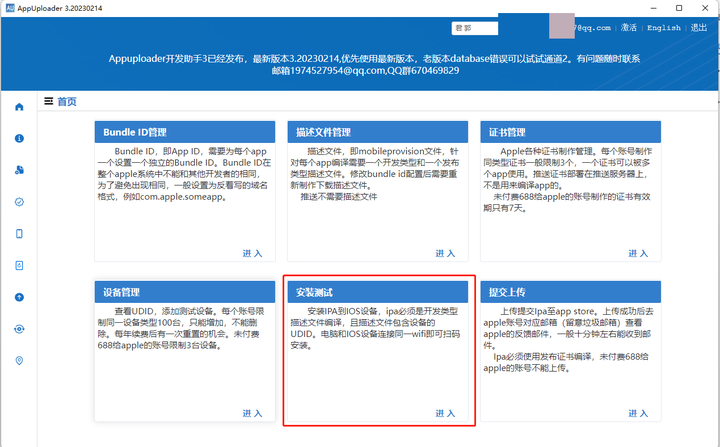
首先我们来看安装测试这个模块,注意按照上面提示内容操作。
1.安装测试
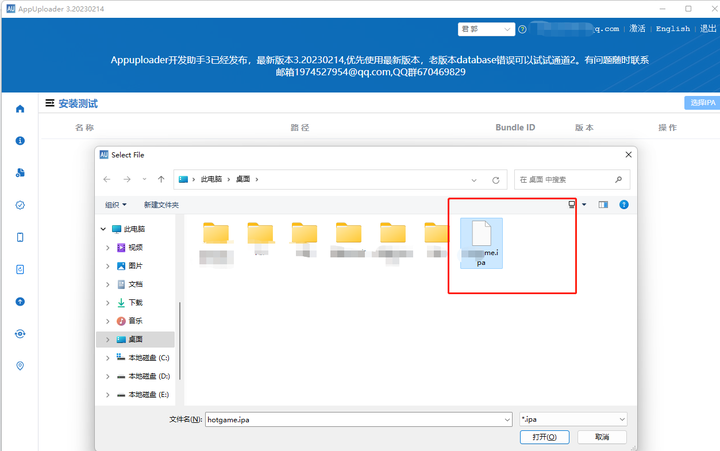
2.上传IPA
进入“安装测试”页面,选择一个(必须是开发类型描述文件编译,且描述文件包含设备的UDID)的IPA文件上传。
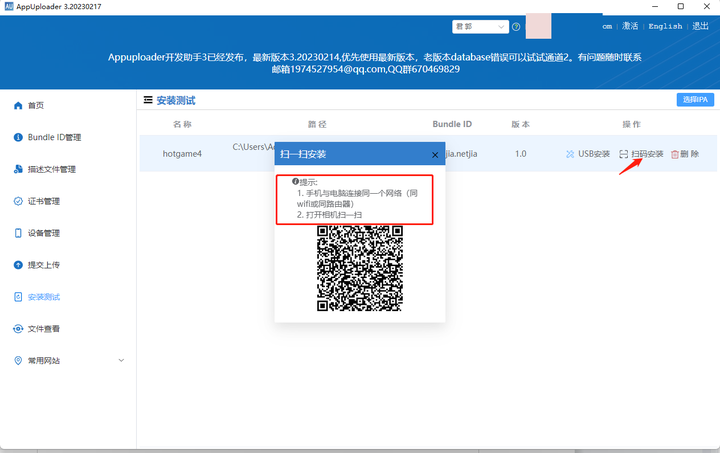
3.安装测试
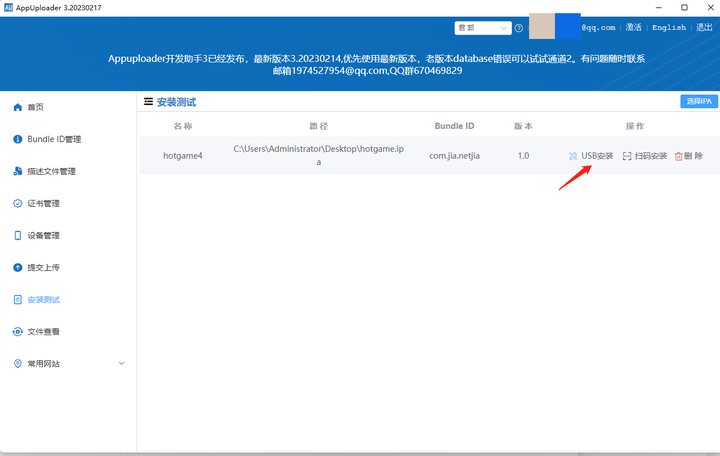
1.扫码安装 上传成功后,点击安装手机扫码就能测试啦!具体步骤按照上面提示内容操作即可。
2.USB安装 点击USB安装,使用苹果数据连接安装
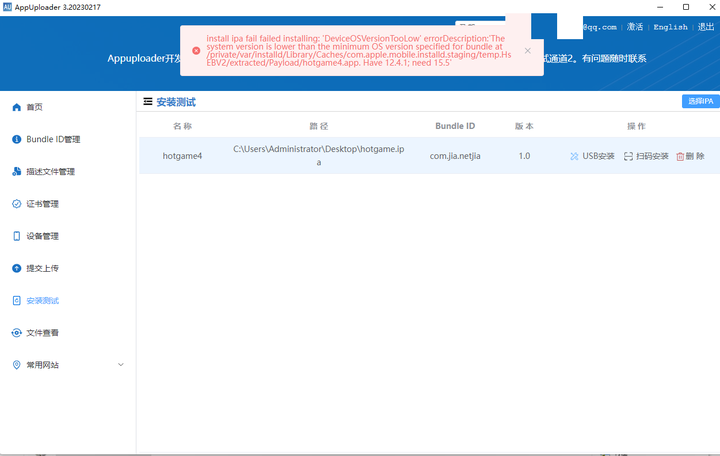
两种方法安装如果版本太低就会出现如下提示,反之,就是成功的。
2、我们以第一个为例,如上图所示在Safari浏览器中打开该网址后,我们点击图示标注1所示的“获取UDID”,然后会弹出下载配置描述文件的提示,我们点击图示标注2所示的“允许”;
3、接着我们来到苹果手机的“设置”-“通用”-“VPN与设备管理”,如上图所示,我们可以看到描述文件已经下载下来了,我们点击图示标注1所示的描述文件,打开该描述文件后,我们会进入到描述文件安装界面,我们点击图示标注2所示的“安装”即可;
4、安装完成后我们回到Safari浏览器中刷新网页,然后点击“获取UDID”,即可查看到UDID信息了。
来源:https://www.cnblogs.com/sdges/p/17330464.html |



 發表於 2023-4-18 17:32:00