|
麒麟操作系统 Kylin V10 SP3 是一款基于 Linux 的操作系统,广泛应用于政府、企业和个人用户。本文将详细介绍如何在计算机上安装麒麟操作系统 Kylin V10 SP3,帮助您顺利完成安装并开始使用。
Kylin V10 SP3 系统镜像(失效请告知)
一、开始安装麒麟操作系统
插入麒麟操作系统的安装介质(如 U 盘或光盘),启动计算机并进入安装界面。选择“Install Kylin”开始安装。
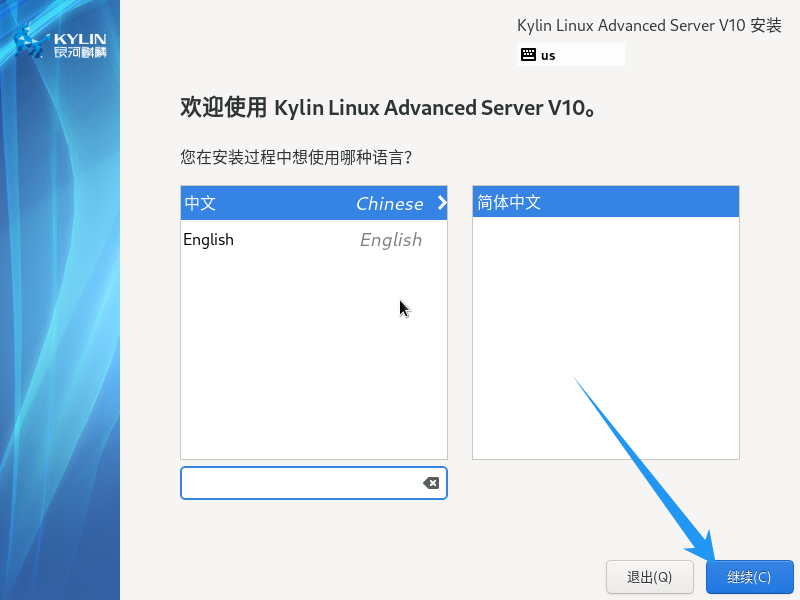
二、选择语言
在安装过程中,系统会提示您选择安装语言。根据您的需求选择合适的语言,然后点击“继续”。
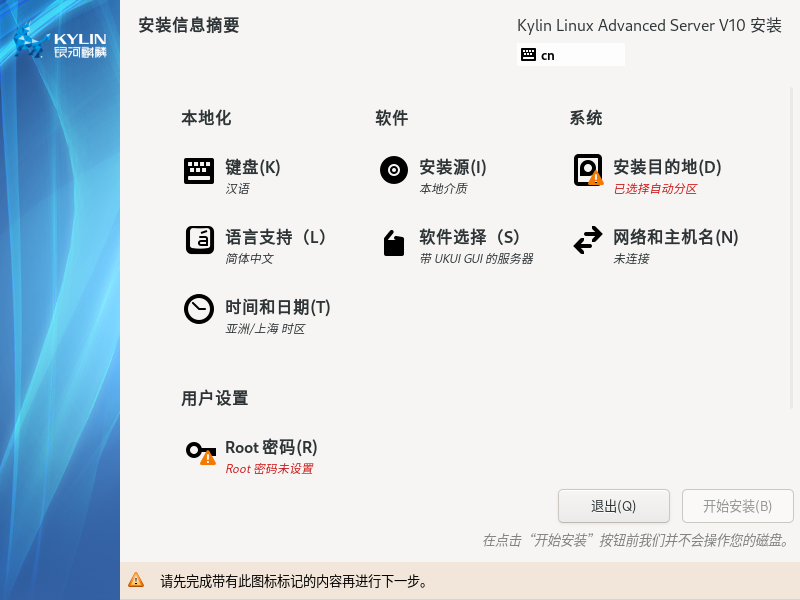
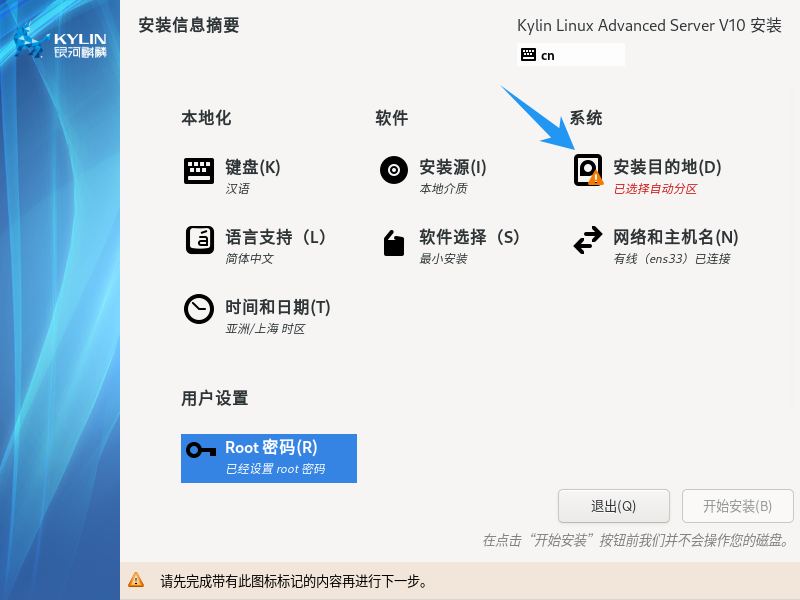
三、安装系统摘要
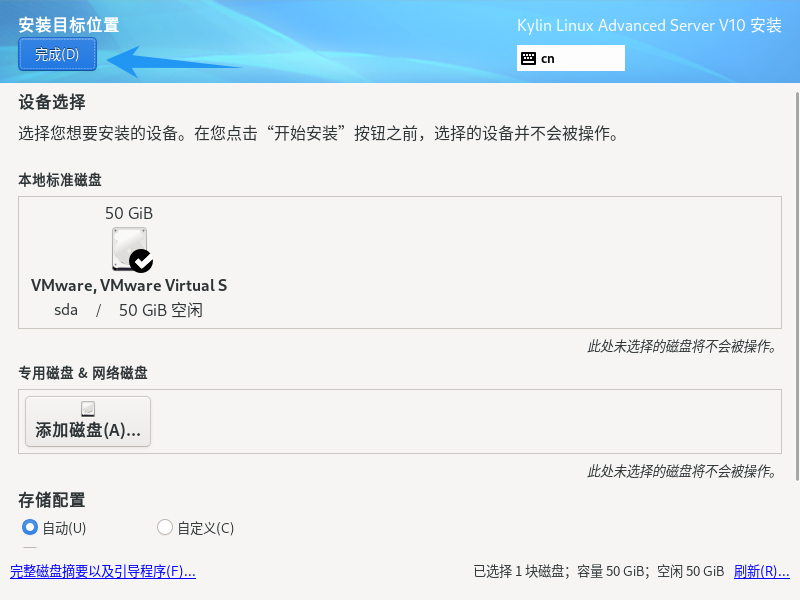
1. 安装目的地
在此步骤中,您需要选择安装操作系统的磁盘。系统会自动检测可用的磁盘,您可以选择默认配置或手动分区。
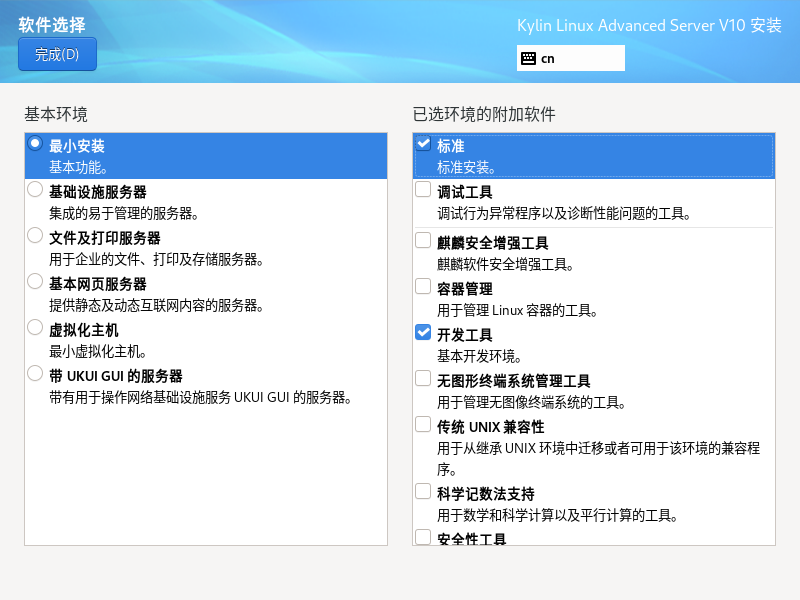
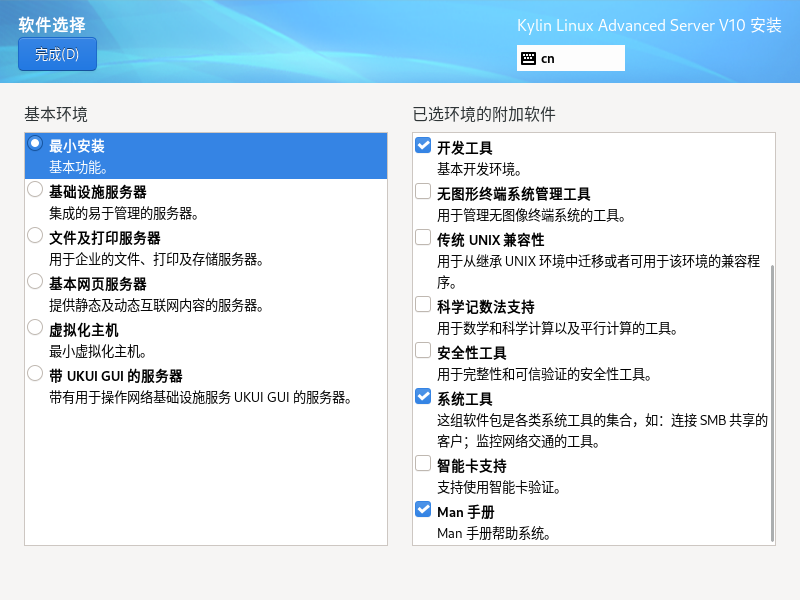
2. 软件选择
在软件选择界面,您可以选择安装的软件包。系统提供了多种预配置的环境,如“最小安装”、“服务器”等。您也可以自定义选择所需的软件包。
3. 网络和主机名
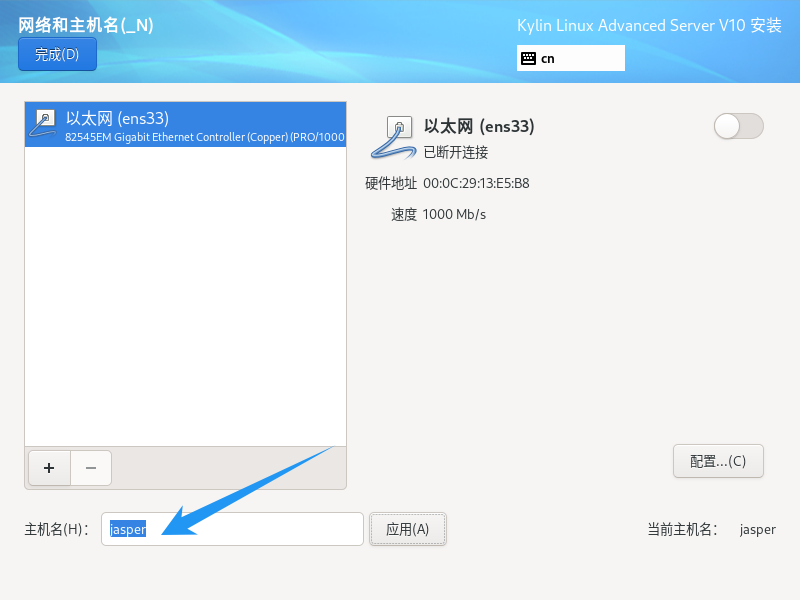
3.1 修改主机名(可选)
您可以在此步骤中修改系统的主机名。主机名是计算机在网络中的标识符,修改后点击“应用”保存设置。
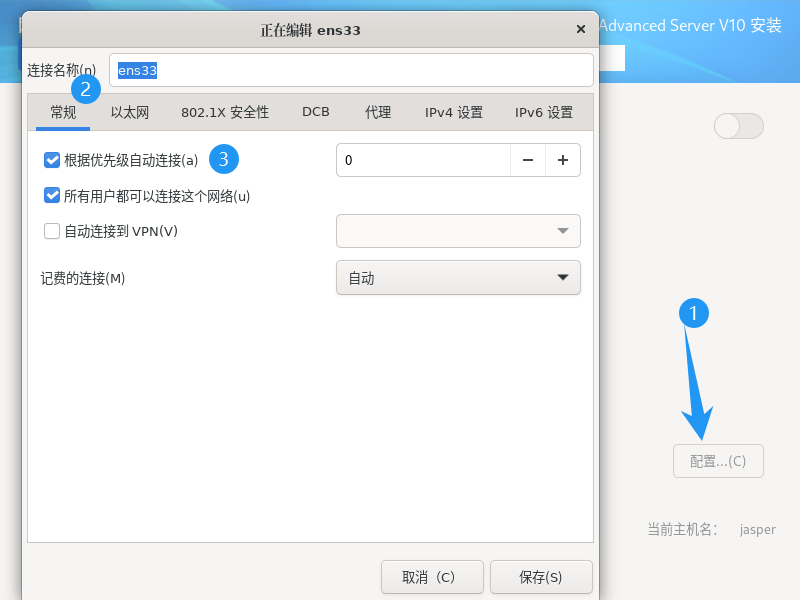
3.2 配置网络
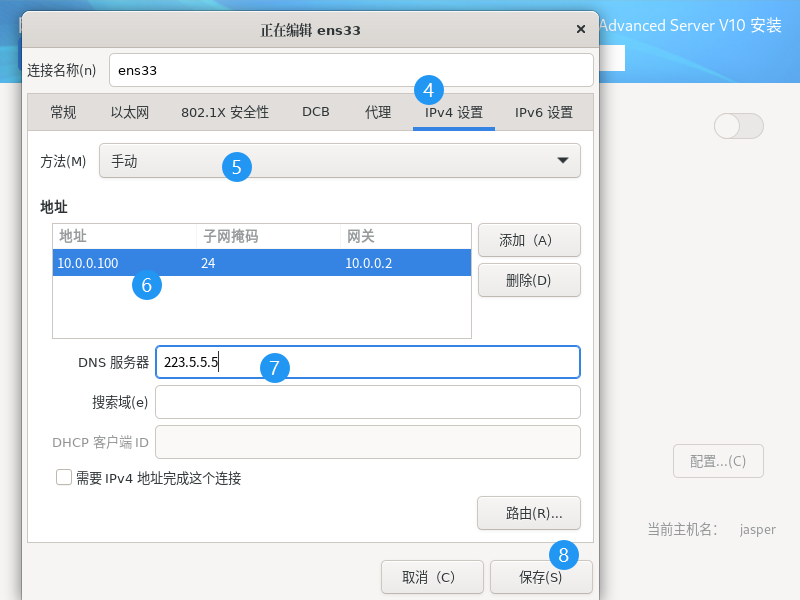
在网络配置界面,您可以设置网络连接。系统会自动检测可用的网络接口,您可以选择手动配置 IP 地址、DNS 等网络参数。
4. 设置Root密码
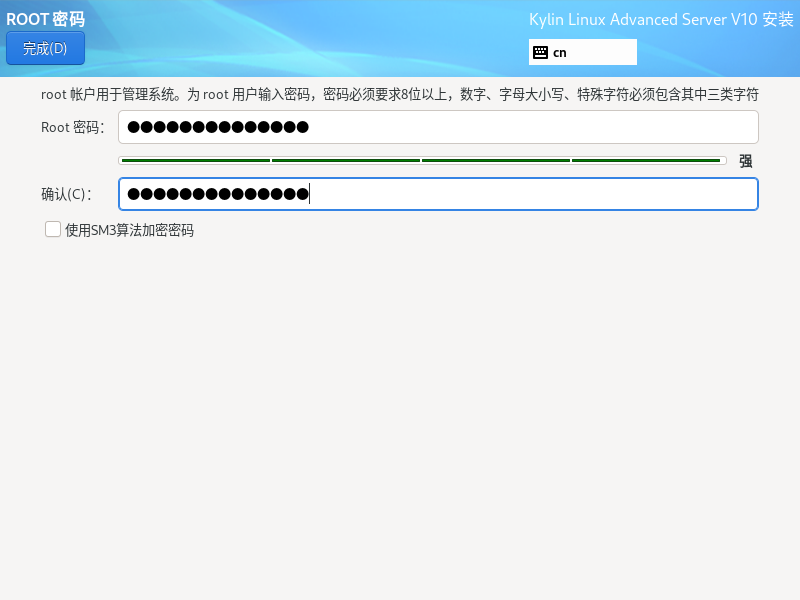
在此步骤中,您需要为系统的 root 用户设置密码。root 用户拥有系统的最高权限,请务必设置一个强密码以确保系统安全。
四、开始安装系统
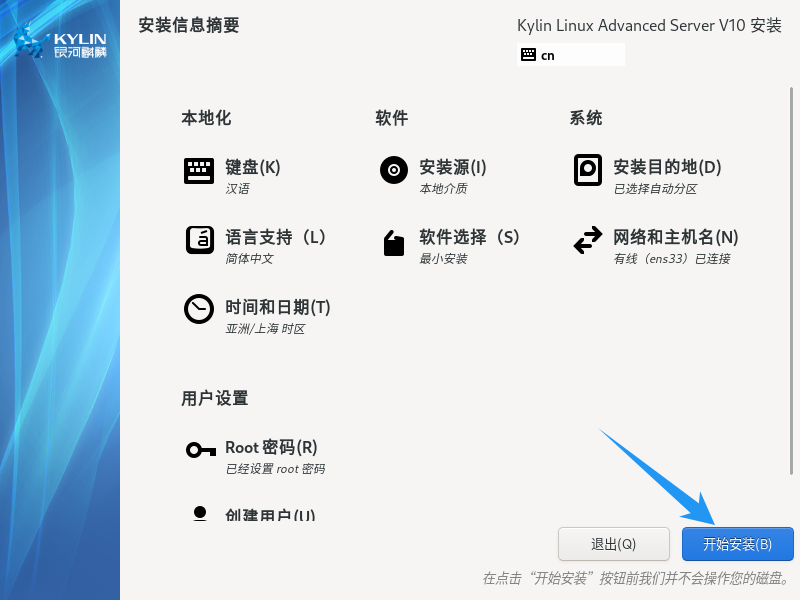
完成所有配置后,点击“开始安装”按钮,系统将开始安装。安装过程可能需要一些时间,请耐心等待。
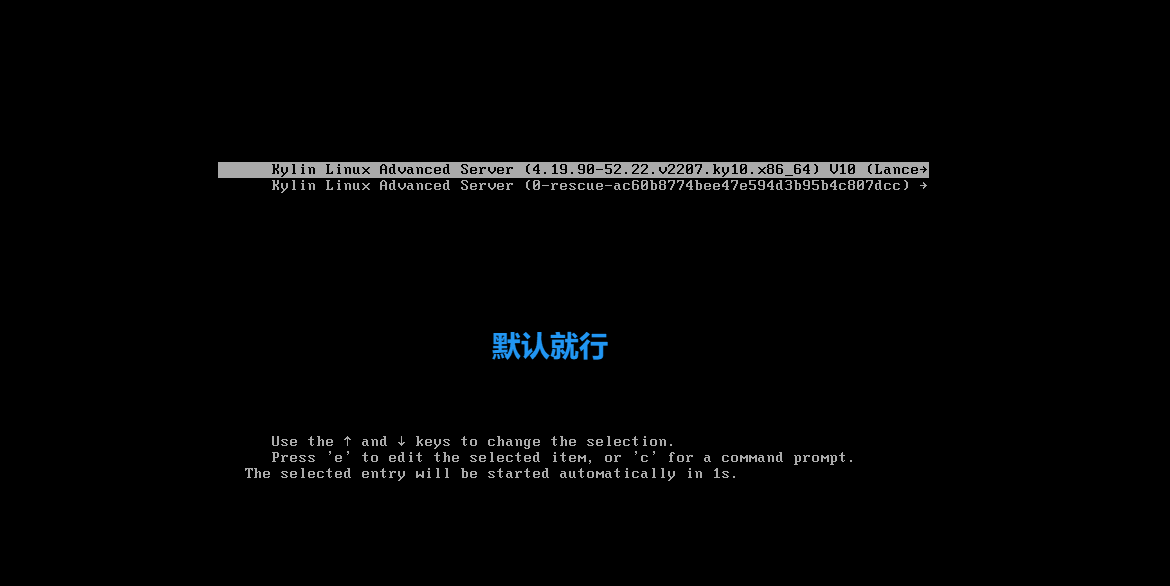
五、安装完成并重启系统
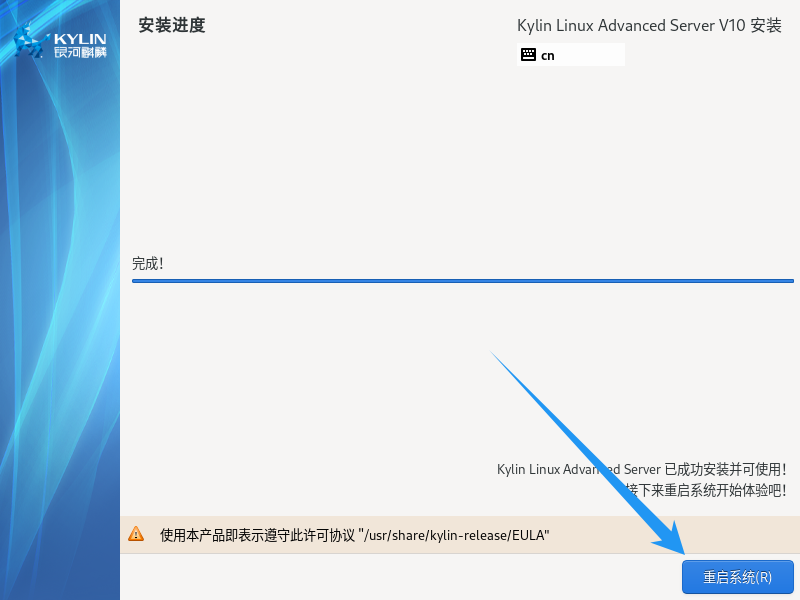
安装完成后,系统会提示您重启计算机。点击“重启”按钮,系统将自动重启并进入新安装的麒麟操作系统。
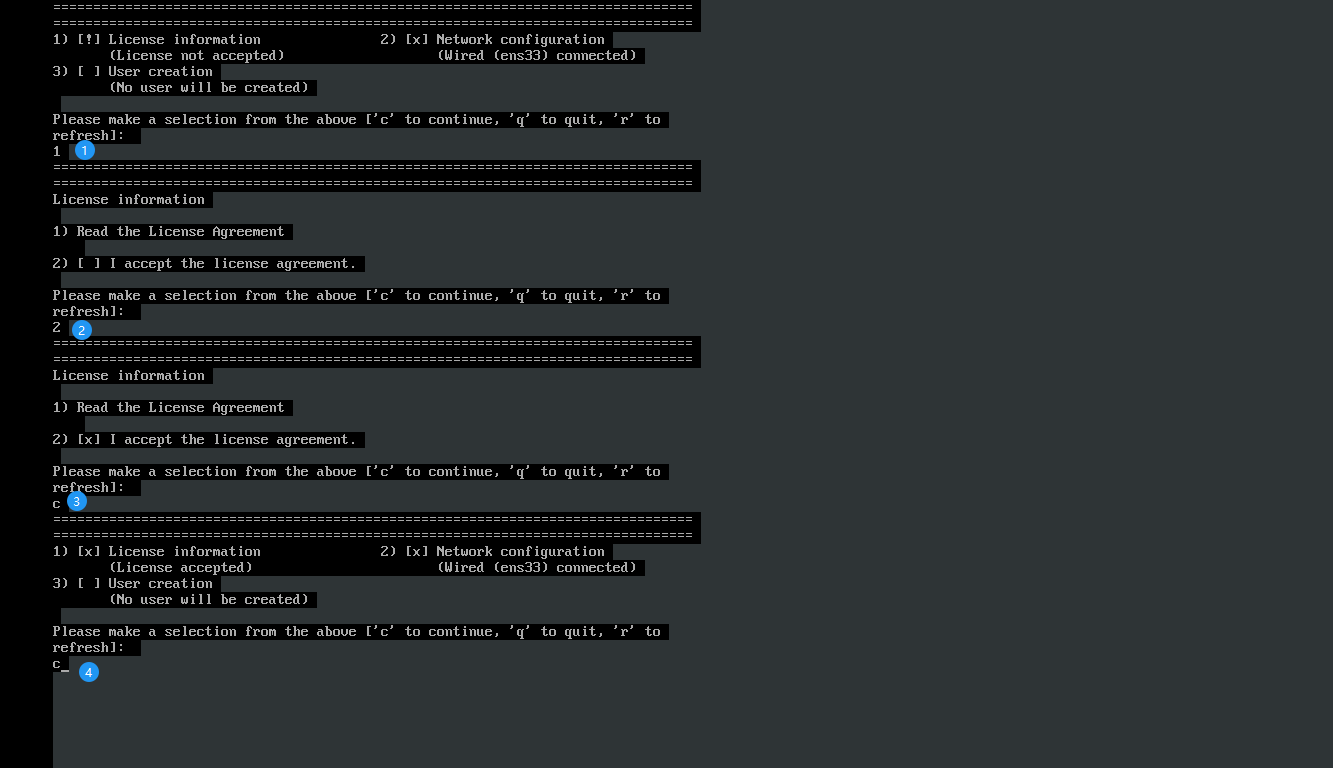
系统安装或初始化过程中,引导用户完成一些必要的配置和设置
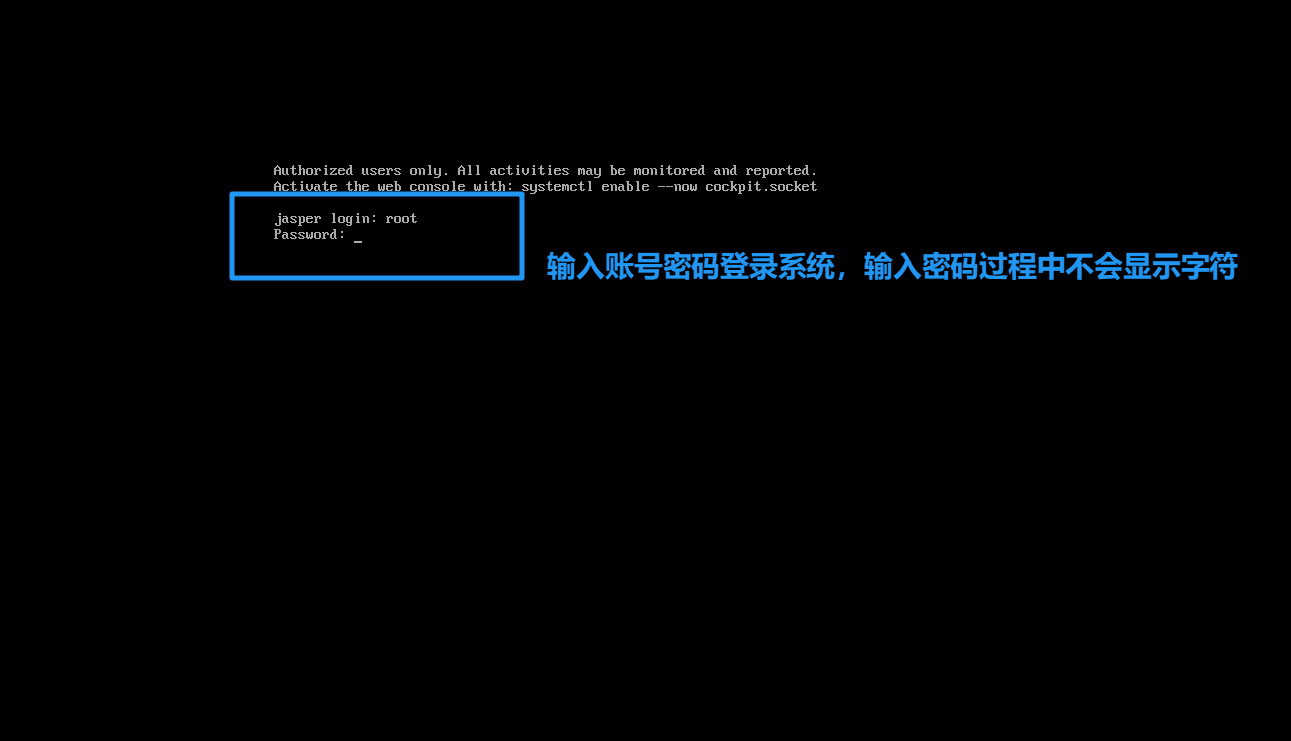
六、进入系统
来源:https://www.cnblogs.com/cxjyyds/p/18745478 |



 發表於 2025-3-1 21:44:00