|
《FFmpeg开发实战:从零基础到短视频上线》一书的“第 12 章 FFmpeg的移动开发”介绍了如何使用FFmpeg在手机上剪辑视频,方便开发者更好地开发类似剪映那样的视频剪辑软件。那么在桌面系统上还有一款国产的开源视频编辑框架OpenCut,通过该框架可以更快地加工编辑视频文件,下面就来介绍如何在桌面系统中使用OpenCut。
OpenCut是一款开源、跨平台的新兴国产视频剪辑工具,支持时间轴、多轨编辑、色彩校正等功能,并支持硬件加速,界面简洁友好,特效资源库丰富且免费。虽然OpenCut的视频编辑操作用到了FFmpeg,但它基于Web服务,不论何时何地,只要能打开浏览器,就能使用OpenCut剪辑视频。
OpenCut的官网地址为https://opencut.net/,源码托管地址为https://github.com/OpenCut-app/OpenCut(星星数32k),国内镜像地址是https://gitee.com/mirrors_trending/OpenCut。2025年7月10日,OpenCut被GitHub评为社区日榜最佳项目,可见该框架的源码更新十分及时。
OpenCut采用Node.js开发,可在Node.js v18或更高版本上运行,详细的编译运行过程说明如下:
一、安装Node.js
Node.js的官网为https://nodejs.org/en/,下载页面为https://nodejs.org/en/download,找到对应系统的Node.js安装包,下载并安装到桌面系统。
二、安装Bun
除了安装Node.js之外,还要安装它的一体化工具Bun。打开桌面系统的命令行窗口,执行以下命令安装bun:
有关Windows系统的命令行操作说明可参考《FFmpeg开发实战:从零基础到短视频上线》一书的“8.1 Windows环境编译FFmpeg”。
三、启动OpenCut
先解压下载后的OpenCut源码包,再打开桌面系统的命令行窗口,依次执行下列命令:
命令行回显如下的启动日志,说明OpenCut的Web服务正常启动:
四、访问OpenCut
打开浏览器,输入OpenCut默认的Web地址http://localhost:3000,打开OpenCut的欢迎页面如下图所示:
点击页面下方的“try early beta”按钮,打开OpenCut的项目页面如下图所示:
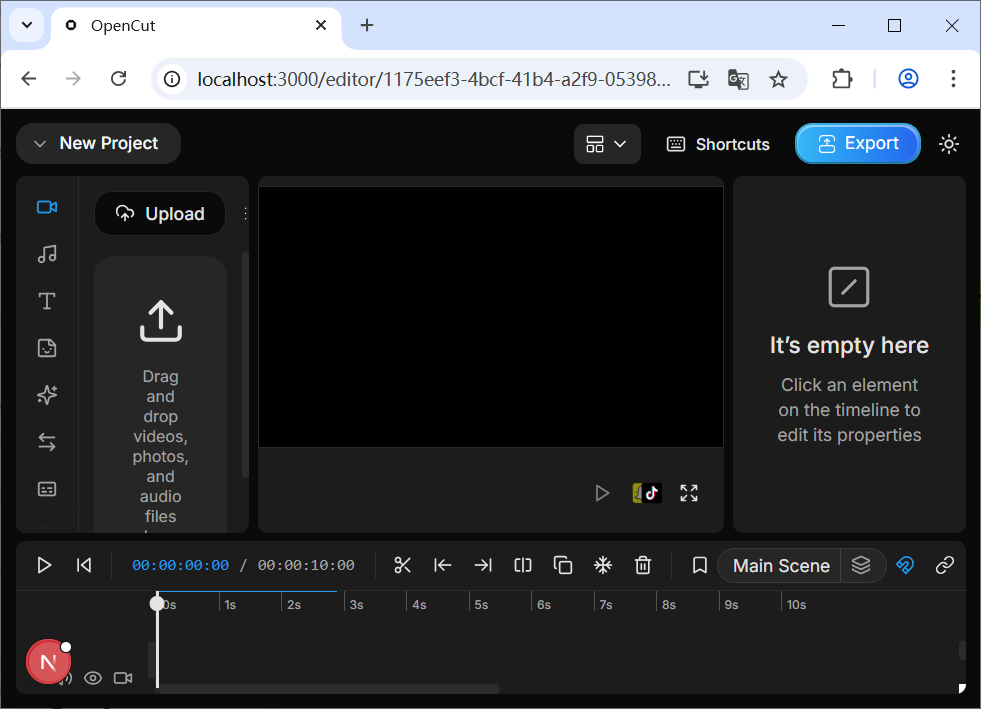
点击项目页面右上角的“New Project”按钮,打开OpenCut的编辑页面如下图所示:
编辑页面左上角的Upload区域可上传待编辑的视频文件,接下来就能对视频做各种编辑操作了。编辑完成后,点击页面右上角的Export按钮,即可保存修改后的视频文件。
更多详细的FFmpeg开发知识参见《FFmpeg开发实战:从零基础到短视频上线》一书。
来源:https://www.cnblogs.com/aqi00/p/19126689 |



 發表於 2025-10-26 11:29:00