|
知识点:
小程序的云开发功能
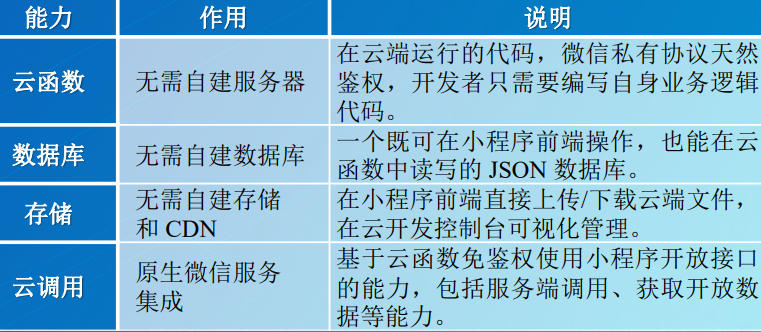
云开发功能是为小程序开发者提供的完整的原生云端支持和微信服务支持,使得开发者无需自己搭建服务器即可使用云端能力,使用平台提供的API即可进行核心业务开发。
云开发提供的几大基础能力
小程序支持了云开发之后,就可以自动的获取云端的存储区,云端的数据库,以及运行云端代码的能力
在云开发能力的支持下,云端运行的代码 (云函数)使用微信私有协议天然鉴权,开发者只需 编写自身业务逻辑代码即可。
获取OpenID的步骤
定义云函数login
获取微信调用上下文(包括 OPENID、APPID、 及 UNIONID)并返回这些信息。
部署云函数login
调用云函数login
实例:
app.json
{
  "pages": [
    "pages/index/index"
  ],
  "window": {
    "backgroundTextStyle": "light",
    "navigationBarBackgroundColor": "#fff",
    "navigationBarTitleText": "云开发",
    "navigationBarTextStyle": "black"
  },
  "sitemapLocation": "sitemap.json"
}
//app.js
App({
  onLaunch: function () {

    if (!wx.cloud) {
      console.error('请使用 2.2.3 或以上的基础库以使用云能力')
    } else {
      wx.cloud.init({
        // 此处请填入环境 ID, 环境 ID 可打开云控制台查看
        env: '你的云环境ID',
        traceUser: true,
      })
    }

    this.globalData = {}
  }
})
小程序开发中使用云开发功能,需要在app.js文件中 启动函数onLaunch中先检查云环境是否可用,可以使用云开发功能的话需要初始化云环境,init接口中需要指明云开发环境的id,如果只有一个云开发环境的话,就不需要特意指明了
<!--pages/index/index.wxml-->
<view class='box'>
  <view class='title'>获取OpenID</view>
    <block wx:if="{{!hasUserInfo}}"><!--条件渲染的结构块,block组件,没有获取用户的信息,会显示一个button组件或者是一个test组件-->
        <button wx:if="{{canIUse}}" open-type="getUserInfo" bindgetuserinfo="getUserInfo"> 获取头像昵称 </button><!--canIUse为true显示button组件,false显示test组件,canIUse变量的意思当前的小程序是否支持使用open-type为getUserInfo属性值的按钮组件,当前小程序版本支持的话,就会显示button组件-->
        <text wx:else> 请升级微信版本,使用1.3.0或以上的基础库以支持open-type按钮获取用户公开信息! </text>
    </block>
  <view wx:else class='userinfo'>
      <image bindtap='getDetail' class='userinfo-avatar' src='{{userInfo.avatarUrl}}' mode='cover'></image><!--绑定了用户头像image组件,它的单击事件函数是getDetail-->
      <text class='userinfo-nickname'>{{userInfo.nickName}}</text>
  </view>
  <view class='user-openid'>
    <text>{{openID}}</text>
  </view>
  <view class='user-detail' wx:if='{{hasUserInfo}}'>
    <text>{{detail}}</text>
  </view>
</view>
/* pages/index/index.wxss */
page{
  font-size: 14px;
}
.userinfo {
  display: flex;
  flex-direction: column;
  align-items: center;
}

.userinfo-avatar {
  width: 128rpx;
  height: 128rpx;
  margin: 20rpx;
  border-radius: 50%;
}

.userinfo-nickname {
  color: #aaa;
}

.user-openid {
  margin: 60rpx 30rpx;
  color:blue;
}

.user-detail{
  margin: 60rpx 30rpx;
  text-align: left;
  color: black
}
hasUserInfo变量 是否获得了用户的公开信息
// pages/index/index.js
Page({

  /**
   * 页面的初始数据
   */
  data: {
    userInfo: {}, // 用户公开信息
    hasUserInfo: false, // 是否获取了用户公开信息
    canIUse: wx.canIUse('button.open-type.getUserInfo'), // 是否支持使用getUserInfo按钮
    openID: '', // 用户身份ID信息
    detail: '点击头像显示你的详细信息', // 用户详细信息
  },

  /**
   * 生命周期函数--监听页面加载
   */
  onLoad: function(options) {
        wx.getSetting({ // 调用接口获取用户的当前设置
            success: res => { // 调用成功时的回调函数
        if (res.authSetting['scope.userInfo']) {
          // 如果已经授权,可以直接调用 getUserInfo 获取头像昵称,不会弹框
          wx.getUserInfo({ // 调用接口获取用户公开信息
                        success: res => { // 调用成功时的回调函数
              this.setData({ // 设置页面绑定数据
                userInfo: res.userInfo,
                hasUserInfo: true
              })
            }
          })
                }
      }
    })
    this.getOpenID() // 调用getOpenID函数
  },
  getUserInfo: function (e) { // 定义getUserInfo按钮的单击事件函数
    console.log(e)
        if (e.detail.userInfo){ // 如果返回参数中包含userInfo数据,则已经获取了用户公开信息
            this.setData({ // 设置页面绑定数据
                userInfo: e.detail.userInfo,
                hasUserInfo: true
            })
        }else{ // 否则就显示模态对话框,提示授权失败信息
            wx.showModal({
                title: e.detail.errMsg,
                content: '小程序需要用户授权获取公开信息才可以继续。',
            })
        }
  },

  // 定义获取用户OpenID的函数
  getOpenID: function() {
    var that = this;
    wx.showLoading({ // 显示加载提示框
      title: '获取openID。。。',
    })
    wx.cloud.callFunction({ // 调用云函数
      name: 'login', // 函数名称
      data: {}, // 函数参数
      complete: res => { // 调用完成时的回调函数
        wx.hideLoading() // 隐藏加载提示框
      },
      success: res => { // 调用成功时的回调函数
        console.log('[云函数] [login] user openid: ', res.result.openid)
        that.setData({ // 设置页面绑定数据
          openID: '[云函数]获取openID成功:' + res.result.openid,
        })
      },
      fail: err => { // 调用失败时的回调函数
        console.error('[云函数] [login] 调用失败', err)
        that.setData({ // 设置页面绑定数据
          openID: '[云函数]获取openID失败' + err
        })
      }
    })
  },
  // 定义获取用户详细信息的函数
  getDetail: function() {
    var userInf = this.data.userInfo;
    var gender = (userInf.gender == 1) ? "男" : (userInf.gender == 2) ? "女" : "未知";
    var detailStr = "性别:" + gender;
    detailStr = detailStr + "\n国家:" + userInf.country;
    detailStr = detailStr + "\n省份:" + userInf.province;
    detailStr = detailStr + "\n城市:" + userInf.city;
    this.setData({ // 设置页面绑定数据
      detail: detailStr
    })
  }
})
js文件里定义page对象时,定义了一些页面的变量,定义了监听页面加载的onload函数,以及其他一些用到的事件函数
onLoad函数,主要获取用户的公开信息,首先调用微信的getSetting接口,接口用于获取用户的当前设置,成功的话在返回参数res中就会包含这个授权信息,如果用户已经授权过的,就可以接着调用getUserInfo接口,来获取用户的公开信息,如果获取成功,在返回参数res中就包含了用户的公开信息userInfo,把数据赋值给页面变量userInfo,同时把页面变量hasUserInfo设置为true,再通过setData这个方法把绑定的数据进行更新,重新渲染页面,就可以在页面上看到设置后的效果
获取用户信息之后,调用getOpenID函数获取用户的身份ID
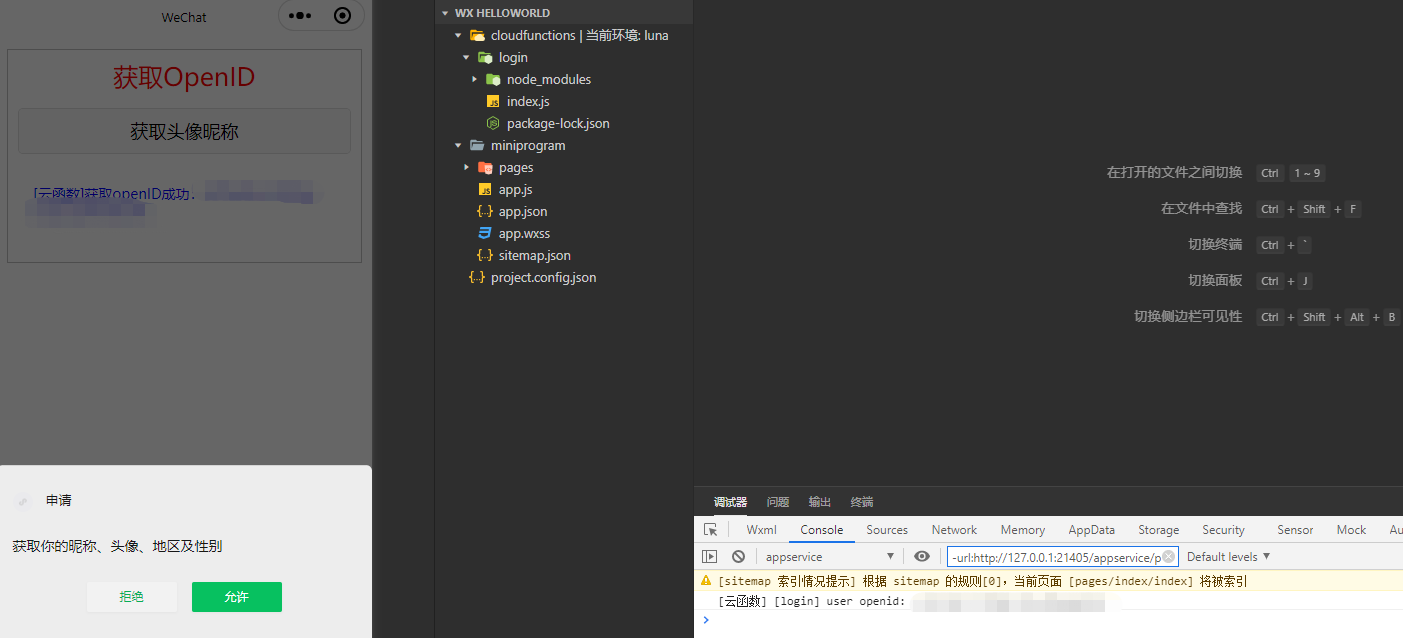
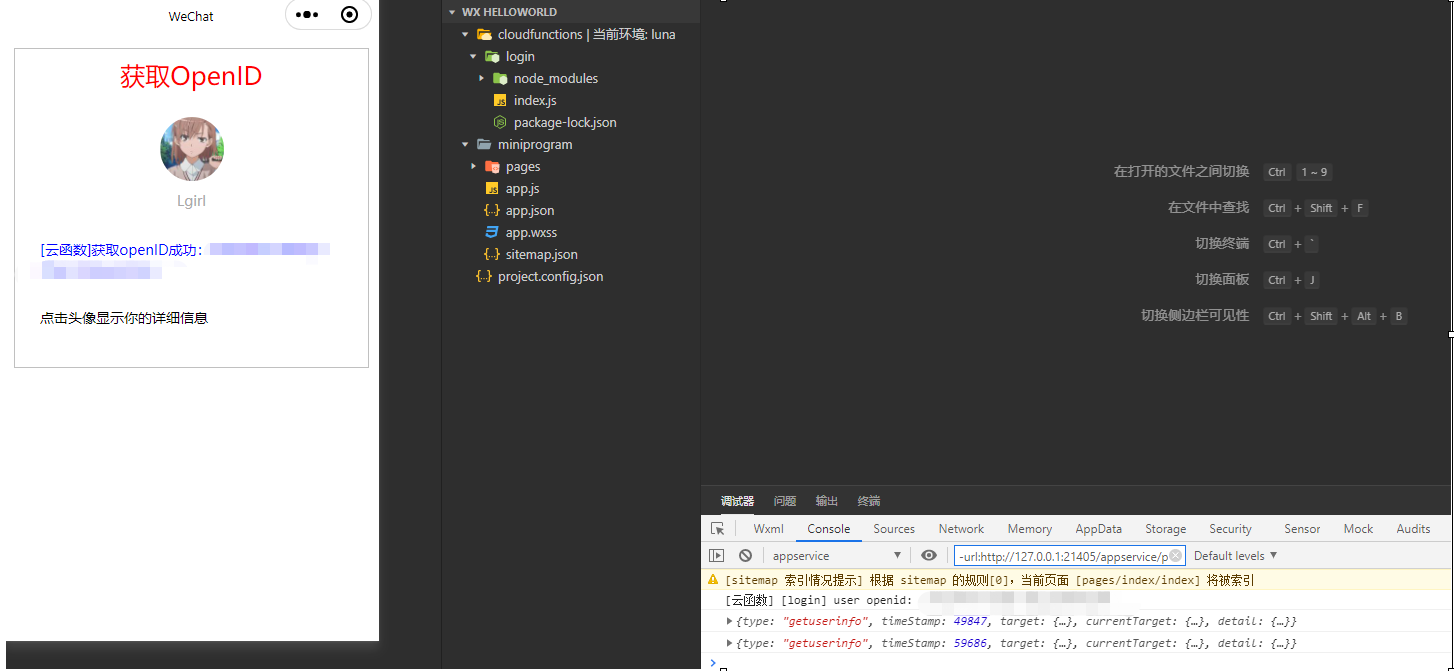
获取用户公开信息部分如果用户之前没有授权的话,没有办法通过getUserInfo操作获取用户的公开信息,hasUserInfo还是为初值false,页面显示的获取头像昵称按钮,绑定的事件是getUserInfo函数,用户点了按钮之后,就会调用getUserInfo函数,getUserInfo函数的返回参数e中,如果用户成功授权的话,e中就会包含用户的公开信息,e.detail.userInfo就是用户信息的具体内容,就是true,只要把e.detail.userInfo赋值给页面变量userInfo并且把还是把hasUserInfo设置为true,用setData这个方法更新页面数据,重新渲染页面就可以了
如果用户拒绝授权,e.detail.userInfo就是空的,就是false,让他显示模态对话框,来显示授权失败的信息
最后调用getOpenID函数,获取用户的身份ID,在他的实现里,主要是通过调用云函数的接口获取了用户的openID,调用的云函数名称是login,函数的参数不需要,空的,调用成功的话,返回的参数res中就包含了用户的openID,把
'[云函数] [login] user openid: '和openID组织成一个完整的字符串保存到openID变量里,通过setData方法更新页面绑定的数据,重新渲染页面就可以了
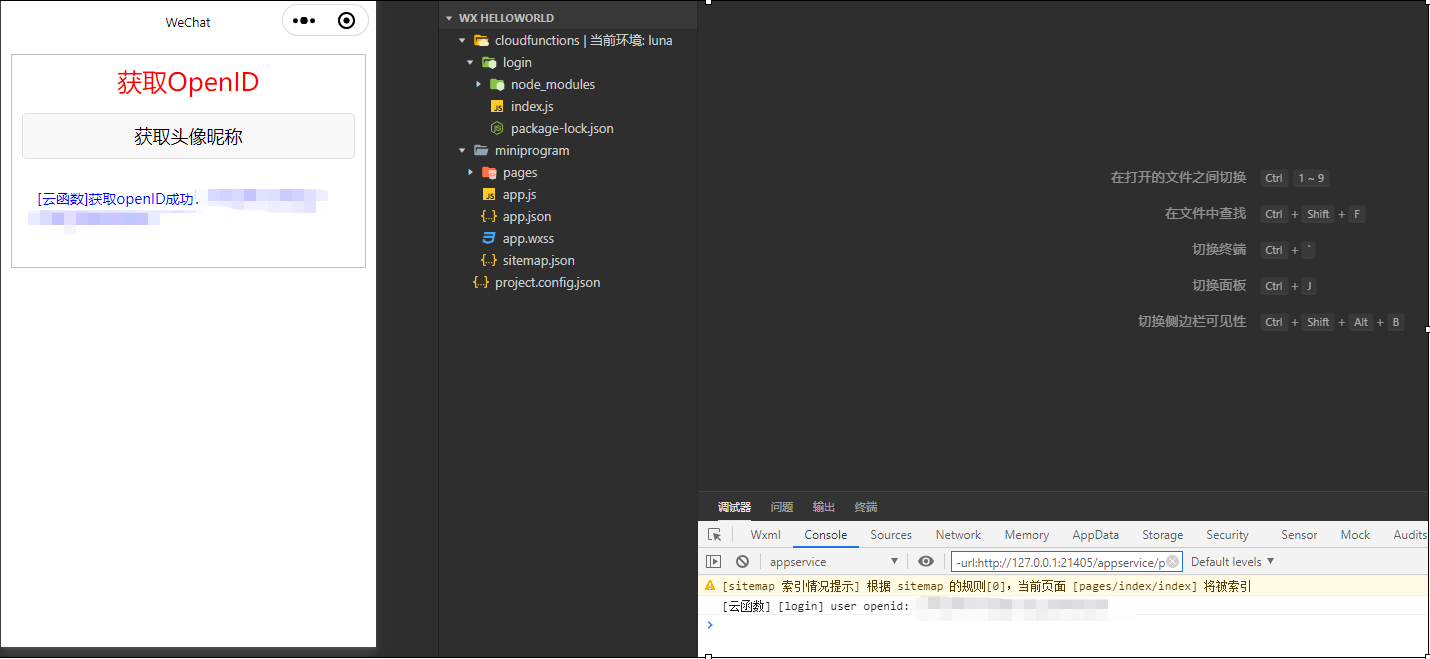
如果没有获取到用户的openID,获取失败的话,把'[云函数]获取openID失败'和失败信息一起组成一个完整的字符串保存到openID变量里,通过setData更新页面数据,页面上就会显示获取失败以及具体的错误信息,在模拟器上就是蓝色文字部分所显示的
project.config.json
{
  "miniprogramRoot": "miniprogram/",
  "cloudfunctionRoot": "cloudfunctions/",
  "setting": {
    "urlCheck": true,
    "es6": true,
    "enhance": true,
    "postcss": true,
    "preloadBackgroundData": false,
    "minified": true,
    "newFeature": true,
    "coverView": true,
    "nodeModules": false,
    "autoAudits": false,
    "showShadowRootInWxmlPanel": true,
    "scopeDataCheck": false,
    "uglifyFileName": false,
    "checkInvalidKey": true,
    "checkSiteMap": true,
    "uploadWithSourceMap": true,
    "compileHotReLoad": false,
    "lazyloadPlaceholderEnable": false,
    "useMultiFrameRuntime": true,
    "useApiHook": true,
    "useApiHostProcess": false,
    "babelSetting": {
      "ignore": [],
      "disablePlugins": [],
      "outputPath": ""
    },
    "enableEngineNative": false,
    "useIsolateContext": false,
    "userConfirmedBundleSwitch": false,
    "packNpmManually": false,
    "packNpmRelationList": [],
    "minifyWXSS": true,
    "showES6CompileOption": false
  },
  "appid": "wx6b706fbbff7d6d0a",
  "projectname": "EX601-GetOpenID",
  "libVersion": "2.6.6",
  "simulatorType": "wechat",
  "simulatorPluginLibVersion": {},
  "cloudfunctionTemplateRoot": "cloudfunctionTemplate",
  "condition": {
    "search": {
      "list": []
    },
    "conversation": {
      "list": []
    },
    "plugin": {
      "list": []
    },
    "game": {
      "list": []
    },
    "miniprogram": {
      "list": []
    }
  }
}
cloudfunctions下的index.js文件
// 云函数模板
// 部署:在 cloud-functions/login 文件夹右击选择 “上传并部署”

const cloud = require('wx-server-sdk') // 引用云开发支持库
cloud.init() // 初始化云开发环境

/**
 * 这个示例将经自动鉴权过的小程序用户 openid 返回给小程序端
 *
 * event 参数包含小程序端调用传入的 data
 *
 */
exports.main = async (event, context) => { // 开放云函数接口,供小程序端调用
    console.log(event)
    console.log(context)

    // 可执行其他自定义逻辑
    // console.log 的内容可以在云开发云函数调用日志查看

    // 获取 WX Context (微信调用上下文),包括 OPENID、APPID、及 UNIONID(需满足 UNIONID 获取条件)
    const wxContext = await cloud.getWXContext()

    return { // 返回数据
        event,
        openid: wxContext.OPENID,
        appid: wxContext.APPID,
        unionid: wxContext.UNIONID,
    }
}
调用的login云函数是在云函数文件夹里进行定义的,所有的云函数会组织在专门的文件夹下面cloudfunctions,并且在project.config.json文件里要进行指明云函数所在的目录,对每个云函数来说都会放在他名称对应的文件夹里,所以login函数放在login文件夹下面
定义入口文件index.js,在这个文件里,要定义一个云函数,首先得引用云开发支持库,wx-server-sdk是微信官方提供的一个支持云开发的包,其次要调用init接口,对云环境进行初始化,下面才是云函数的入口函数定义,在login函数的定义中,主要是使用了
getWXContext这个微信接口,调用了微信的上下文,获取到了openID、appid等等这些信息,然后用retrun语句把这些数据返回
因此,在小程序端,调用了login函数成功之后(// pages/index/index.js),才可以在res参数,获取到用户的openID
获取用户详细信息的getDetail函数,这个函数是用户头像的点击事件函数,从已经获得的userInfo信息里获取到用户的性别、国家、省份、城市等等,把他们组织成一个完整的字符串,最后赋值给页面变量detail,显示在页面上
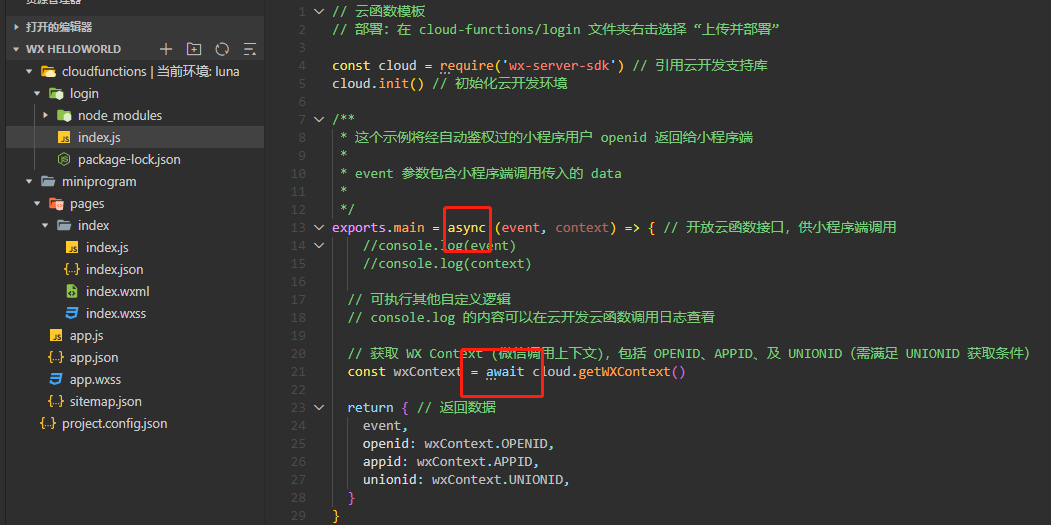
遇到的问题一:login云函数调用成功,返回null
解决办法:getWXContext函数是异步的,需要通过await等待其的返回
遇到的问题二:获取openID失败
解决办法:云端运行环境为 Node.js,需要先在本地安装 Node.js 和 npm才能顺利测试。同时还要在云函数目录下安装 wx-server-sdk 依赖:npm install --save wx-server-sdk。
1、安装Node.js 和 npm,安装node.js时会同时安装npm
测试安装是否成功,安装完成后打开cmd:输入node -v 来测试 node.js,输入npm -v 来测试 npm
2、安装wx-server-sdk依赖。
在cmd中首先通过cd 云函数路径的命令,定位到云函数目录,这里要定位到某个具体的云函数文件夹内,如login函数则要定位到login文件夹内。然后再执行npm install --save wx-server-sdk命令,安装wx-server-sdk依赖。对于每一个你创建云函数都要安装该依赖。
如果在执行安装命令后出现类似错误提示:rollbackFailedOptional: verb npm-session ****************,这是由于npm官方库是国外的网站,在访问时可能由于网络原因导致异常。
解决方案:执行npm config set registry "http://registry.npm.taobao.org"命令,将官方库替换为淘宝库即可。
执行命令后可能会出现以下警告:
npm WARN **** No description
npm WARN **** No repository field
直接忽略即可,并不会影响后续的云函数功能。成功安装依赖后,相应的云函数文件夹将生成一个package-lock.json文件。
3、上传云函数:在相应的云函数文件夹上右键,选择“上传并部署:所有文件”。
来源:https://www.cnblogs.com/suitcases/p/14841717.html |



 發表於 2021-4-17 12:35:00