|
此部分将介绍前端开发中常用的一些css样式。
1. height 高度 & width 宽度
在html中如果想要给标签设置高度和宽度的话,需要使用height和width属性,并且在设置时有两种单位:
注意:行内标签无法设置高度和宽度,如果想要设置必须转换为块级标签才能应用。
<!DOCTYPE html>
<html lang="en">
<head>
    <meta charset="UTF-8">
    <title></title>
    <style>
        .c1{
            height: 50px;
            width: 100px;
            background-color: paleturquoise;
        }
        .c2{
            height: 50px;
            width: 200px;
            background-color: palegoldenrod;
        }
        .c3{
            height: 70px;
            width: 20%;
            background-color: palevioletred;
        }
        .c4{
            height: 70px;
            width: 40%;
            background-color: plum;
        }
    </style>
</head>
<body style="margin: 0 auto">
    <div class="c1">tag1</div>
    <div class="c2">tag2</div>
    <div class="c3">tag3</div>
    <div class="c4">tag4</div>
</body>
</html>
height&width
生成页面如下:
2. display 显示
display属性有3个常用的值,用于修改属性的展示状态:
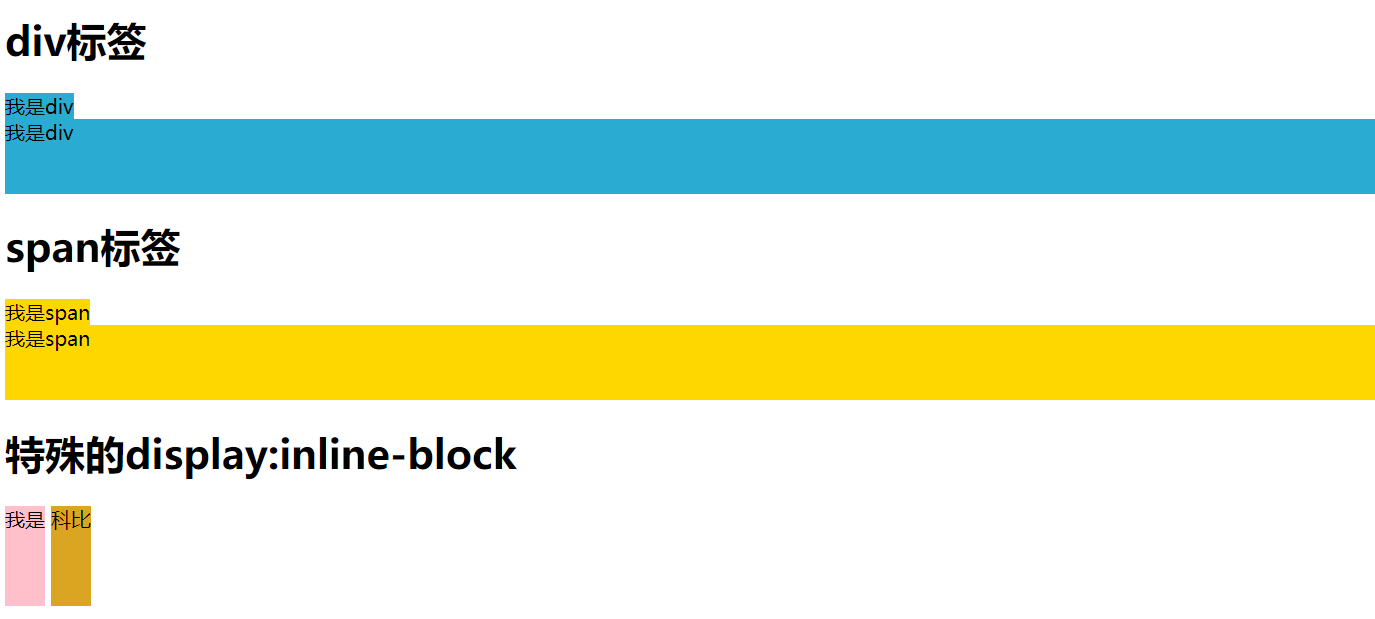
display:block,变为块级标签。display:inline;,变为行内标签。display:inline-block,变为行块内标签(行内和块级特性结合)。display:none,把标签隐藏。(设置display:none隐藏标签,移除之后显示标签),常用于设置一些遮罩层。
<!DOCTYPE html>
<html lang="en">
<head>
    <meta charset="UTF-8">
    <title>CSS学习</title>
</head>
<body>
    <h1>div标签</h1>
    <div style="background-color: #2aabd2;display: inline;height: 60px;">我是div</div>
    <div style="background-color: #2aabd2;height: 60px;">我是div</div>
    <h1>span标签</h1>
    <span style="background-color:gold;height: 60px;">我是span</span>
    <span style="background-color:gold;display: block;height: 60px;">我是span</span>
    <!--总结,HTML标签中 div和span标签可以通过display属性完全互换,其实记住一个div就行了。-->
    <h1>特殊的display:inline-block</h1>
    <div style="display: inline-block;background-color: pink;height: 80px;">我是</div>
    <div style="display: inline-block;background-color: goldenrod;height: 80px;">科比</div>
</body>
</html>
display 显示
生成页面如下:
3. float 浮动
float浮动用于实现N个标签并排存放(主要针对块级标签,行内标签默认就可以并排存放)。
页面布局时,一般都会使用div标签及float属性来实现,float设置时一般有两个值:
float:left,标签并排向左浮动。float:right,标签并排向右浮动。
<!DOCTYPE html>
<html lang="en">
<head>
    <meta charset="UTF-8">
    <title>CSS学习</title>
</head>
<body>
    <h1>向左浮动</h1>
    <div>
        <div style="float:left;width: 100px;background-color: green;">天堂</div>
        <div style="float:left;width: 100px;background-color: red;">地狱</div>
    </div>
</body>
</html>
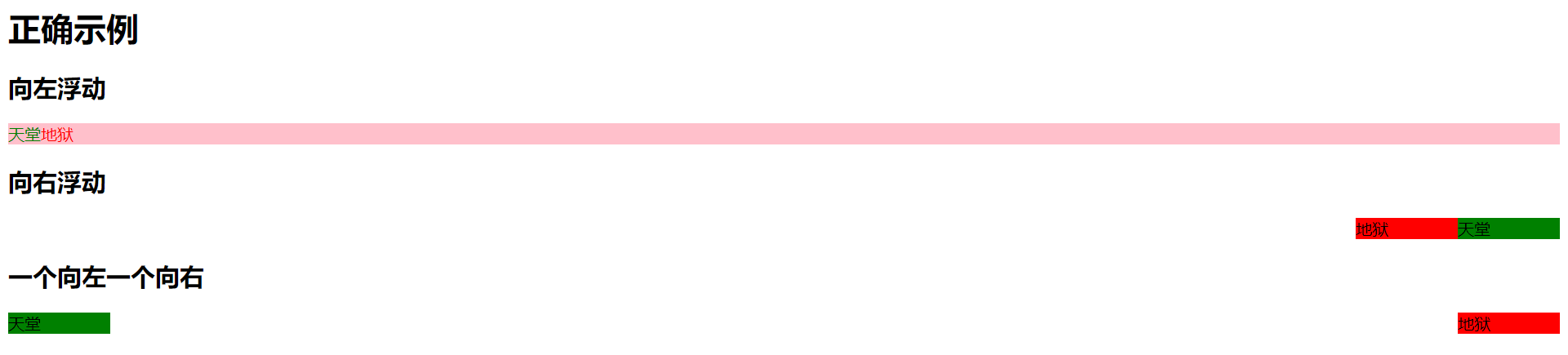
特别注意:布局中如何使用了float浮动,就会出现脱离文档流的现象,为防止这种情况,以后只要出现浮动就记得要清楚浮动,即:
<!DOCTYPE html>
<html lang="en">
<head>
    <meta charset="UTF-8">
    <title>CSS学习</title>
</head>
<body>
    <h1>正确示例</h1>
    <h2>向左浮动</h2>
    <div style="background-color: pink;">
        <div style="float:left;color: green;">天堂</div>
        <div style="float: left;color: red;">地狱</div>
        <!-- 清除浮动,与使用了float属性的标签放在同一级 -->
        <div style="clear:both;"></div>
    </div>
    <h2>向右浮动</h2>
    <div>
        <div style="float:right;width: 100px;background-color: green;">天堂</div>
        <div style="float: right;width: 100px;background-color: red;">地狱</div>
        <div style="clear: both;"></div>
    </div>
    <h2>一个向左一个向右</h2>
    <div>
        <div style="float:left;width: 100px;background-color: green;">天堂</div>
        <div style="float: right;width: 100px;background-color: red;">地狱</div>
        <div style="clear: both;"></div>
    </div>
</body>
</html>
页面效果如下:
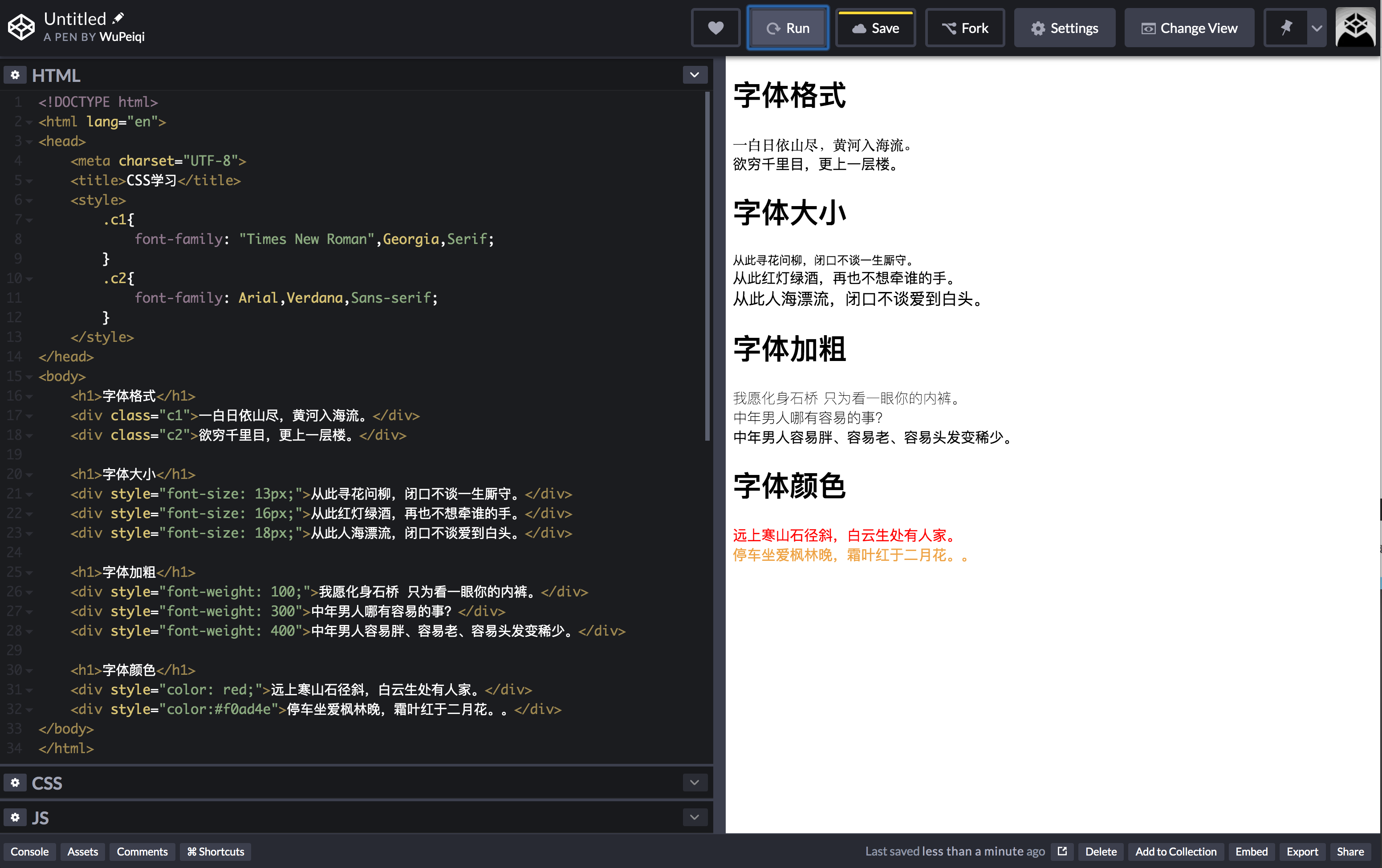
4. font 字体 & 颜色
5. 文字对齐方式
<!DOCTYPE html>
<html lang="en">
<head>
    <meta charset="UTF-8">
    <title>CSS学习</title>
    <style>
        .demo1{
           width: 400px;
        }
        .demo2{
            width: 400px;
            height: 100px;
        }
    </style>
</head>
<body>
    <h1>水平方向</h1>
    <div class="demo1" style="background-color: pink;text-align: left;">Alex媳妇满身大汗</div>
    <div class="demo1" style="background-color: darkseagreen;text-align: center;">王老汉</div>
    <div class="demo1" style="background-color: goldenrod; text-align: right;">武老汉</div>
    <h1>垂直方向</h1>
    <div class="demo2" style="background-color: pink;">Alex媳妇满身大汗</div>
    <div class="demo2" style="background-color: darkseagreen;line-height: 100px;">王老汉(推荐)</div>
    <div class="demo2" style="background-color: goldenrod;position: relative; ">
        <span style="position: absolute;bottom: 0;">武老汉,这个知识点下一节细讲</span>
    </div>
</body>
</html>
6. padding 内边距
/* 单独设置上下左右内边距 */
padding-left:8px;
padding-right:2px;
padding-top:4px;
padding-bottom:18px;
/* padding:上 右 下 左; */
padding:10px 0 2px; 4px;
/* padding:上下  右左; */
padding:7px 5px;
/* padding:上下右左; */
padding:8px;
7. margin 外边距
外边距用于相邻的标签之间增加距离用。边距可以设置上、下、左、右方向。
特别注意:关于外边距还有两个特殊的知识点需要学习。
/* 只要指定宽度并设置margin为 0 auto 就可以实现div 自动居中布局*/
width:900px;
margin:0 auto;
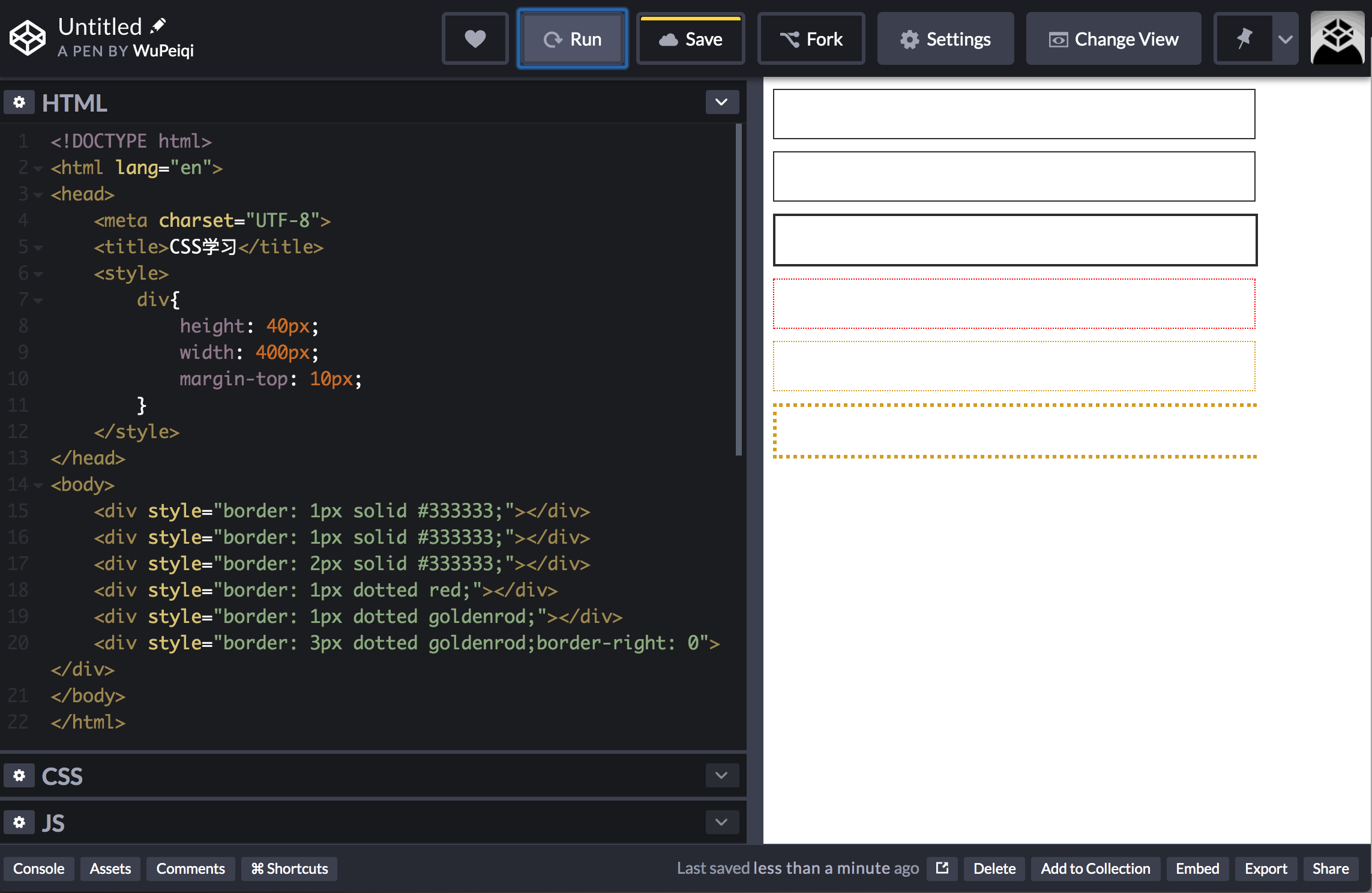
8. border 边框
用于给标签设置边框。
扩展:border-radius也可以设置圆角边框。
9. background 背景
background用于设置标签背景,关于background的常用功能有:
background-color,设置背景颜色backgroud-imgage,设置背景图片background-repeat,背景图片如何重复background-postion,背景图片位置
10. cursor 光标
cursor指鼠标放在标签上之后显示的形状。
<!DOCTYPE html>
<html lang="en">
<head>
    <meta charset="UTF-8">
    <title>CSS学习</title>
</head>
<body>
    <a href="#">你是谁?</a>
    <div>我是你永远的得不到的爸爸。</div>
    <div style='cursor: pointer;'>我去你麻辣个鸡。</div>
    <div style='cursor: help;'>你是个傻吊吗?。</div>
    <div style='cursor: move;'>不,我是个傻爹?。</div>
</body>
</html>
11. position定位
position:fixed,生成绝对定位的元素,相对于浏览器窗口进行定位。例如最常见的广告位和返回顶部,都是基于它来实现。
position:absolute ,生成绝对定位的元素,相对于特定第一个父元素进行定位,常与position:relative结课使用。例如:想要让某标签相对某指定标签位置显示。
<!DOCTYPE html>
<html lang="en">
<head>
    <meta charset="UTF-8">
    <title>小米商城</title>
    <link rel="shortcut icon" href="img/favicon.ico">
    <style>
        body {
            margin: 0;
            font: 14px/1.5 Helvetica Neue, Helvetica, Arial, Microsoft Yahei, Hiragino Sans GB, Heiti SC, WenQuanYi Micro Hei, sans-serif;
        }
        .container {
            width: 1190px;
            margin: 0 auto;
        }
        .left {
            float: left;
        }
        .right {
            float: right;
        }
        .header {
            height: 40px;
            line-height: 40px;
            background-color: #333;
            color: #b0b0b0;
            font-size: 12px;
        }
        .header .menus ul {
            list-style: none;
            padding: 0;
            margin: 0;
        }
        .header .menus ul li {
            float: left;
        }
        .header .menus a, .header .account a, .header .car a {
            text-decoration: none;
            display: inline-block;
            padding: 0 5px;
        }
        .header .menus .app {
            position: relative;
        }
        .header .menus .app .download {
            padding: 10px;
            background-color: white;
            border: 1px solid #dddddd;
            position: absolute;
            left: 5px;
            top: 40px;
        }
        .header .menus .app .download img {
            display: block;
            width: 80px;
            height: 80px;
        }
        .header .menus .app .download div {
            margin-top: 5px;
            line-height: 20px;
            text-align: center;
        }
        .header .car a {
            display: inline-block;
            height: 40px;
            padding: 0 15px;
            margin-left: 20px;
            background-color: #424242;
        }
    </style>
</head>
<body>
<div class="header">
    <div class="container">
        <div class="menus">
            <ul>
                <li><a>小米商城</a></li>
                <li><a>MIUI</a></li>
                <li><a>IoT</a></li>
                <li><a>云服务</a></li>
                <li class="app">
                    <a>下载app</a>
                    <div class="download">
                        <img src="https://images.cnblogs.com/cnblogs_com/wupeiqi/662608/o_20130809170025.png" alt="">
                        <div>快来扫码下载</div>
                    </div>
                </li>
                <li><a>规则协议</a></li>
            </ul>
        </div>
        <div class="car right"><a>购物车(0)</a></div>
        <div class="account right">
            <a>登录</a>
            <a>注册</a>
            <a>消息通知</a>
        </div>
        <div style="clear: both;"></div>
    </div>
</div>
</body>
</html>
总结:如果在使用absolute定位时,找不到特定的父级标签,absolute根据整个页面大小的进行定位。
- fixed,只能根据浏览器窗口进行定位,将标签固定在浏览器窗口的某个位置。
- absolute,可结合relative实现相对定位;也可单独使用,将标签固定页面的某个位置。
12. opacity 透明度
给标签设置透明度,例如:常见的加载、登录框等显示都是基于它实现。
13. hover 伪类
hover伪类作用:当鼠标放在标签上时,可以能够设置一些样式。
<!DOCTYPE html>
<html lang="en">
<head>
    <meta charset="UTF-8">
    <title>小米商城</title>
    <link rel="shortcut icon" href="img/favicon.ico">
    <style>
        body {
            margin: 0;
            font: 14px/1.5 Helvetica Neue, Helvetica, Arial, Microsoft Yahei, Hiragino Sans GB, Heiti SC, WenQuanYi Micro Hei, sans-serif;
        }
        .left {
            float: left;
        }
        .container {
            width: 980px;
            margin: 0 auto;
        }
        .header {
            height: 40px;
            line-height: 40px;
            background-color: #333;
            color: #b0b0b0;
            font-size: 12px;
        }
        .header .menus ul {
            list-style: none;
            padding: 0;
            margin: 0;
        }
        .header .menus ul li {
            float: left;
        }
        .header .menus a{
            text-decoration: none;
            display: inline-block;
            padding: 0 5px;
            color: #b0b0b0;
        }
        .header .menus a:hover{
            color: white;
            background-color:#424242 ;
        }
    </style>
</head>
<body>
<div class="header">
    <div class="container">
        <div class="menus left">
            <ul>
                <li><a href="#">小米商城</a></li>
                <li><a href="#">MIUI</a></li>
                <li><a href="#">IoT</a></li>
                <li><a href="#">云服务</a></li>
            </ul>
        </div>
        <div style="clear: both;"></div>
    </div>
</div>
</body>
</html>
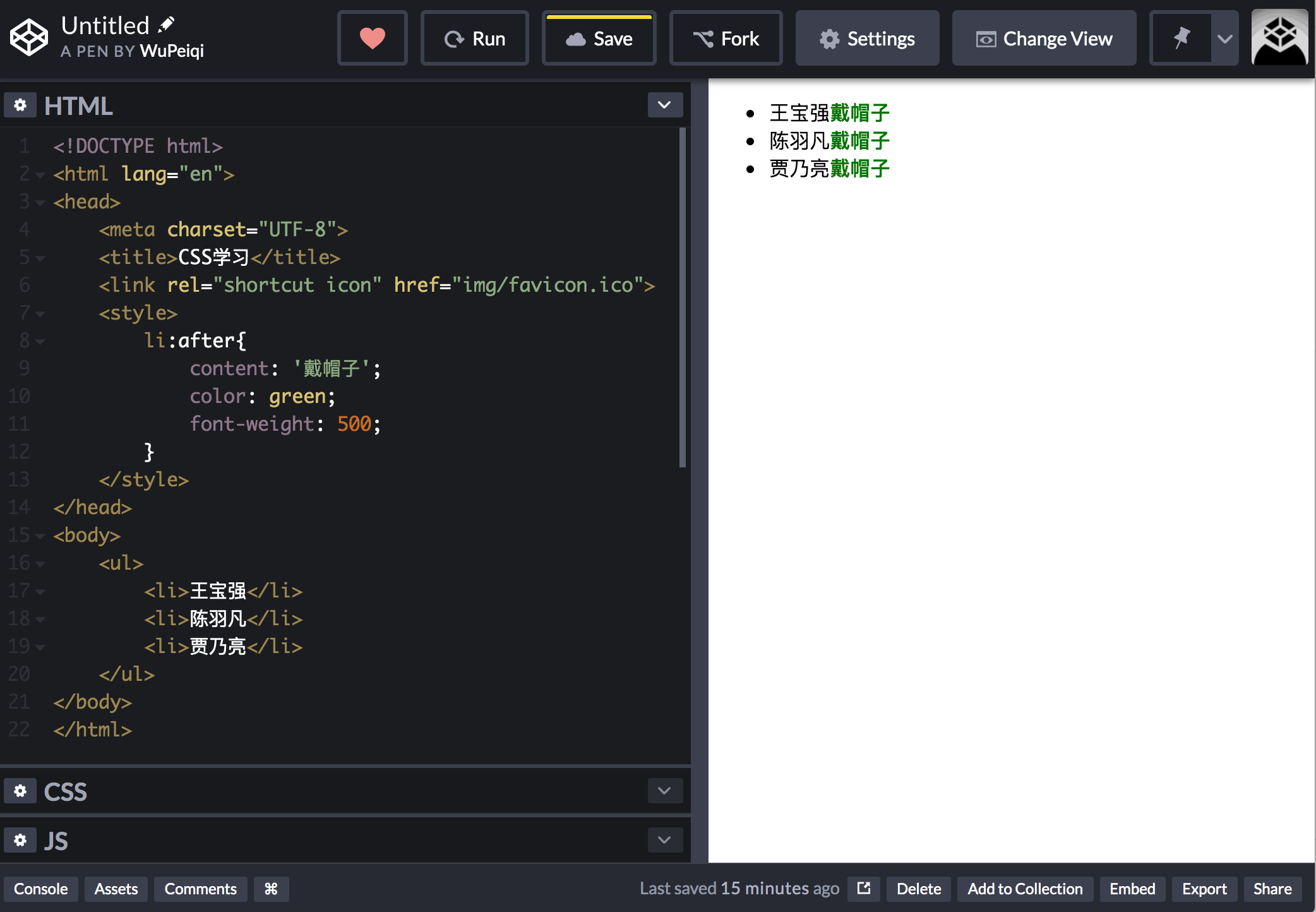
14. after 伪元素
after伪元素作用:在自己内部标签底部设置元素。
来源:https://www.cnblogs.com/sunny0824/p/13367638.html |



 發表於 2020-9-16 20:38:00