|
当我们安装完Git后,在桌面右键,会出现 Git GUI Here 和 Git Bash Here,很显然,一个是Git的GUI,一个是Git的命令行
1 利用 Git 连接本地仓库和GitHub远程仓库
打开 Git Bash, 输入下面代码
$ ssh-keygen -t rsa -C "xxxxxx@xxxxxx.com" # xxxxxx@xxxxxx.com 为GitHub帐号的注册邮箱
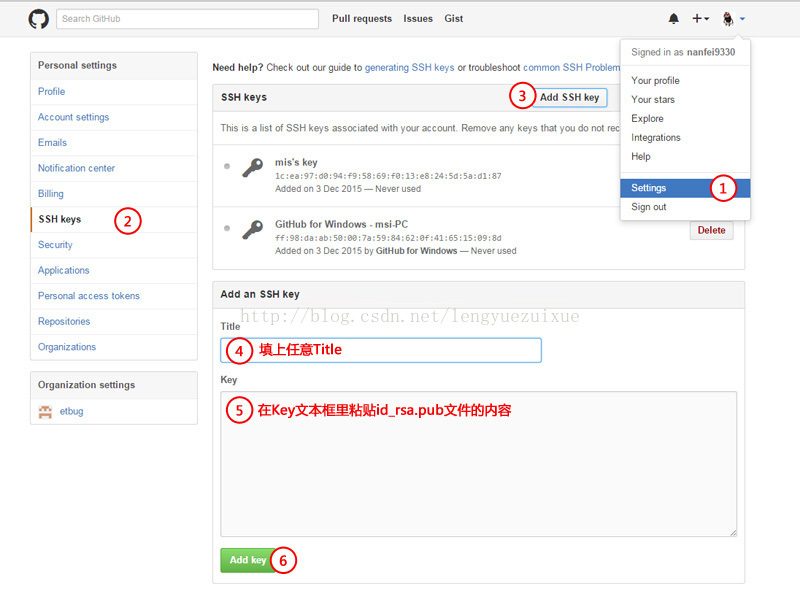
然后在电脑的 "用户目录/.ssh/" 路径下有两个文件,id_rsa是私钥,id_rsa.pub是公钥,用文本打开.ssh下的id_ras.pub文件,复制里面的内容,即为key
登录 GitHub,打开 SSH Keys 页面
测试 SSH Key 是否成功,在命令行中输入 ssh -T git@github.com,如果出现 You've successfully anthenticated, but GitHub does not provide shell access 表示已经成功连接GitHub
2 Git GUI 克隆 GitHub 远程仓库
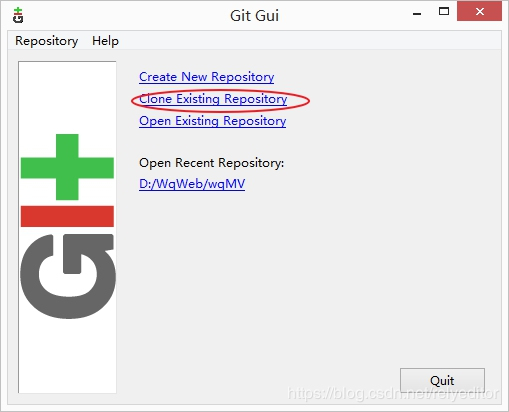
选择克隆已经存在的仓库
输入"Source Location"和"Targer Directory",其中"Source Location"是Clone with SSH 地址,"Targer Directory"是本地文件夹
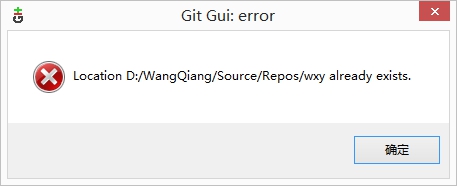
若将远程wqMV仓库同步到本地wqMV文件夹,D:/WangQiang/Source/Repos路径下,不能存在wqMV文件夹,程序会自动创建wqMV文件夹
如果wqMV文件夹已经存在,将出现错误弹窗
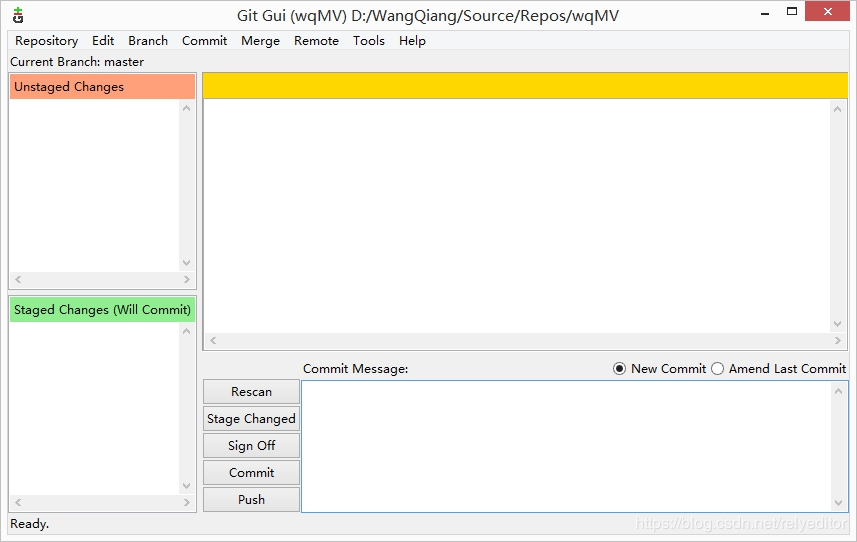
耐心等待同步,千万不要退出窗口,直到弹出下面的窗口
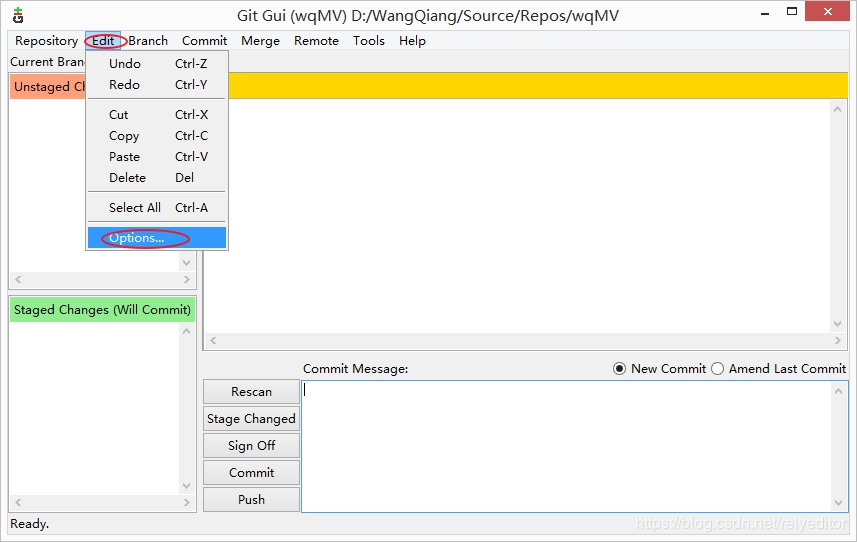
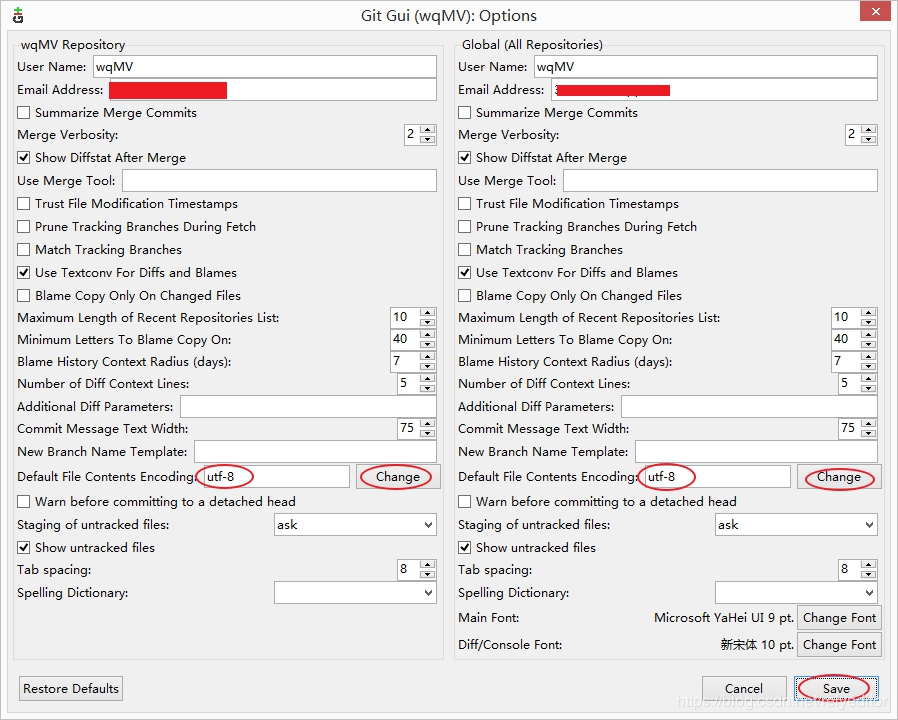
配置编码,改为 utf-8,然后点击 "Save"按钮保存
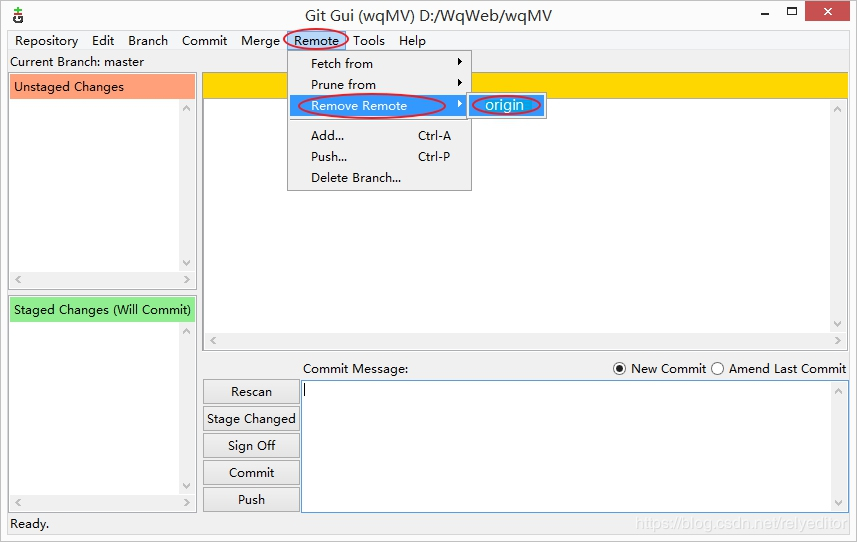
更改远端名称(选择性设置)
默认的名称为origin,可以删除默认名称
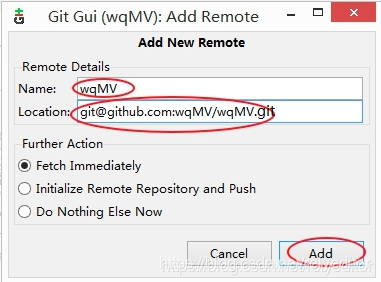
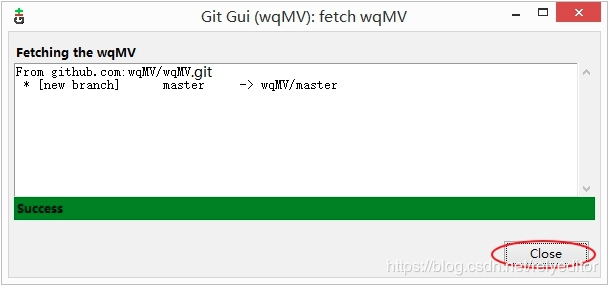
然后添加新的远端名称,设置远端GitHub地址
等待设置完成,此时会弹出窗口
来源:https://www.cnblogs.com/lqqgis/p/12650646.html |



 發表於 2020-4-8 17:44:00