文章目录
- 0、写在前面:
- 一、注册Github
-
- 二、安装Git
- 三、配置(Git安装好后首次使用需要配置完成后才可以使用)
- 1、打开Git Bash
- 2、显示命令行界面:
- 3、配置Git
- 4、打开GitHub,配置ssh key
- 5、验证配置是否成功
- 6、配置用户名和邮箱
- 四、托管
- 1、本地新建仓库testfirst,名字与github中的相同
- 2、右键目录,点击Git Bash Here,在出现的窗口输入命令 `git init`
- 3、注意此时计算机一定要设置显示隐藏文件,在创建的文件夹git_test下生成了一个管理git仓库的文件夹.git,里面包括所有git操作所需要的文件。
- 4、关联本地仓库与github仓库:
- 5、同步仓库到本地:
- 6、把本地的上传到仓库
0、写在前面:
网上教程良莠不齐,走了很多弯路。本教程仅适合小白初次使用Git时熟悉流程和简单命令。具体管理实际项目需要学习Git命令后,我再写教程。
一、注册Github
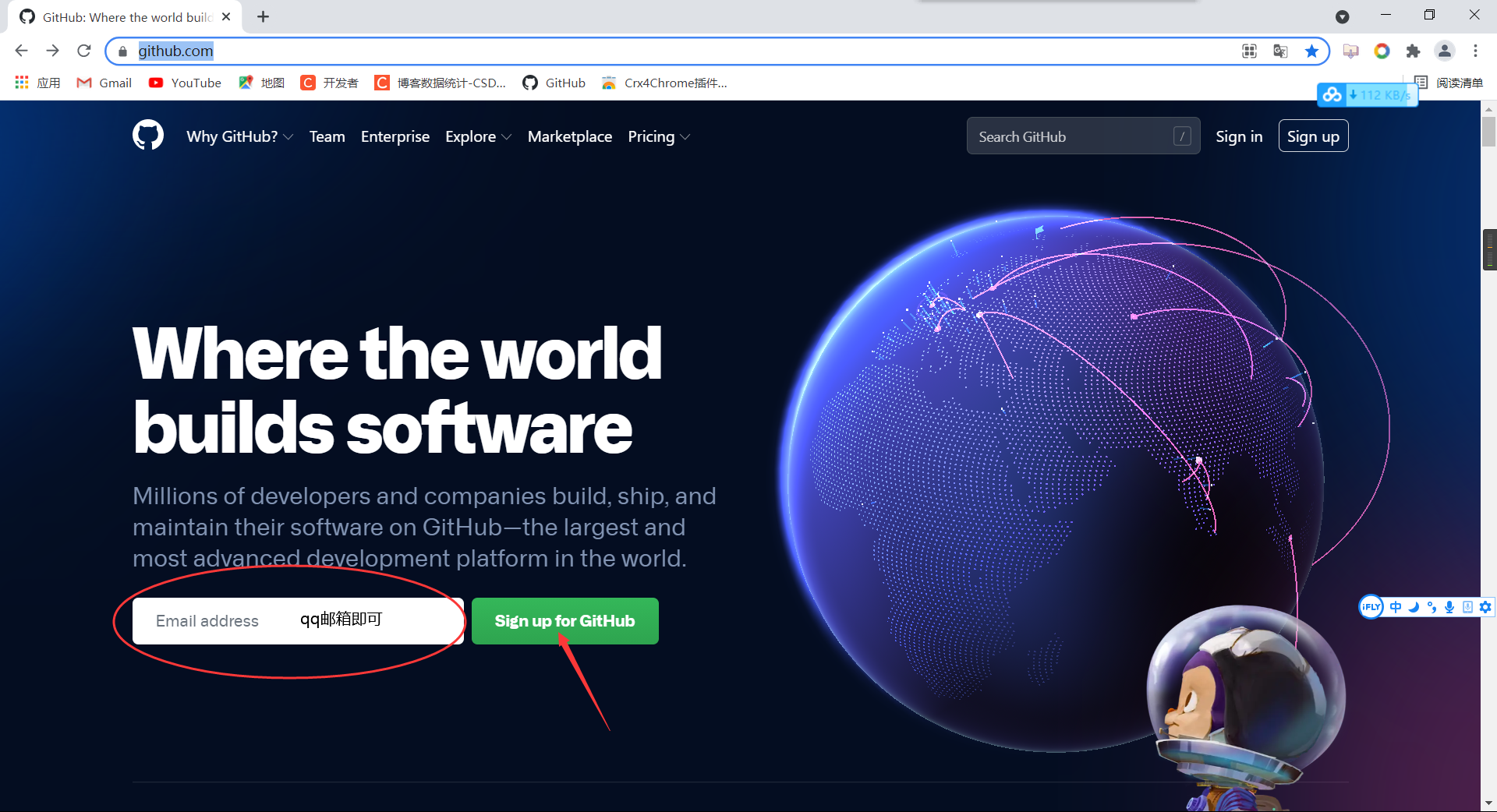
1、注册Github:
官网: https://github.com/
记住用户名和邮箱,下面会用到。
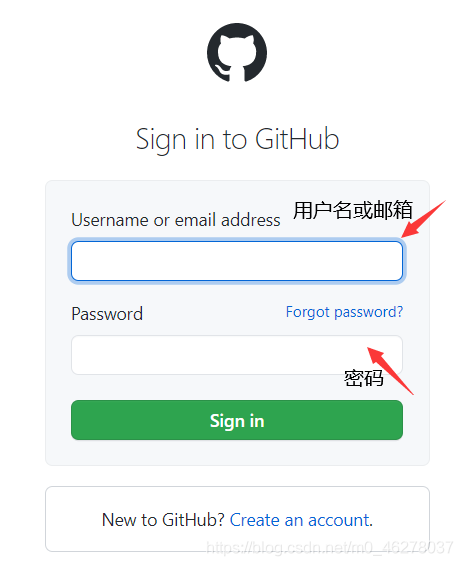
2、登录
3、创建仓库
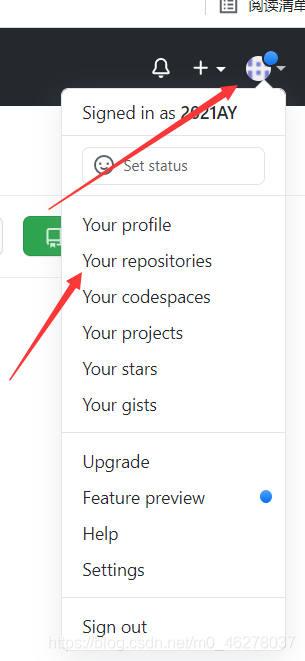
①点击右上角的头像,再点Your repositories
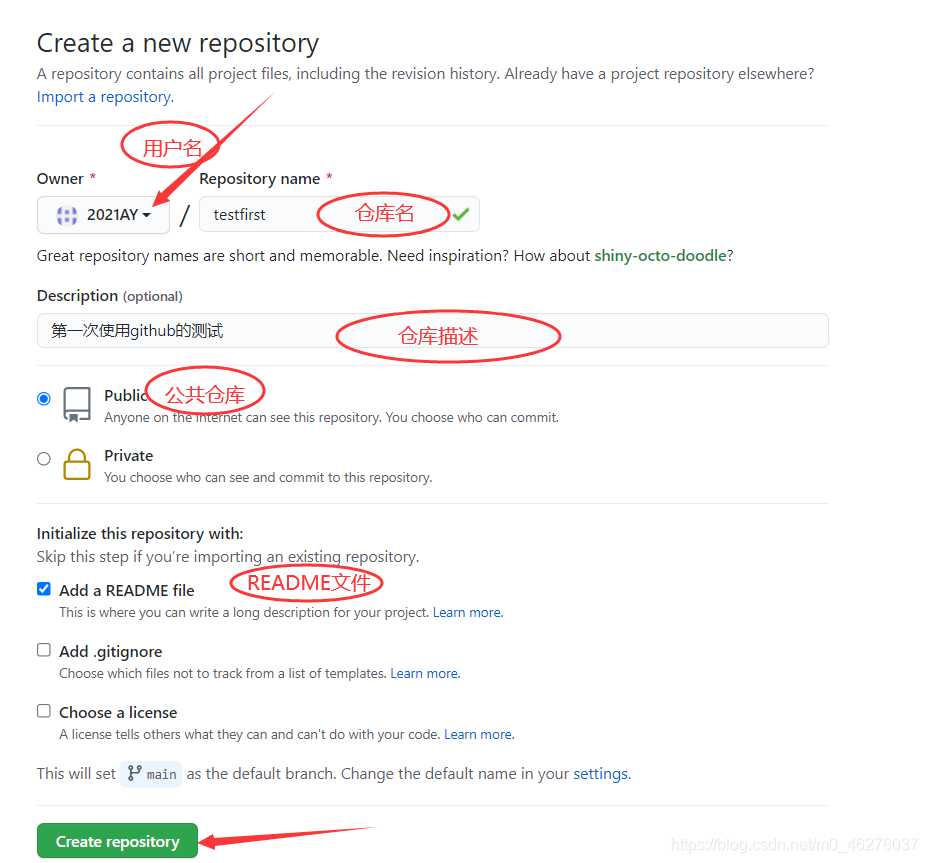
②因为是刚注册的账号,显示的是:***还没有任何公共存储库。点击绿色按钮 new创建仓库:
③按照图示填写仓库信息:
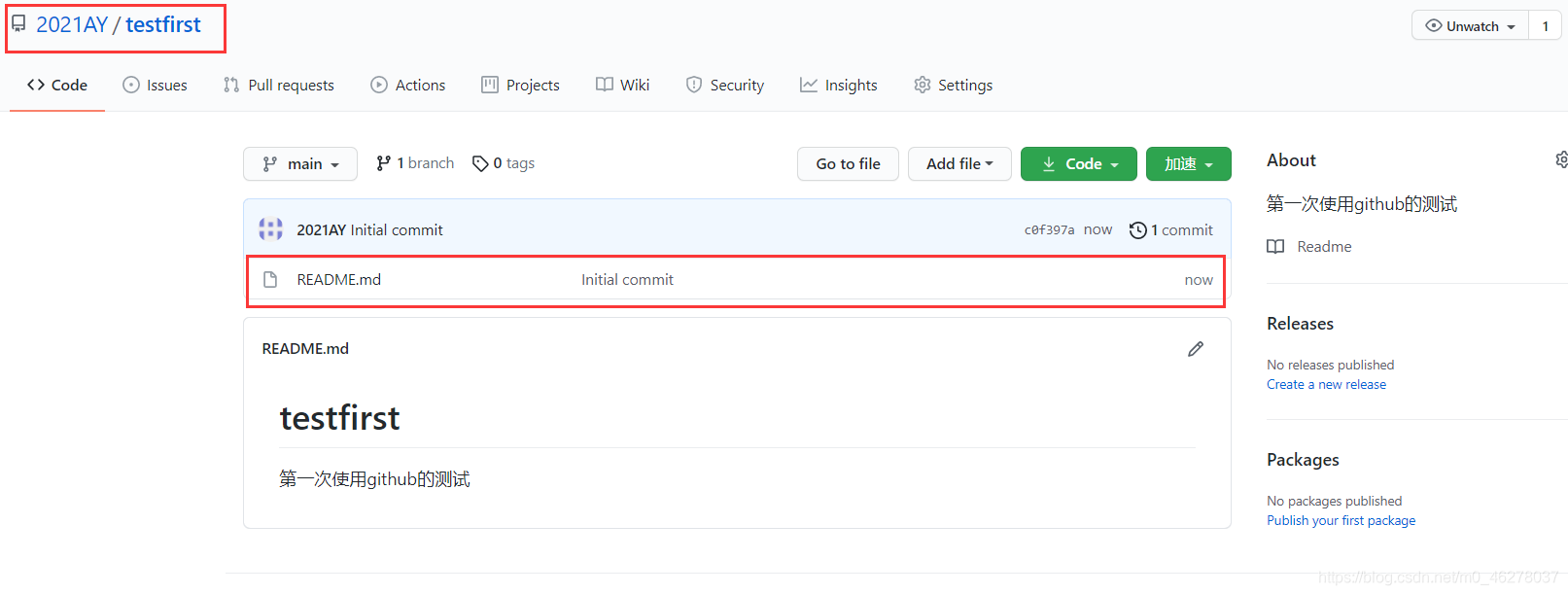
④后续可以点击README.md来编辑文件。
二、安装Git
Git自学(1)-- Win10 安装 Git 详细教程(超详细纯小白教程)
win+R打开cmd窗口,输入git --version
安装成功。
三、配置(Git安装好后首次使用需要配置完成后才可以使用)
1、打开Git Bash
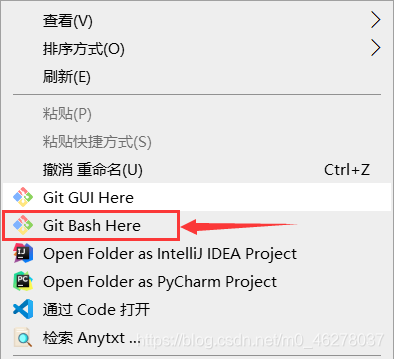
在桌面上点击鼠标右键,点击Git Bash Here
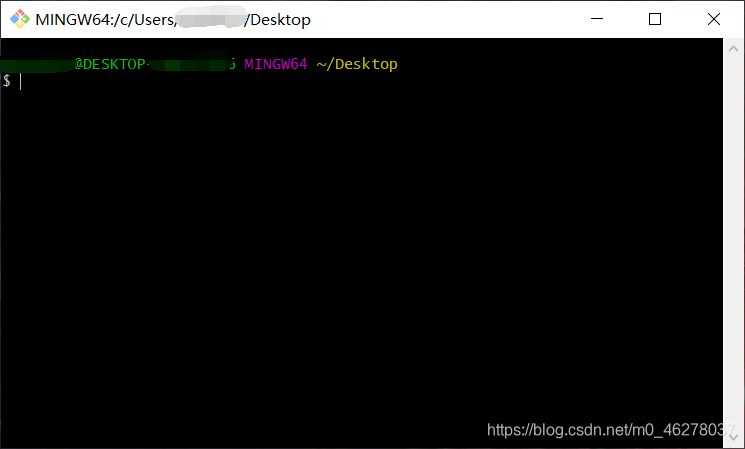
2、显示命令行界面:
3、配置Git
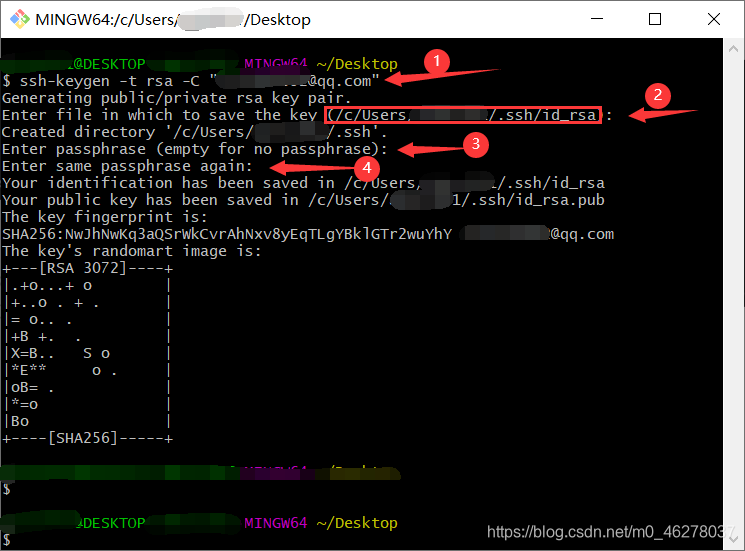
①输入 ssh-keygen -t rsa -C "123456789@qq.com" ,邮箱换成自己的,ssh-keygen没有空格,其他的有空格。建议直接复制我的代码。输入完成后,按Enter,此时是在①处。
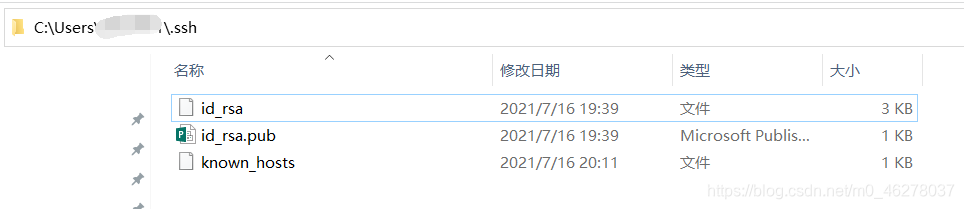
②此后初次出现到②,出现的是保存密钥的路径,建议默认,按Enter;
③此时出现③,出现的提示是设置密码,建议不要设置!!!按Enter;
④此时出现④,出现的提示是再次输入密码,不要有任何输入,继续按Enter;
打开②处的默认路径,用记事本方式打开id_rsa.pub,里面的内容是密码,下面要复制使用。
4、打开GitHub,配置ssh key
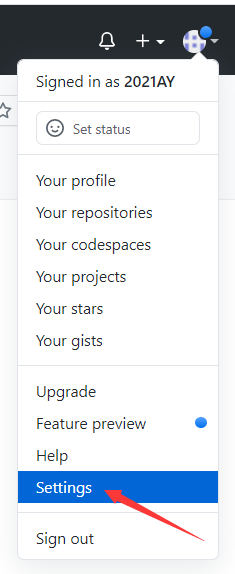
点击右上角头像,再点击settings
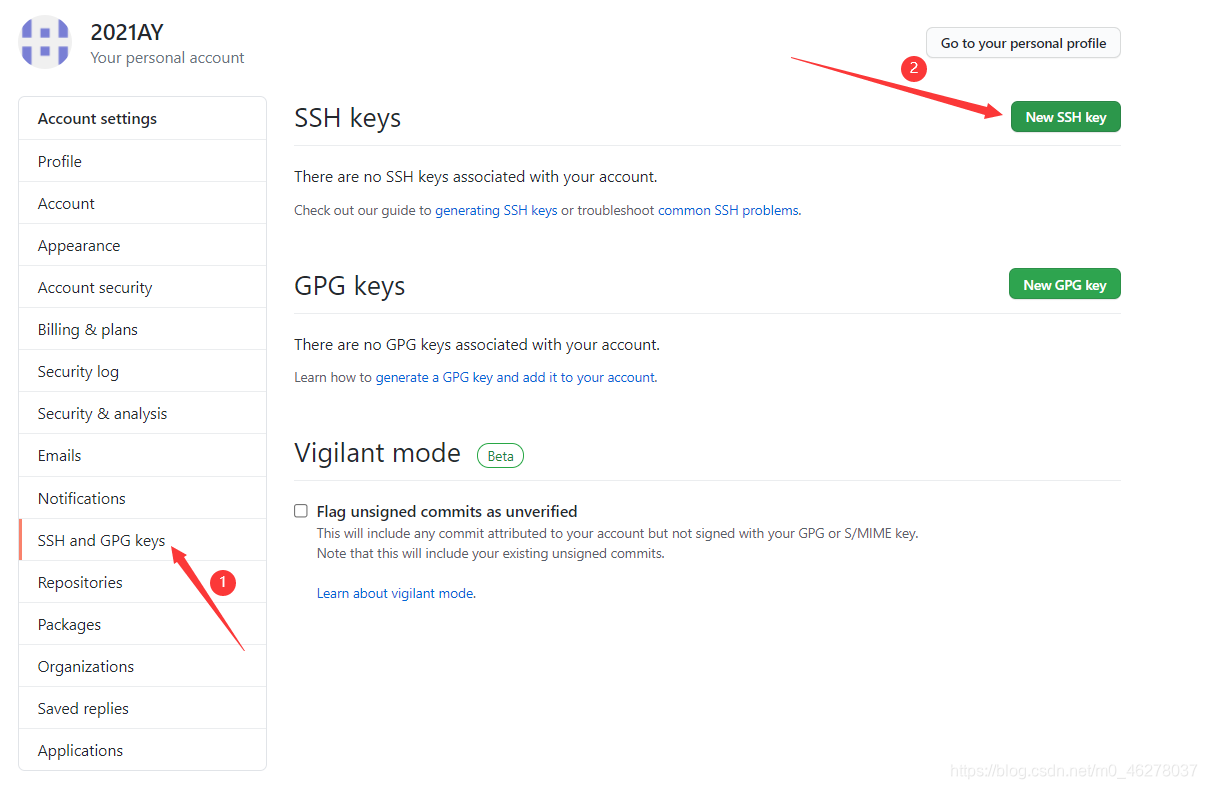
SHH and GPG keys
New SSH key
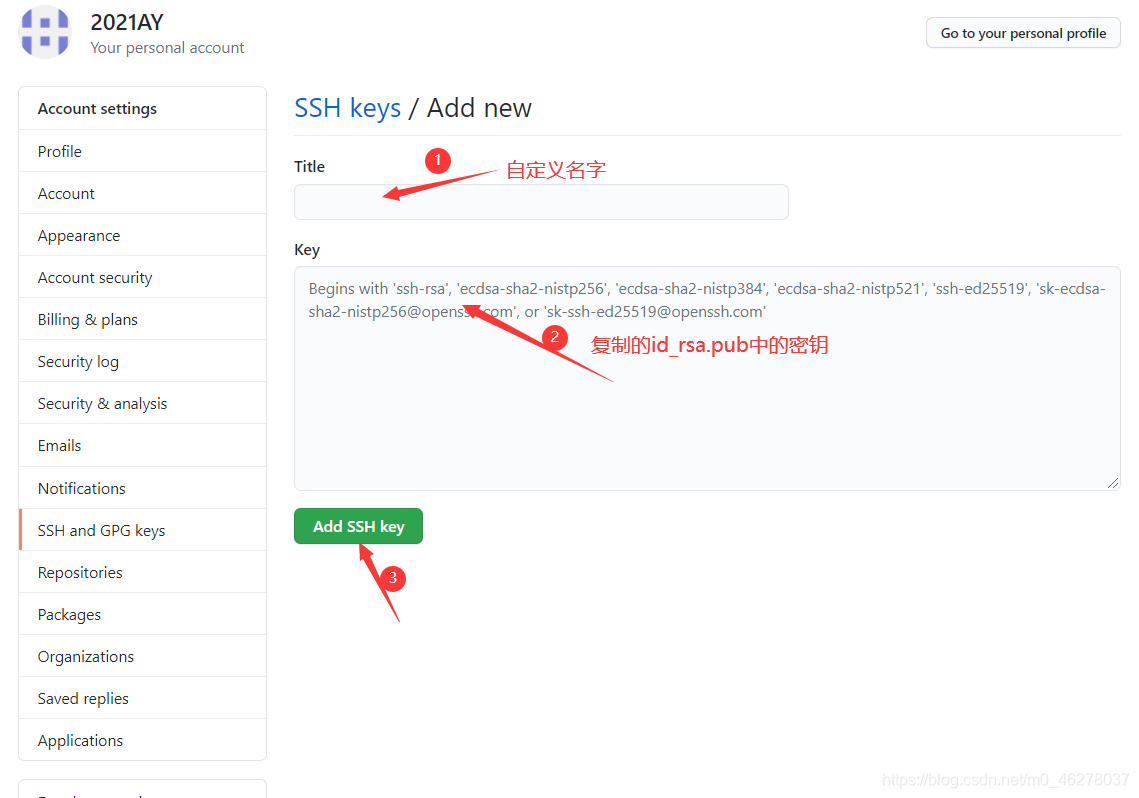
按图示填入信息
5、验证配置是否成功
在git bash输入命令 ssh -T git@github.com ,第一次配置会让你输入yes/no,输入yes。
出现You've successfully authenticated,说明SSH连接正常。github上的钥匙会变成绿色。
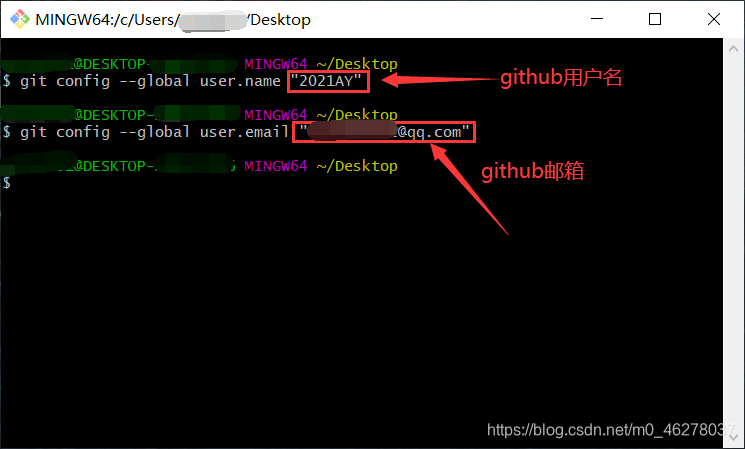
6、配置用户名和邮箱
在git bash输入命令:
用户名和邮箱改成自己的。
git config --global user.name "用户名"
git config --global user.email "邮箱"
如图:
四、托管
1、本地新建仓库testfirst,名字与github中的相同
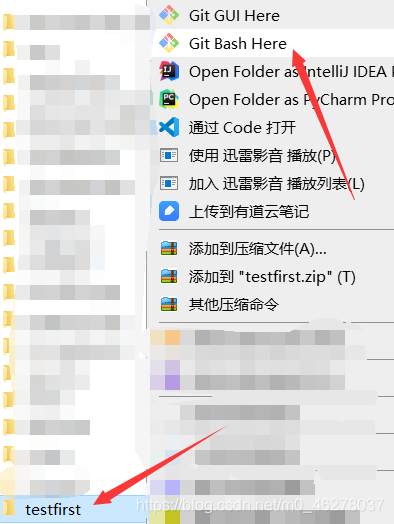
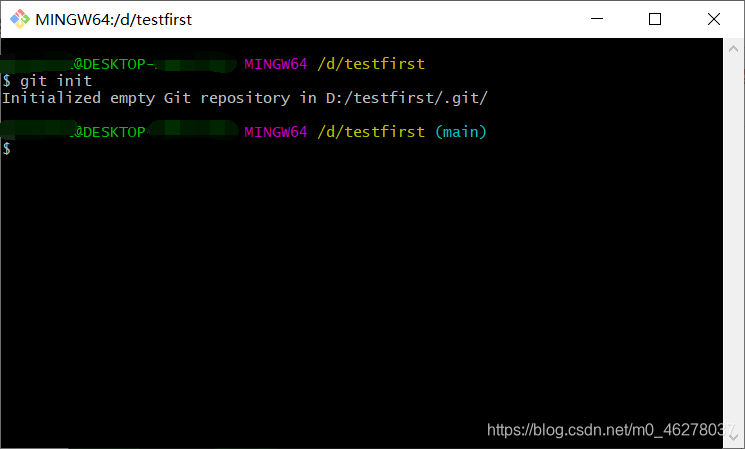
2、右键目录,点击Git Bash Here,在出现的窗口输入命令 git init
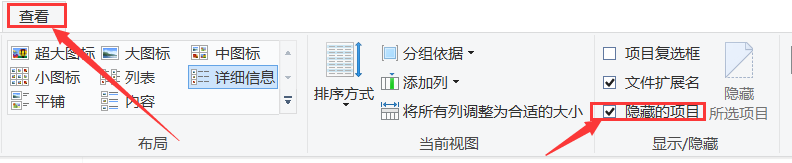
3、注意此时计算机一定要设置显示隐藏文件,在创建的文件夹git_test下生成了一个管理git仓库的文件夹.git,里面包括所有git操作所需要的文件。
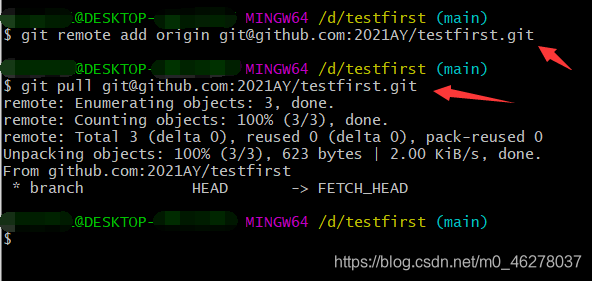
4、关联本地仓库与github仓库:
命令:git remote add origin git@github.com:2021AY/testfirst.git
其中2021AY是你的注册用户名,testfirst是你的仓库名。
5、同步仓库到本地:
git pull git@github.com:2021AY/testfirst.git
本地仓库中多了个文件,是原本在github上的文件。
6、把本地的上传到仓库
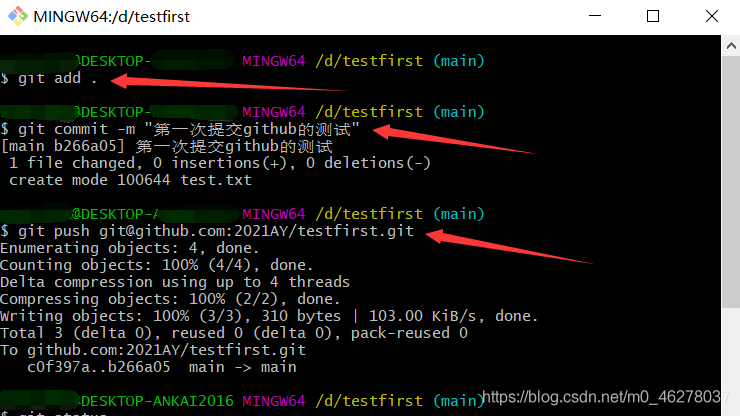
首先在本地新建一个test.txt文件。
执行增加命令:git add . ,add后面的点,表示的是提交所有文件。如果想指定提交文件,可以写文件名。
执行提交命令:git commit -m "第一次提交github的测试" 。-m 后面是提示信息。
执行推送命令:git push git@github.com:2021AY/testfirst.git
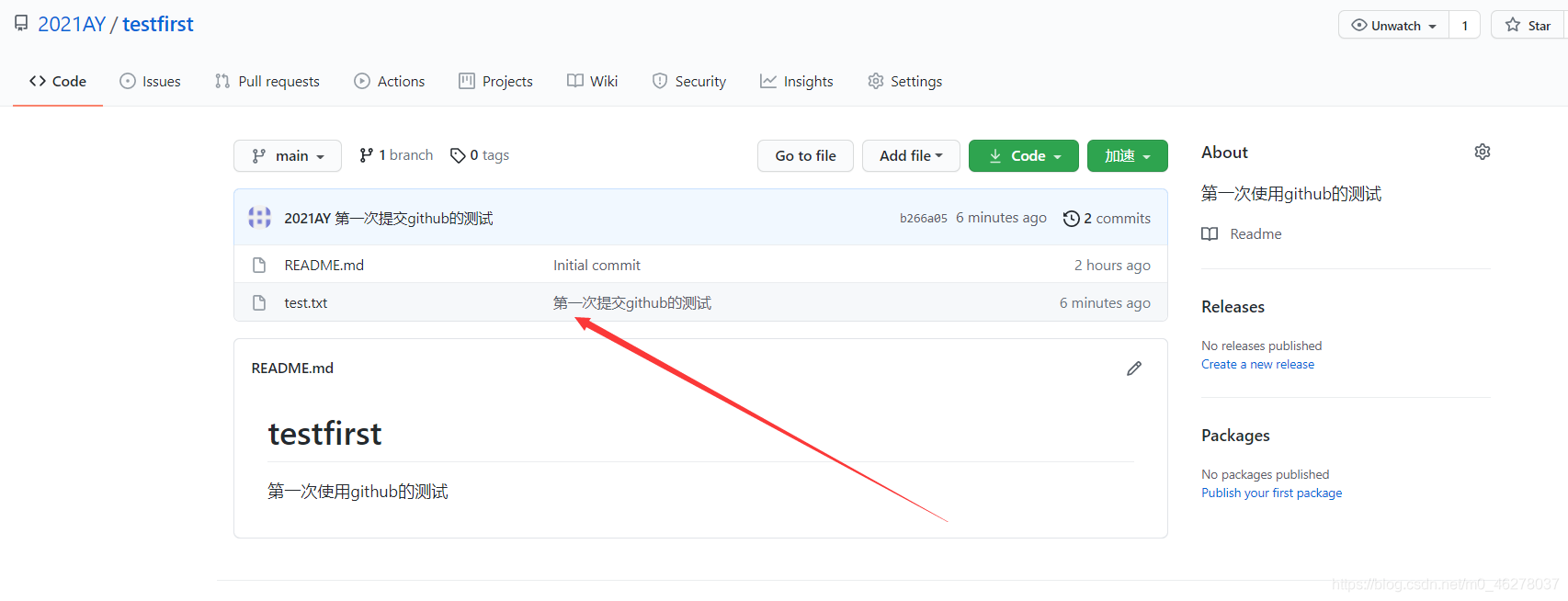
可以看到上传成功了。
来源:https://www.cnblogs.com/ay2021/p/15023635.html |



 發表於 2021-7-17 17:07:00