一、安装
1、下载
下载地址
2、安装
下载之后GitHub Desktop是没有安装步骤的,而是开始安装之后,稍等片刻就安装成功了。
然后登陆个人GitHub账号就可以进行一下操作了。
二、新建仓库Repositories
1、本地仓库创建
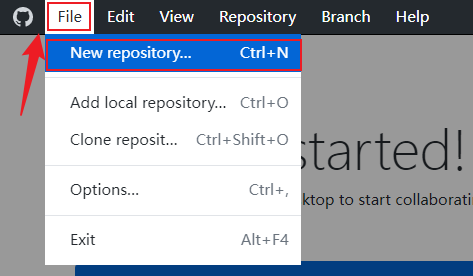
1、打开创建仓库对话框,File——>New repositories
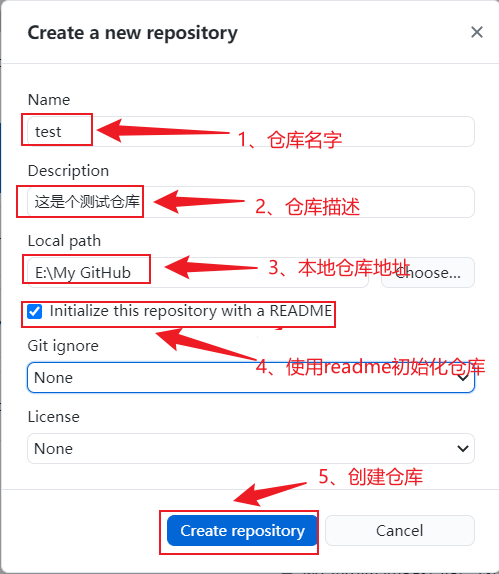
2、输入仓库名,设置本地路径,点击Create repository创建
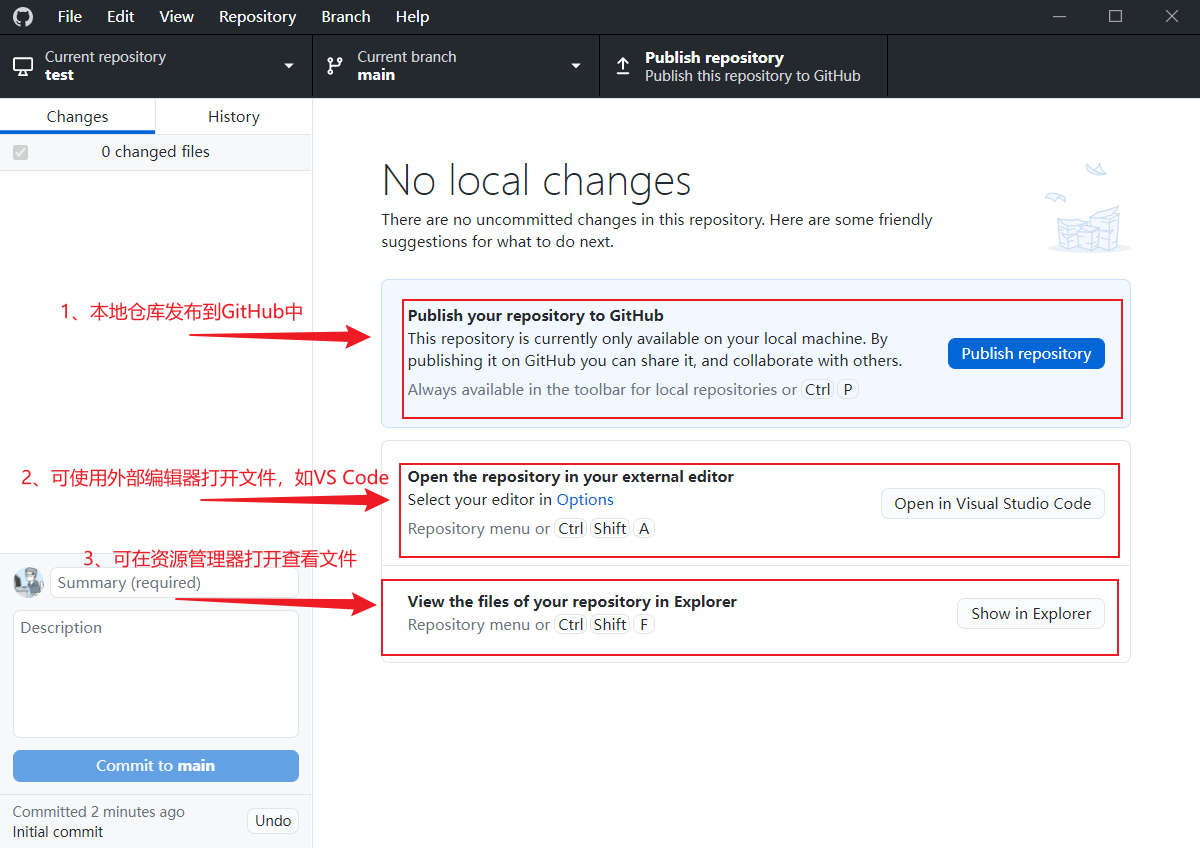
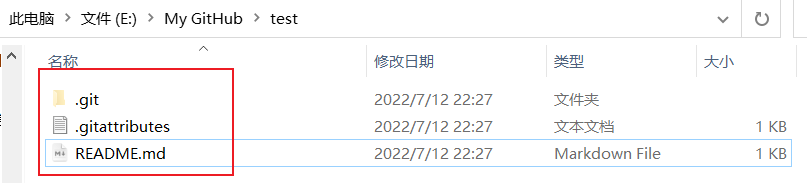
3、创建仓库完毕的样子
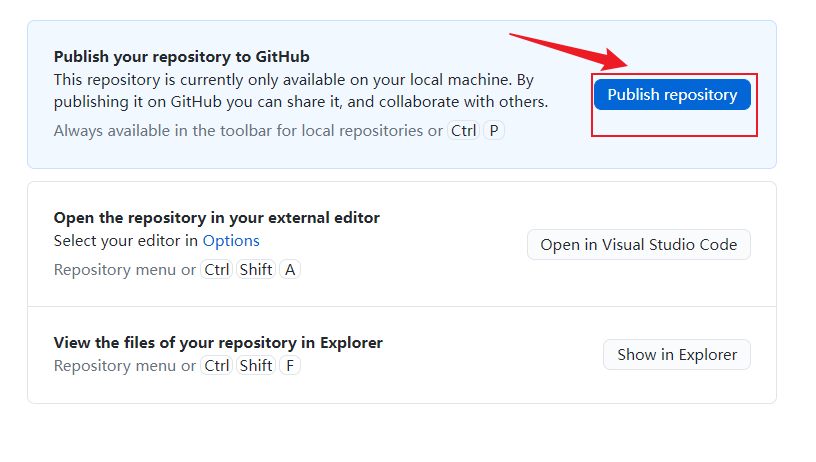
2、本地仓库发布
1、点击发布仓库Publish repository
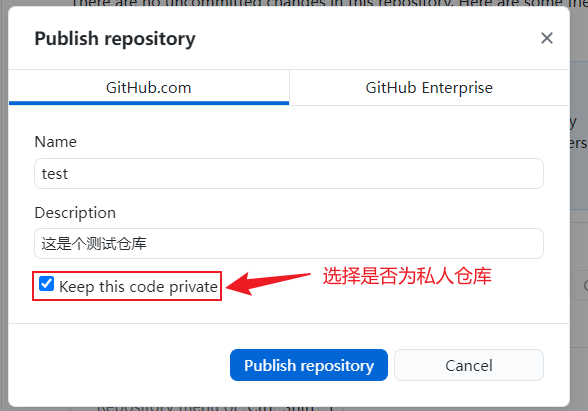
2、弹出发布仓库对话框,确认信息以及选择是否为私人仓库
3、打开GitHub个人仓库,查看是否发布成功
三、远程仓库克隆到本地仓库
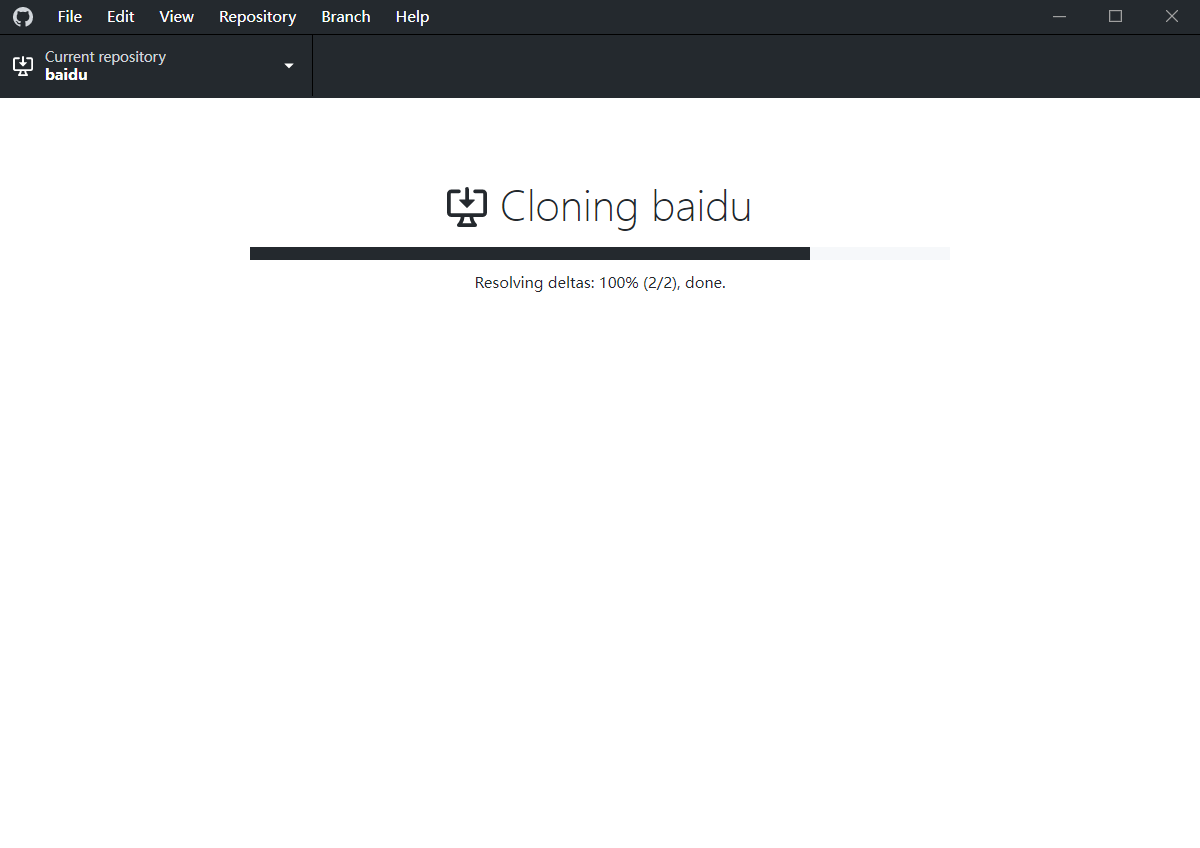
1、克隆到本地仓库
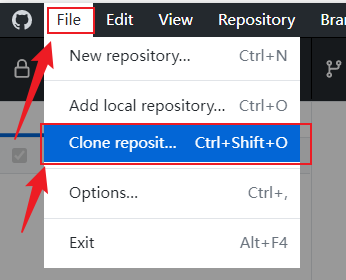
1、打开克隆仓库对话框,clone——>repositories
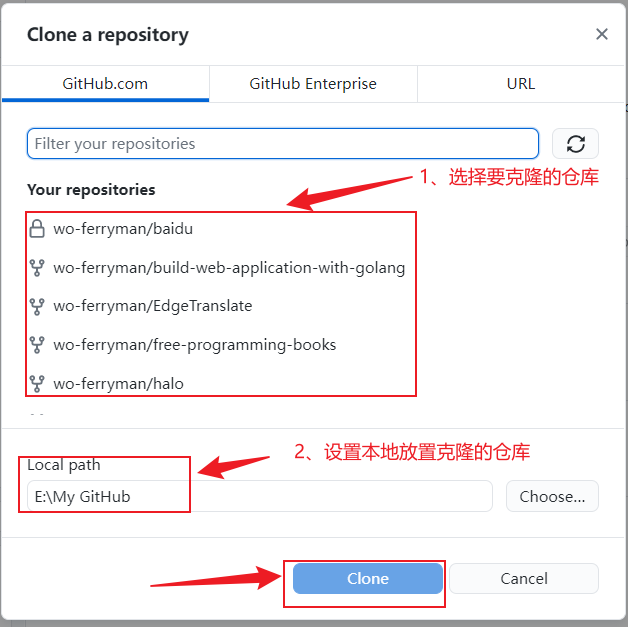
2、选择需要克隆的仓库
等待片刻。
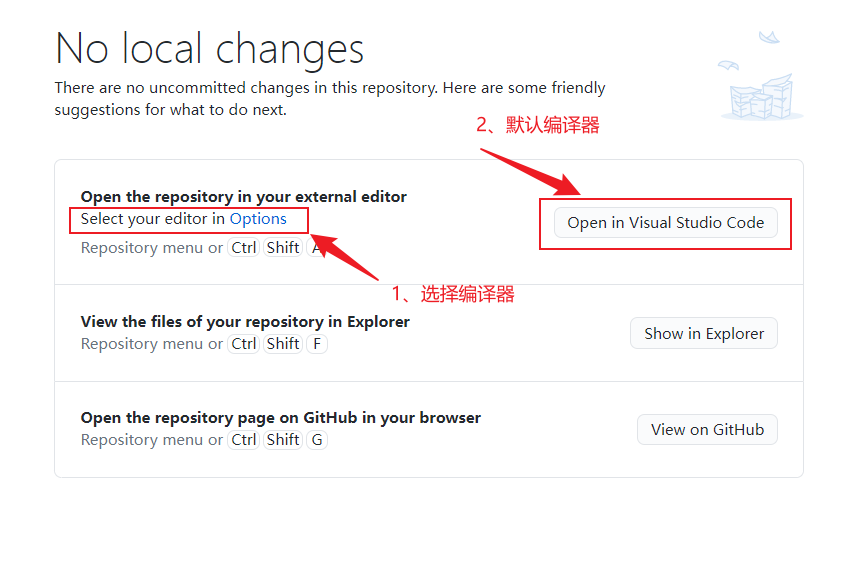
2、编辑本地文件
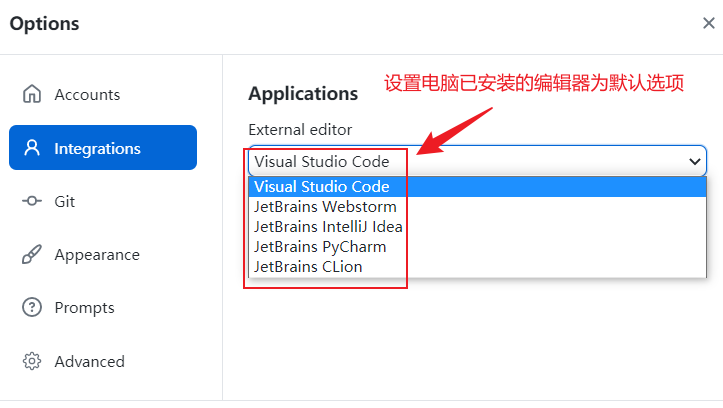
1、可以选择编译器,可跳过
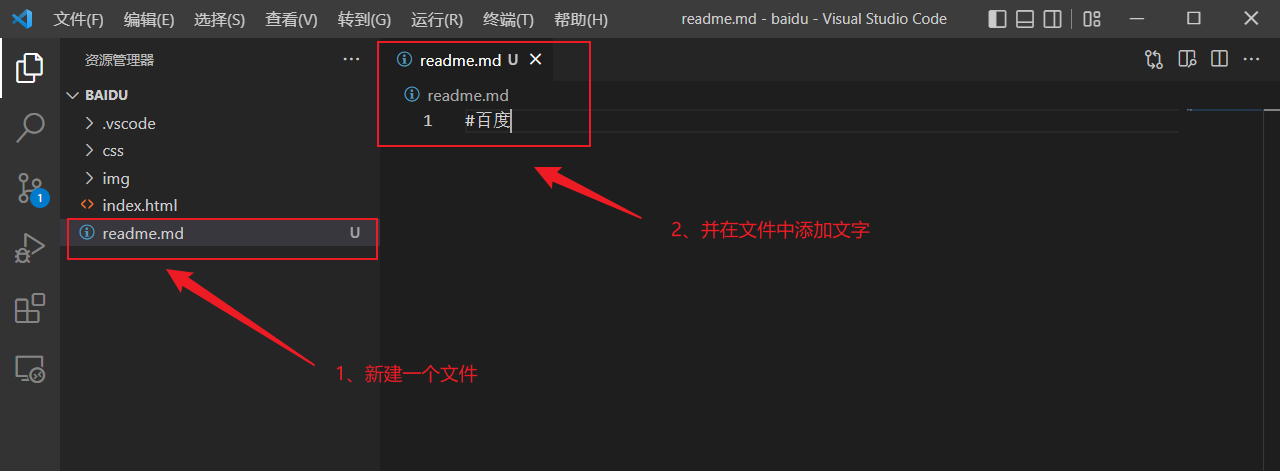
2、编辑器打开进行编写
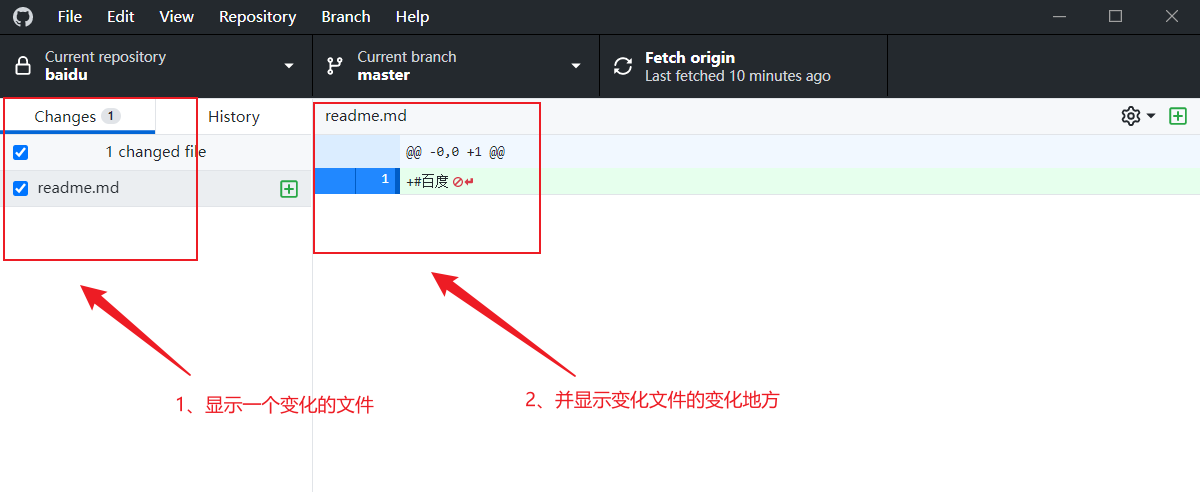
3、回到GitHub Desktop中,就会自动显示变化的地方了
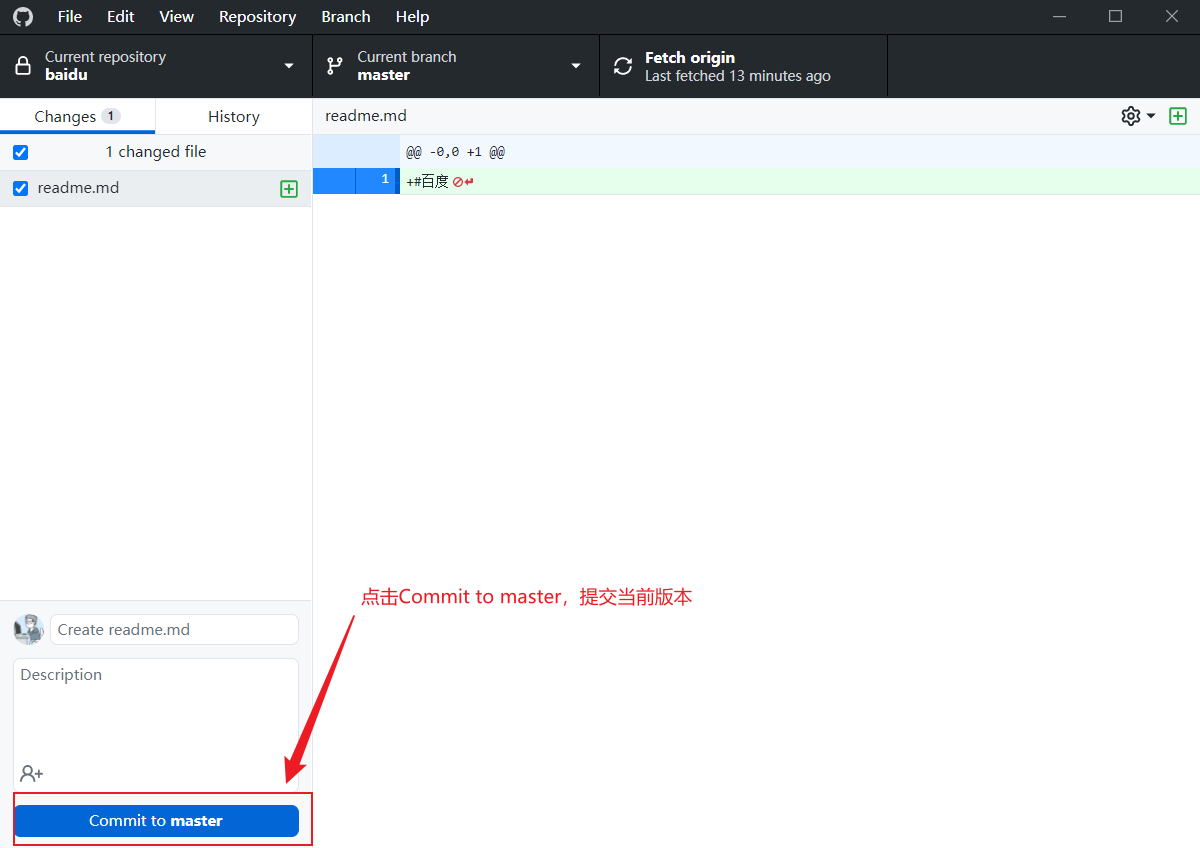
4、点击Commit to master,提交当前版本
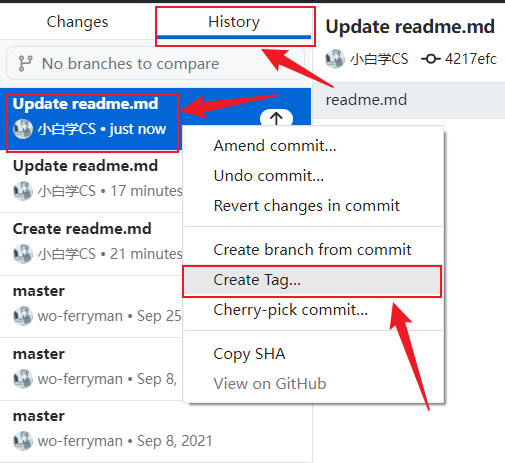
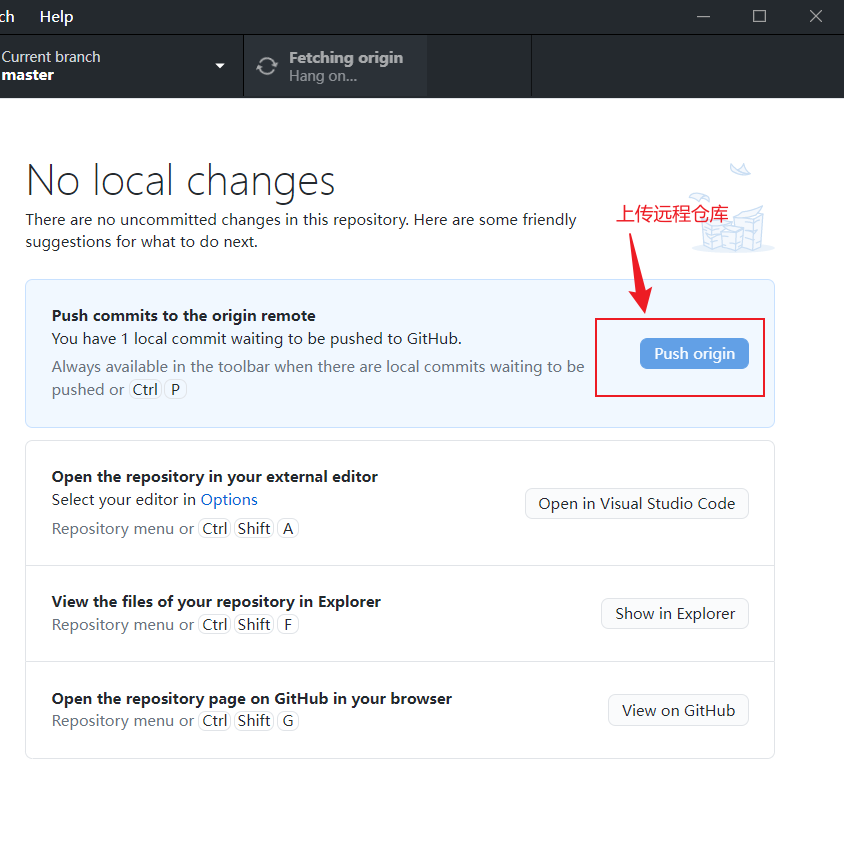
注:点击Commit to master后,才可以在history中添加版本标签,最后才可以上传远程仓库。如果先上传远程仓库,在添加版本标签,会导致再次上传远程仓库的请求。
四、最终使用说明
如果想便捷的使用Git命令,而又不想使用命令来执行的话,不推荐使用Git Desktop来作为脚手架,而是使用Visual Studio Code。
就比如编写Markdown文件为例,在Typora中编写好并做了美化(Typora有即使渲染功能),又想上传GitHub中作为Readme文件。就可以使用Visual Studio Code打开并上传GitHub了。
来源:https://www.cnblogs.com/xiaobai-cs/p/16473527.html |



 發表於 2022-7-13 13:30:00