|
一、安装Git for Windows
下载地址: https://git-for-windows.github.io/
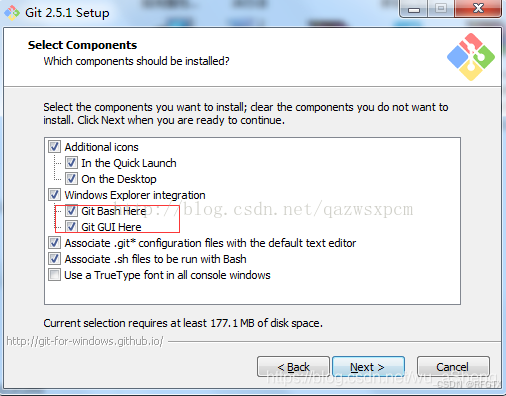
在官方下载完后,安装到Windows Explorer integration的时候,将选项中将“Git Bash here”和“Git GUI here”打对勾。
一般默认选项即可,一直next直到Finish
二、GitHub的使用
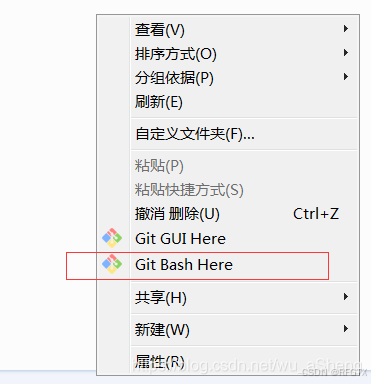
1.在需要上传的文件所长文件夹下右键选择Git Bash Here
2.输入git init 初始化仓库
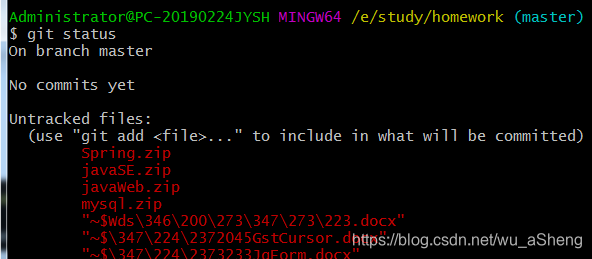
3.输入git status 查看当前状态
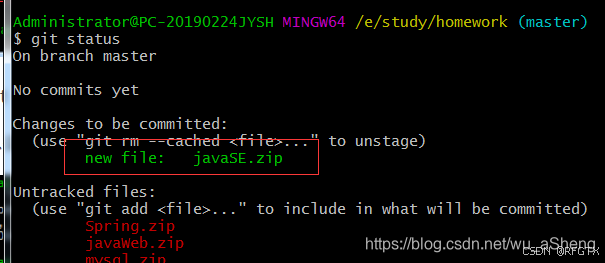
4.输入git add “文件名.后缀(如zip)” 上传文件,如果是上传所有文件则是git add .
再次输入git status 可以看到准备上传的文件
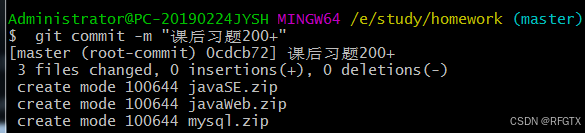
5.输入git commit -m “更新的信息” 来提交
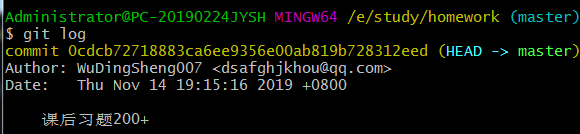
6.输入git log 可以查看提交日志
三、Git与GitHub关联使用:
1.注册与配置
到 github 官网注册(如果已经注册过就直接登录)
本地配置用户名和邮箱
Git Bash 设置——输入:
git config --global user.name “你的用户名”
git config --global user.email “你的邮箱”
2.生成ssh key
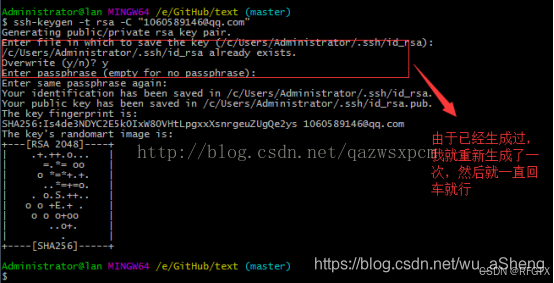
输入: ssh-keygen -t rsa -C “你的邮箱”,一路按回车键即可
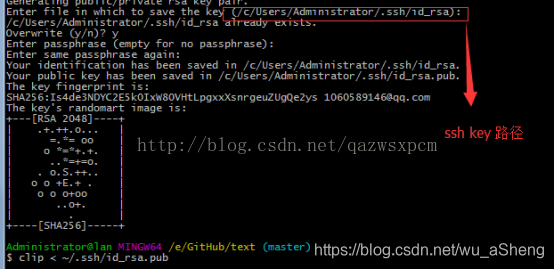
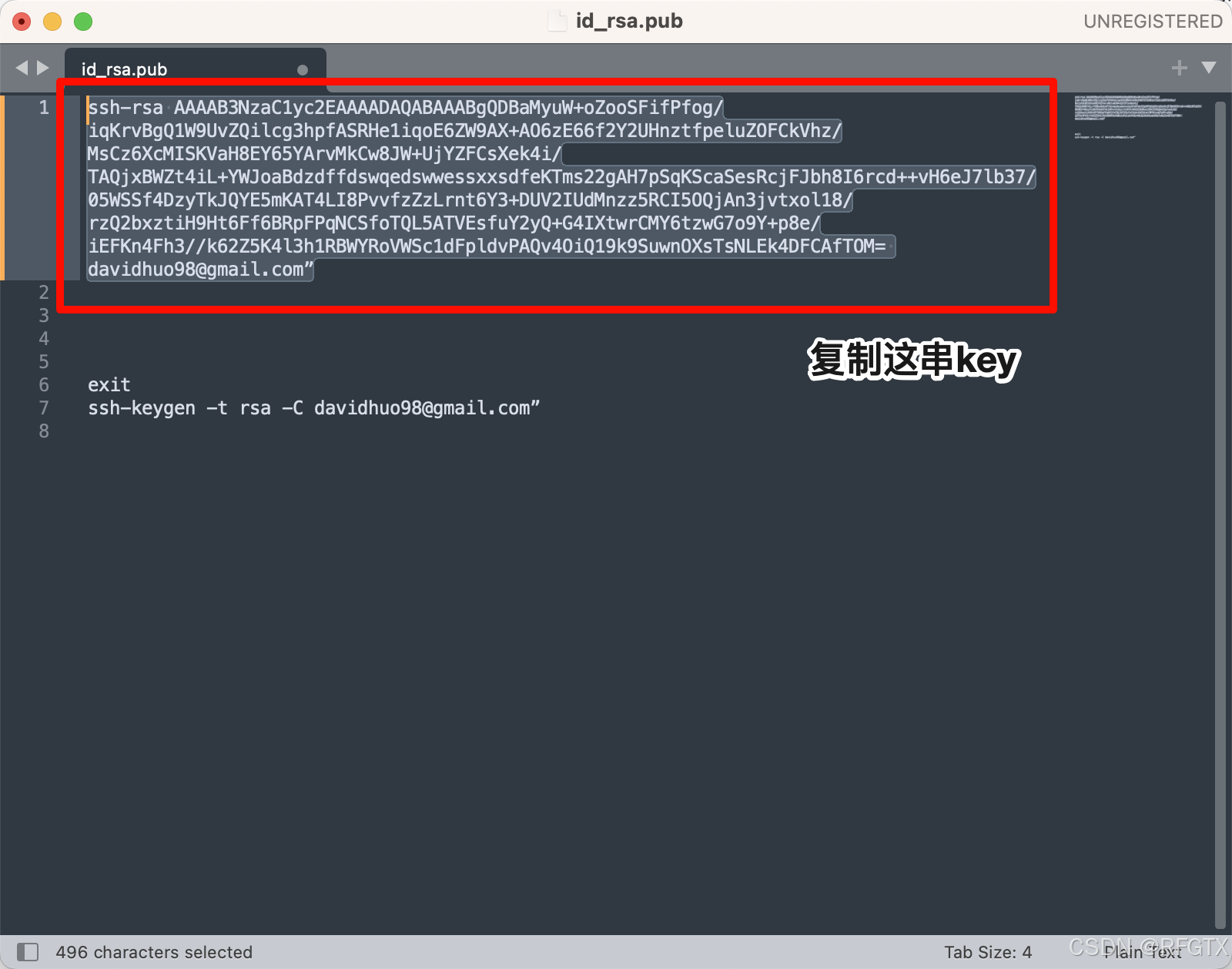
输入 clip < ~/.ssh/id_rsa.pub 会自动复制ssh key,可以直接粘贴到GitHub上。也可以从用户目录下找到隐藏文件.ssh/id_rsa.pub,用文本方式打开就可以看到ssh key
3、连接github
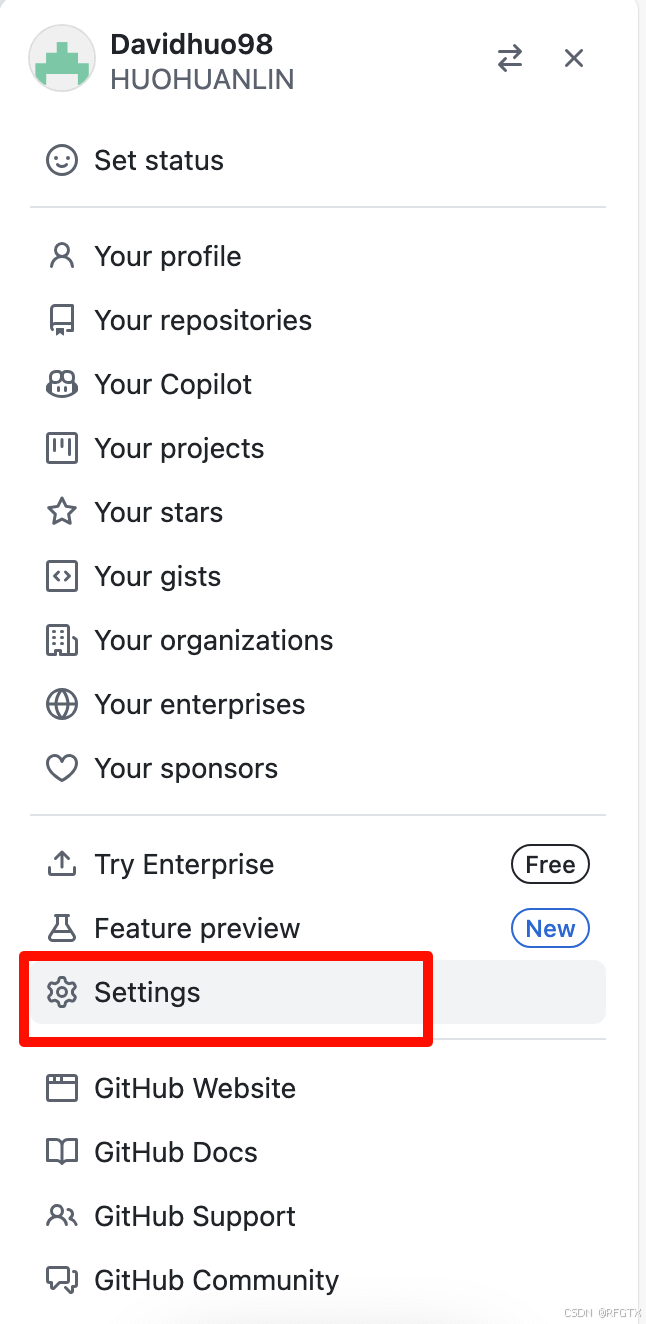
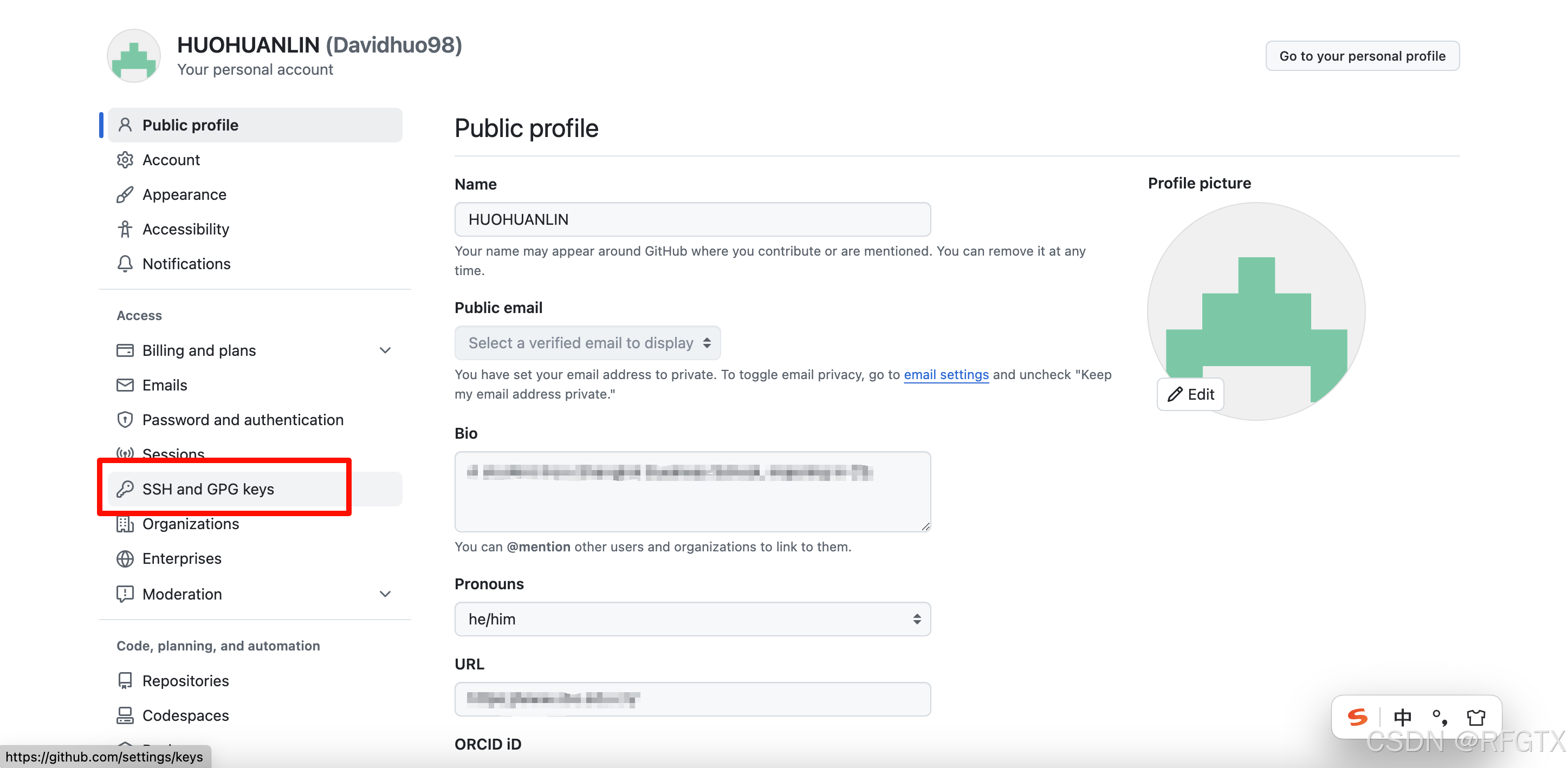
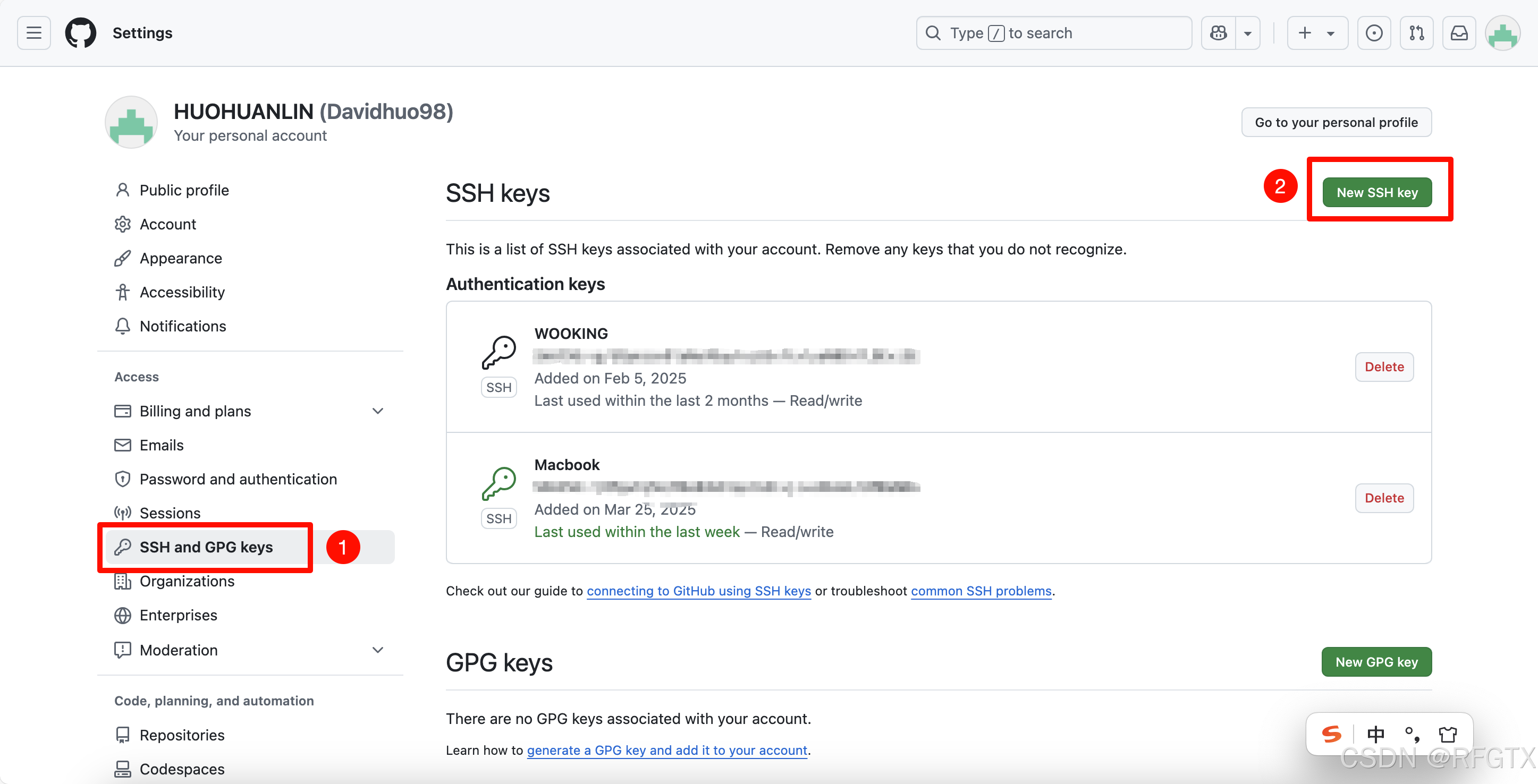
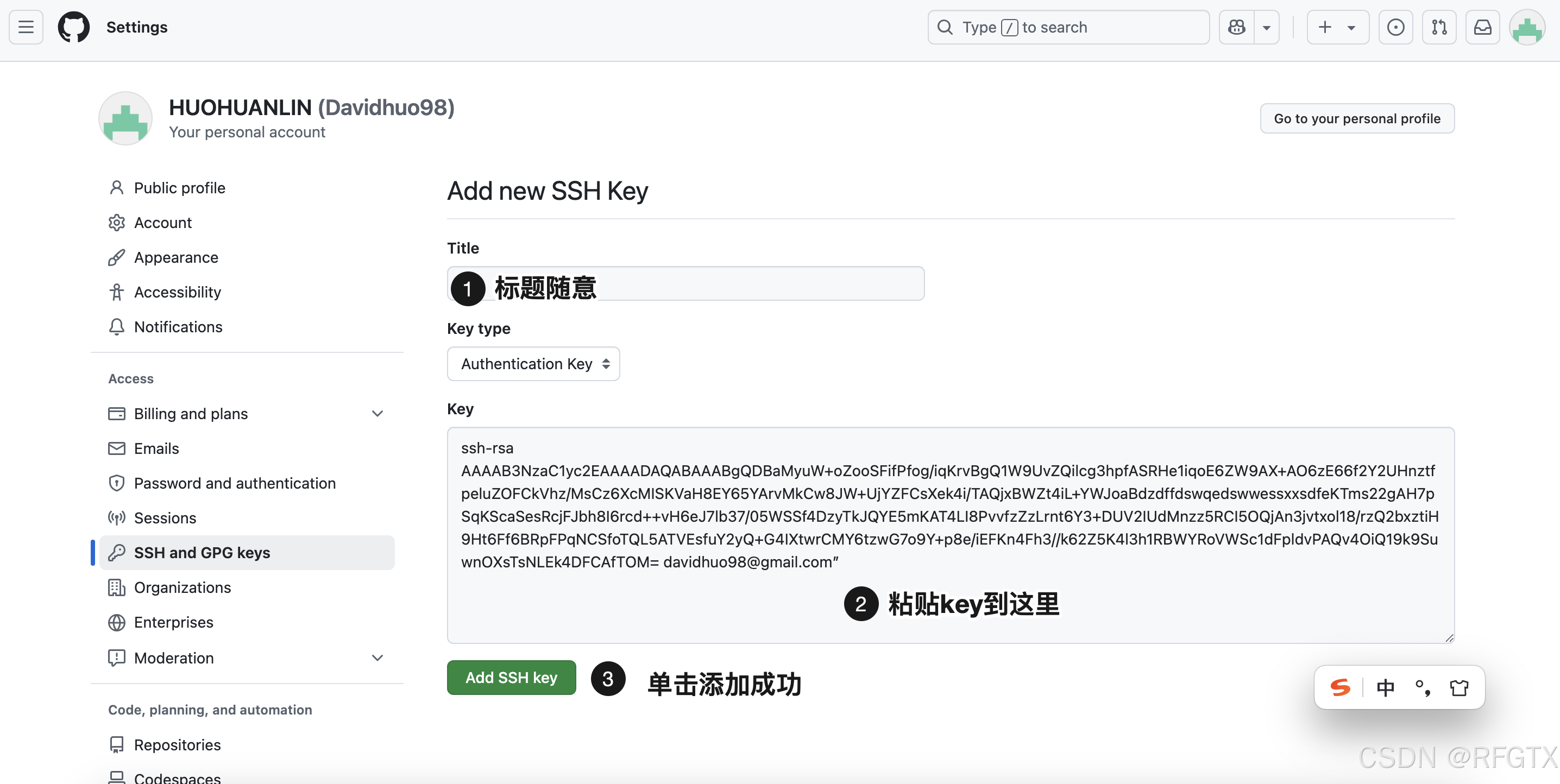
打开GitHub 进入setting找到ssh key并新建
然后测试连接是否成功
输入: ssh -T git@github.com
如图所示则连接成功
4.本地连接到GitHub上面的仓库
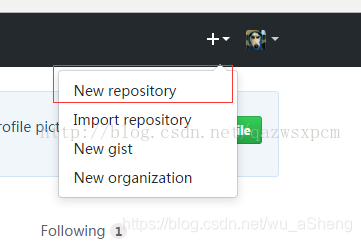
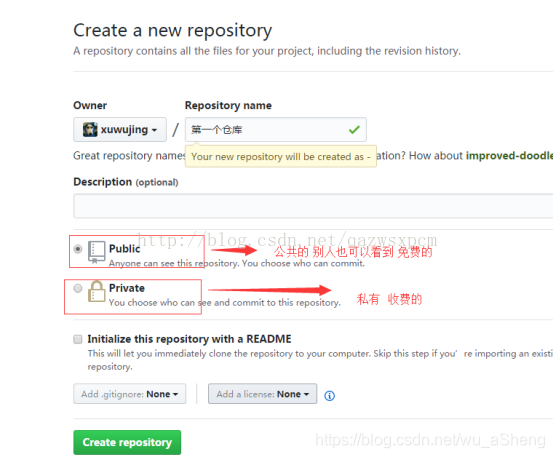
登录GitHub 新建个仓库(如果已经建好就跳过此步骤)
5.本地关联GitHub
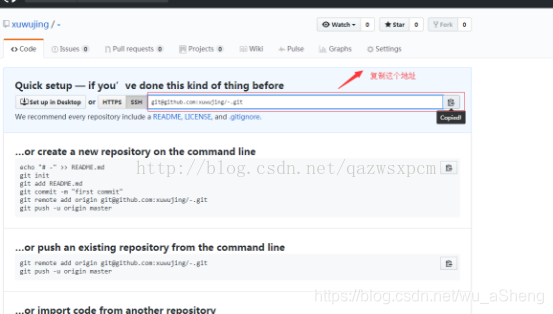
输入 git remote add origin 你复制的地址(就是你的项目的ssh)
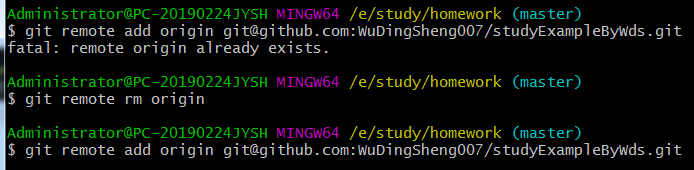
如果出现fatal: remote origin already exists,则先输入 git remote rm origin 再关联
6.上传文件
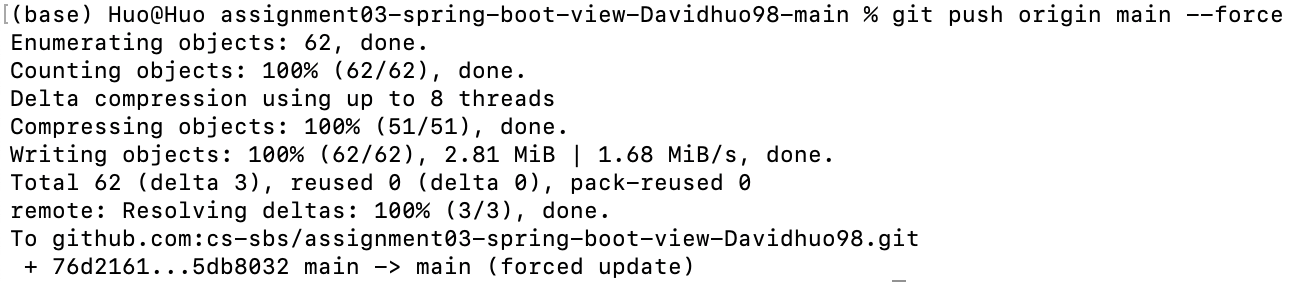
输入 git push -u origin main,如果你的目的是完全覆盖远程仓库上的所有文件,并用本地的内容替换它们 ,那么你需要采取一种“强制推送”的方式。这种方式会将远程分支的历史和内容完全替换为本地分支的状态,则输入git push origin main --force。注意这里的仓库名默认是main而不是master,GitHub机制发生了变化
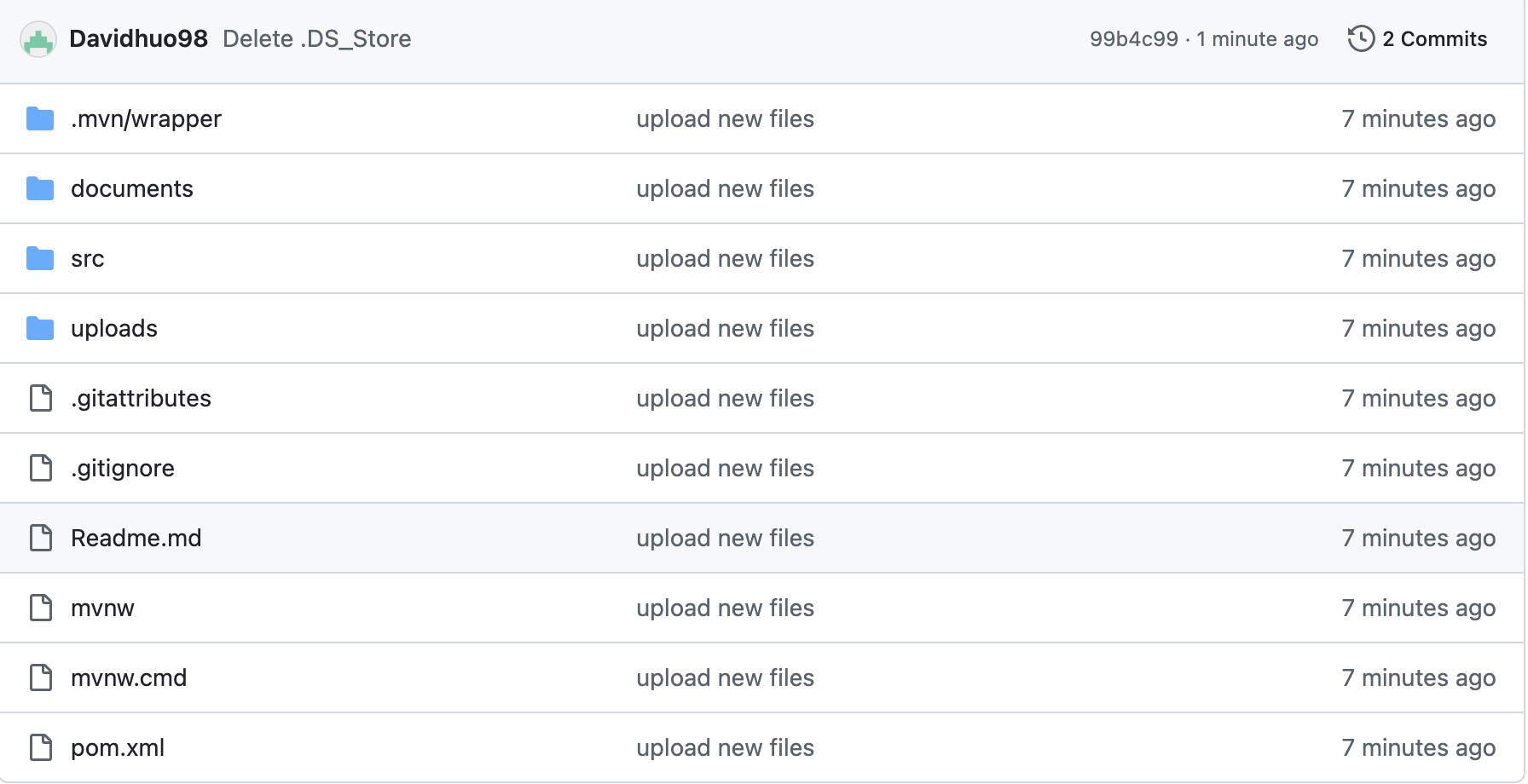
刷新GitHub界面,就会看到文件
以后如果想更新文件到github 提交完后输入 git push就可以同步了
参考资料:https://blog.csdn.net/wu_aSheng/article/details/103073291
来源:https://www.cnblogs.com/pxhhl/p/19036131 |



 發表於 2025-8-13 17:17:00