|
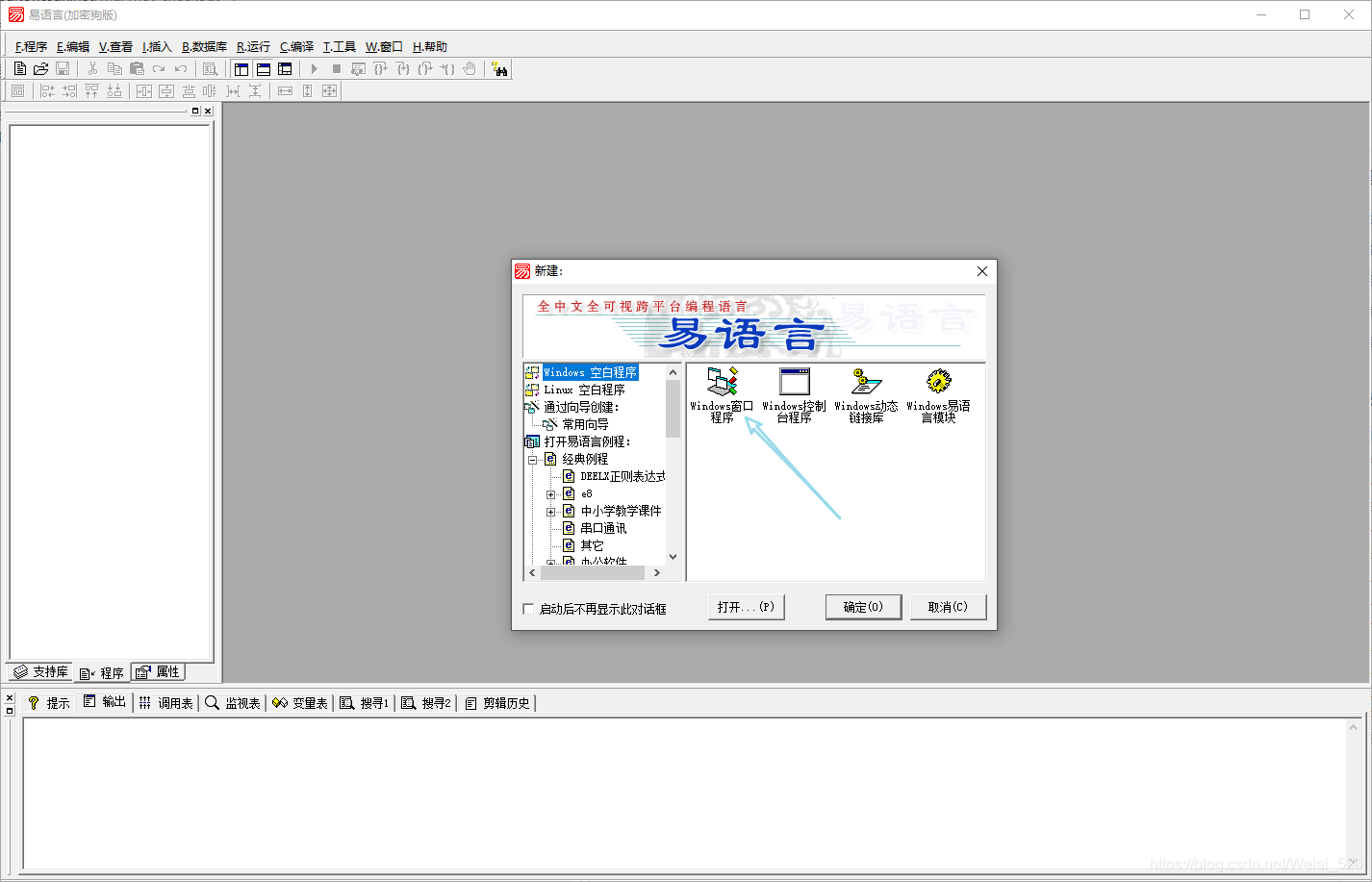
首先我们要先新建一个Windows窗口程序,这个窗口程序就好比画家的画板,有了画板,我们便可以大显身手来绘制出一个个省时又省力的注册机了。
模块引用
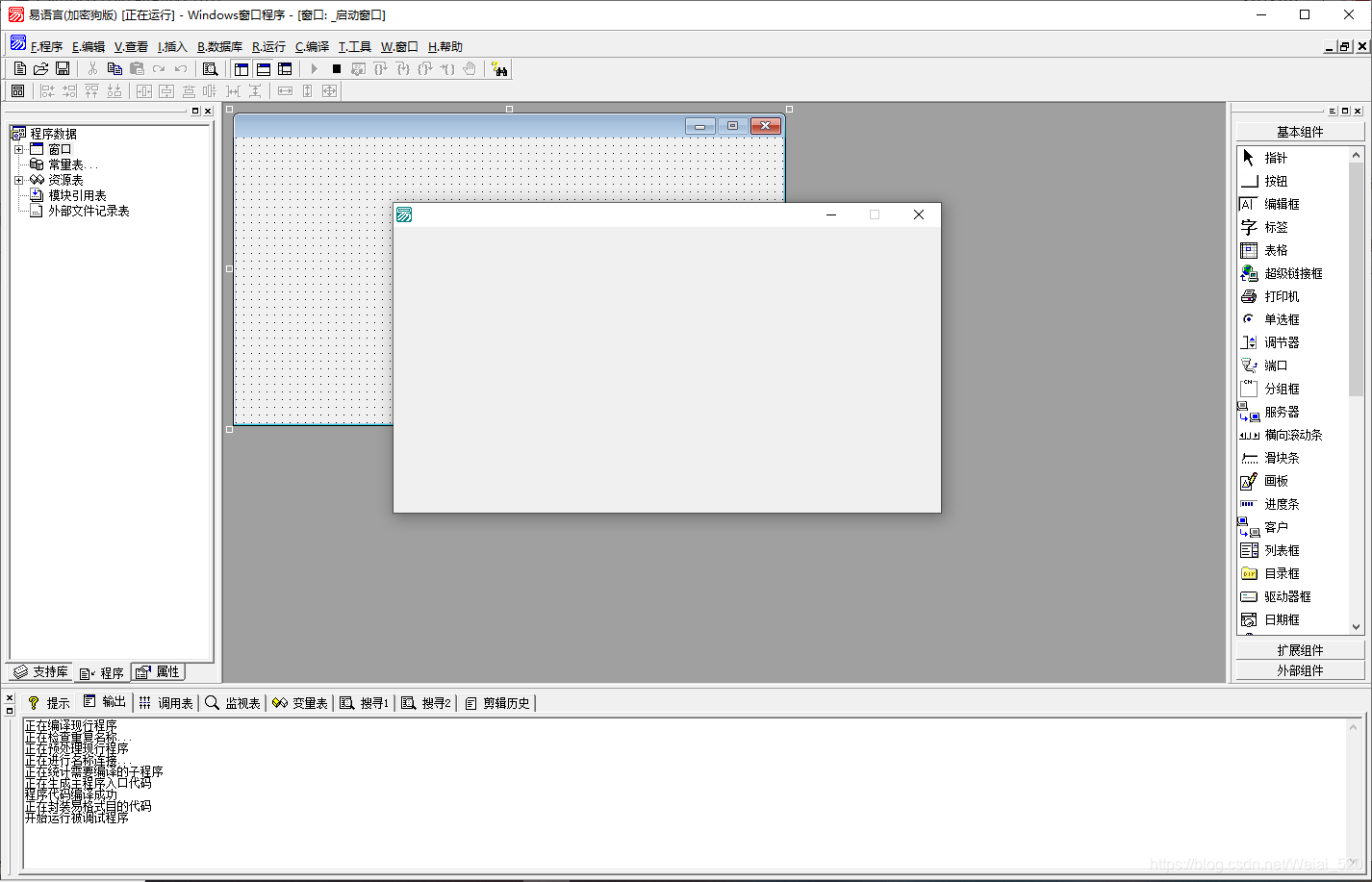
我们先看一下刚才创建的窗口界面,是不是简单又丑陋呢,所以我们在开始就引入皮肤模块的使用。
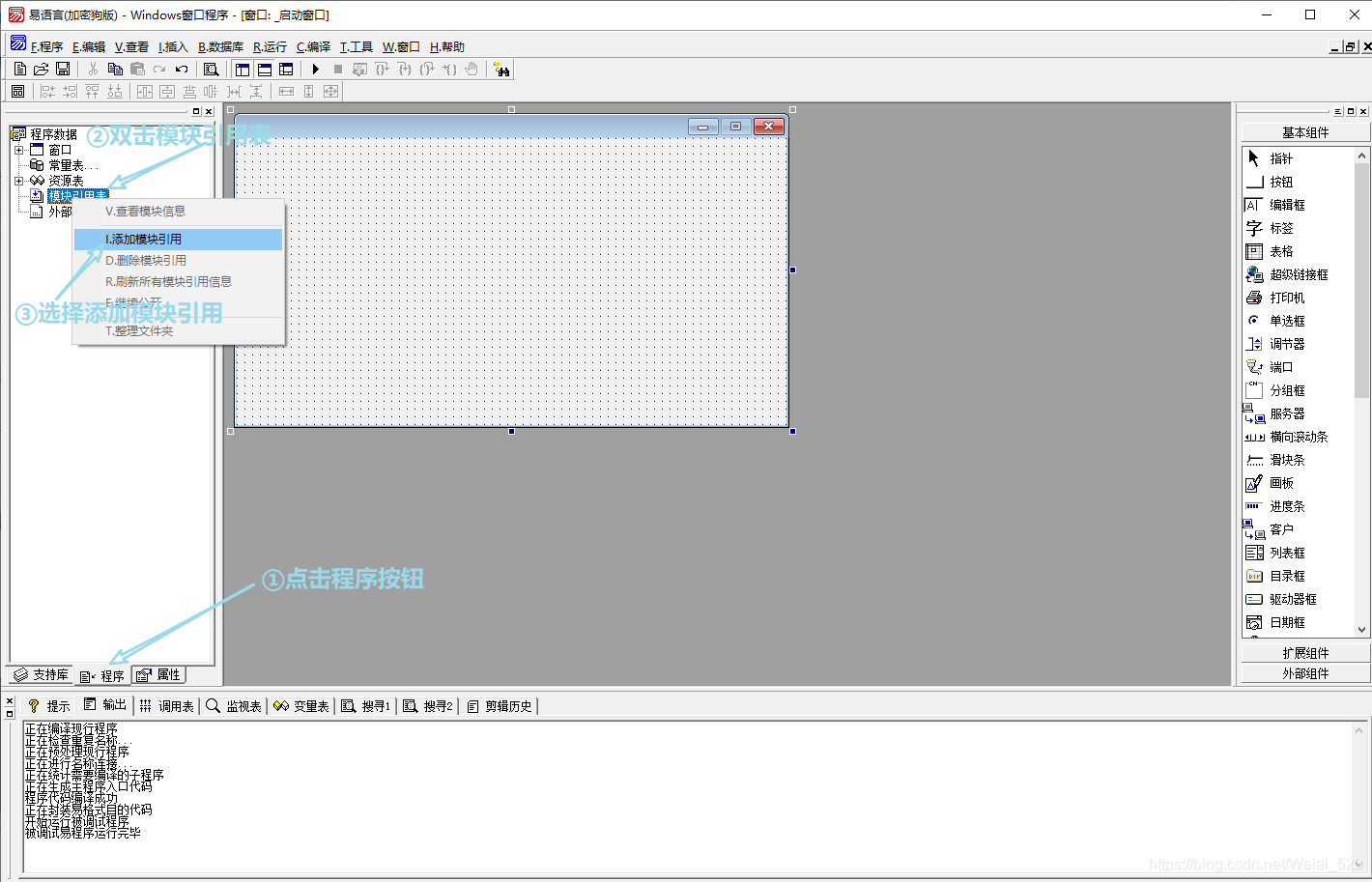
这里我们使用的是精易皮肤模块,接下来回到创建的Windows窗口程序,开始导入模块:
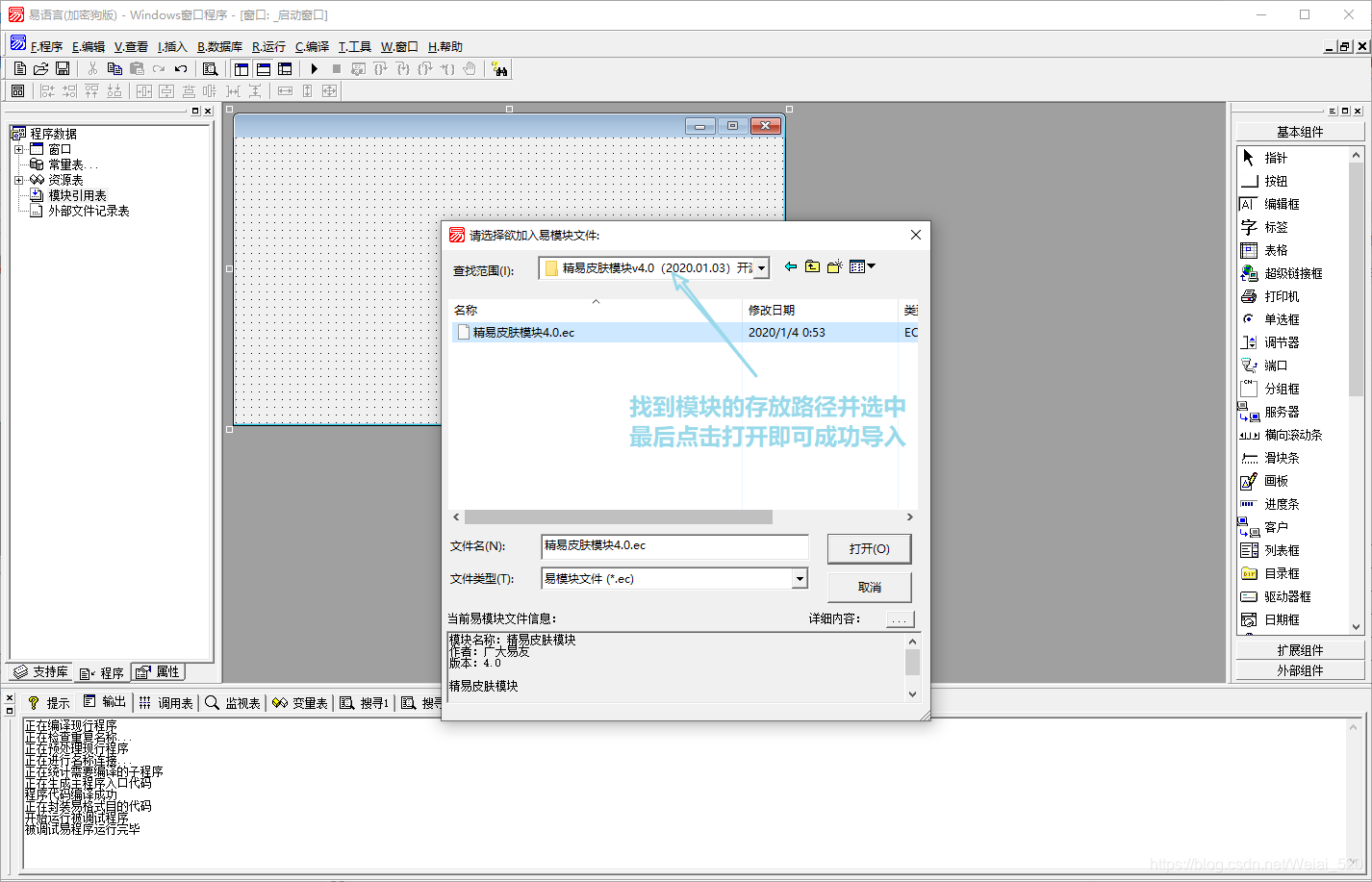
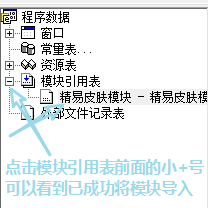
点击程序按钮-模块引用表-添加模块引用-导入皮肤模块
可以看到已经成功的将皮肤模块导入了:
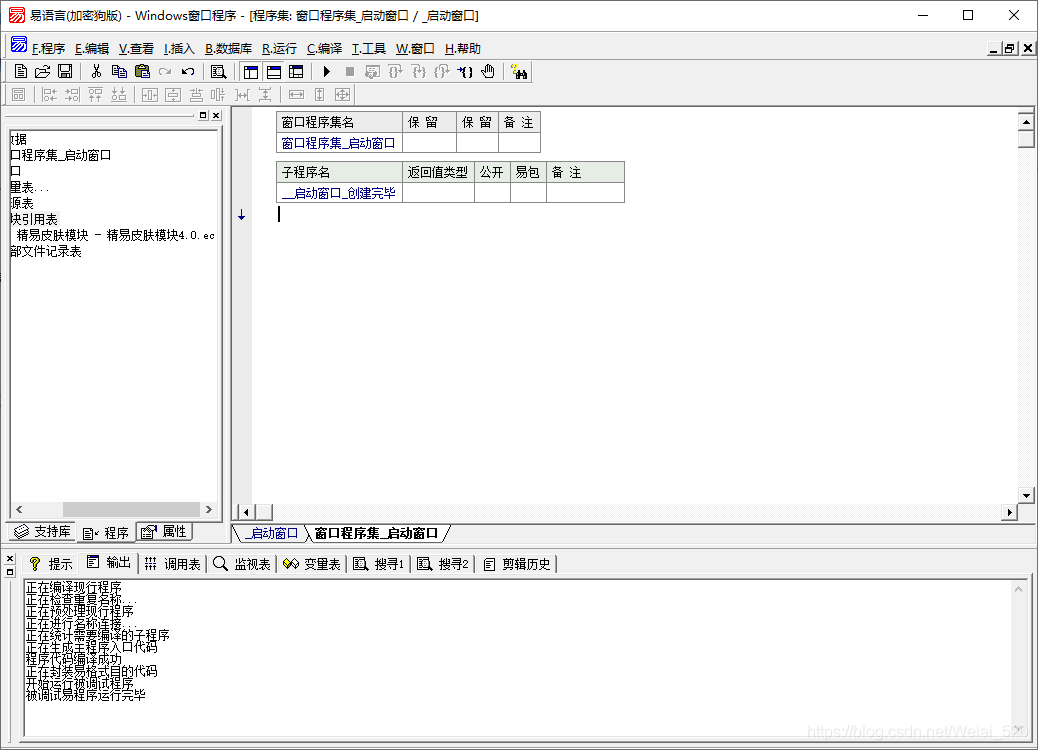
导入成功后双击Windows窗口程序进入代码编写的区域(窗口程序集_启动窗口),如下图:
精易皮肤模块引用皮肤的命令只有一句:
加入皮肤_加载命令后,我们的注册机就已经成功使用了皮肤模块,效果图如下:
怎么样,是不是很简单呢!
标题图标
设置完软件皮肤后我们接下来设置一下软件的图标及软件标题信息,标题的设置我们分三步走,启动窗口-属性-标题,如下图所示:
标题部分可以写上某某平台注册机+作者,例如:
到这里,我们的标题就已经设置好了,接下来我们开始设置软件的图标。
软件的图标是ico格式的图标,可以拿一张自己喜欢的图片去浏览器搜索ico图标制作将其转换成ico格式,也可以点击此处进行转换,制作好图标后按照下图步骤进行图标设置即可:
最后让我们看一下设置好图标及标题后的样子:
常用组件
一般来说,一个完整的注册机是由接码区域、打码区域、IP区域、工作区域以及设置区域五部分组成,这里我们就要引入基本组件中的分组框
分组框可以在软件界面上划分出不同的区域,每个区域可以有不同的功能,这样会让界面分布看起来更合理、更直观。
使用分组框在启动窗口上绘制上注册机的五的区域:
绘制完成后运行效果:
接下来我们在划分的接码区域和打码区域绘制上登录界面,这里我们要使用的组件有透明标签、编辑框以及按钮。
编辑框一般和透明标签组合起来使用,透明标签告诉用户对应的编辑框是需要输入什么内容。
按钮的作用就是激活代码,简单的来说就是一个运行代码用的按钮,一按对应的代码就开始运行。
调整好各个组件的位置、大小以及标题信息后,我们要进行细节部分的优化,如上图所示一个打码平台的登录我们就已经用到了三个编辑框,为了防止后续的编写过程出错,我们需要对每个编辑框进行命名。
编辑框命名完毕后,接下来我们将密码所对应的编辑框的输入方式更改为密码输入,防止密码在输入的过程中泄露。
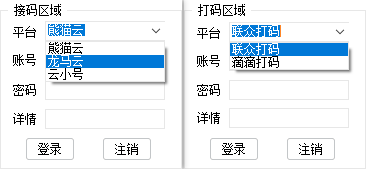
现存的接码/打码平台有很多,每一位用户的喜好也有所不同,所以一个注册机里面不可能只写入一个接码/打码平台,所以我们就要用到一个新的组件----组合框。
组合框可以根据用户的选择来判断用户想要登录的是那个平台,然后执行对应平台的代码。
注册机的设置区域有注册数量、注册线程、注册密码、邀请码、随机密码、排除虚拟号码的功能,其中注册数量、注册线程、注册密码、邀请码部分的功能使用编辑框便可以实现,随机密码和排除虚拟号码一般来说是可选项,所以要用到选择框组件。
选择框可以根据用户的选中与否来判断需要执行的代码,多个选择框是可以同时选中的。
设置区域绘制完成后,我们来完善一下IP区域,我们可以根据活动的限制来选择是否需要更换IP,这里我们就要使用到单选框组件。
和选择框的区别就是在多种情况下单选框是只能选择其中一种来执行的,具有唯一性。
最后对工作区域进行绘制,一般包括工作日志和工作表单两部分,有些活动可能需要导入一些信息就要再添加一个信息导入部分,这里我们用到的组件为选择夹。
如果软件界面相对较小,但我们又想要放置更多的组件时,便可以使用选择夹组件。
其中工作日志就是一个大的编辑框,易语言底部调试输界面就是一个工作日志区域。
在选择夹的工作日志区域绘制一个编辑框,调整好大小后,在属性区域把是否允许多行设置为真,滚动条根据自己的喜好进行设置即可,我这里选择的是纵向滚动条。
工作表单需要使用到的组件是超级列表框:
超级列表框是一个功能强大的显示组件,在数据显示、内容组织以及数据分析处理方面具有极为重要的意义。
易语言左边的组件属性界面就是一个列表框。
在选择夹的工作表单区域绘制一个超级列表框,根据工作日志的大小调整好工作表单的大小,在属性区域把类型设置为报表列表框,显示表格线设置为真。
超级列表框的表头信息设置如下图:
到了这里,我们的注册机界面就已经绘制完成了,让我们来看一下成果吧:
来源:https://www.cnblogs.com/juxian/p/13933082.html |



 發表於 2020-11-4 19:35:00