查看: 198|回复: 0

[Win8] Win8技巧之Windows 8本地账户和微软账号切换

[复制链接]

4

主题

0

回帖

12

积分

技术1级

金币
8
阅读权限
10
精华
0
威望
0
贡献
0
在线时间
0 小时
注册时间
2010-10-1
QQ
发表于 2014-1-9 07:18:02 | 显示全部楼层 |阅读模式
故障现象:
Windows 8 如何在本地账户和微软账号之间切换
解决方案:
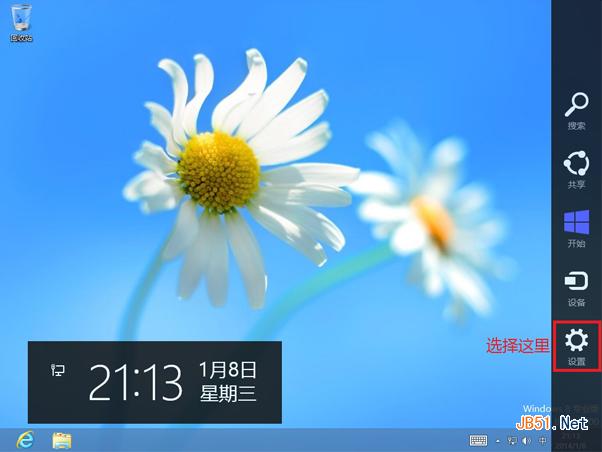
首先,将鼠标移动到桌面的右上角或者右下角,在超级菜单中选择“设置”,如下图所示:


Windows 8本地账户和微软账号切换
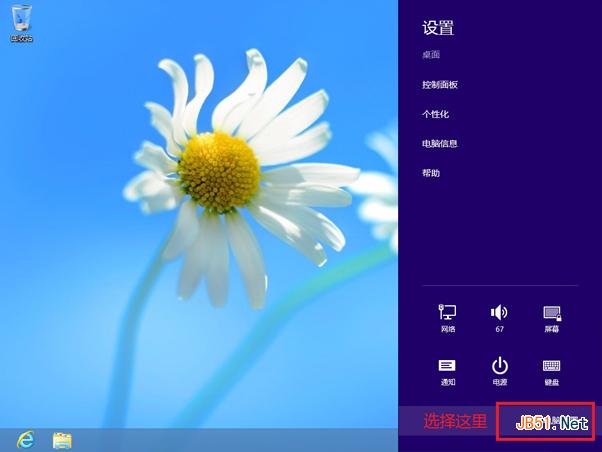
在弹出的菜单中选择“更改电脑设置”,如下图 :


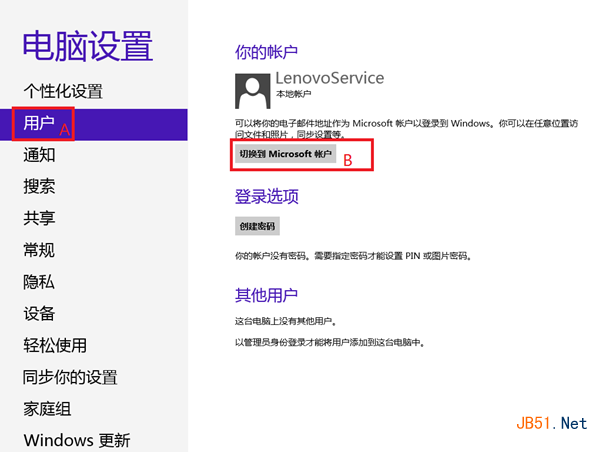
在打开的“电脑设置”中,在左面的大类中选择“用户”,后选择“切换到Microsoft账户”;可参考下图顺序A-B


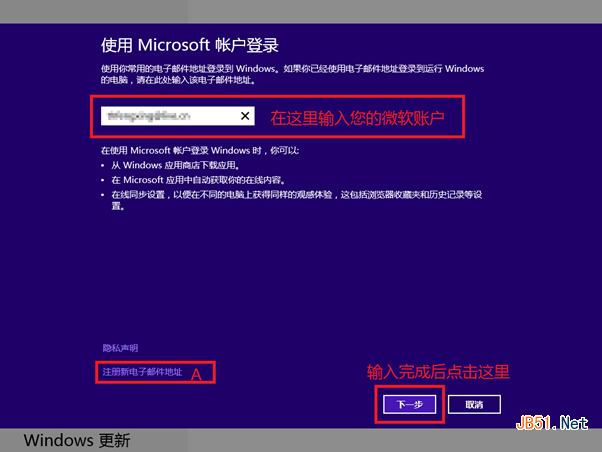
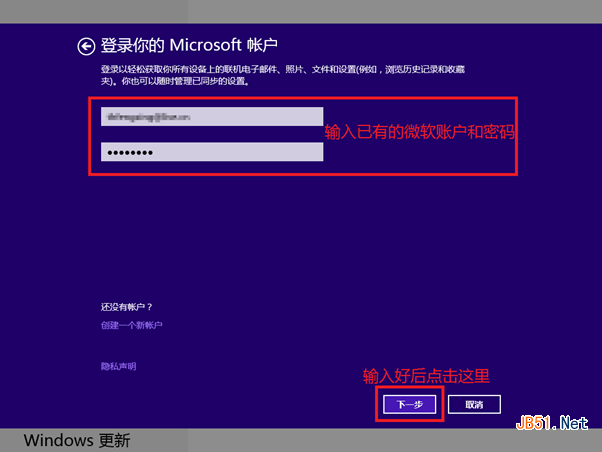
在新打开的界面中输入您的Microsoft账户,输入完成后点击“下一步”,可参考下图进行操作。


注:如果没有Microsoft账户,可以参照下图“A”中位置创建一个新的Microsoft账户


稍等片刻后会出现如下图的情况,请输入您的密码,并检查账号密码是否匹配,输入好后点击“下一步”;


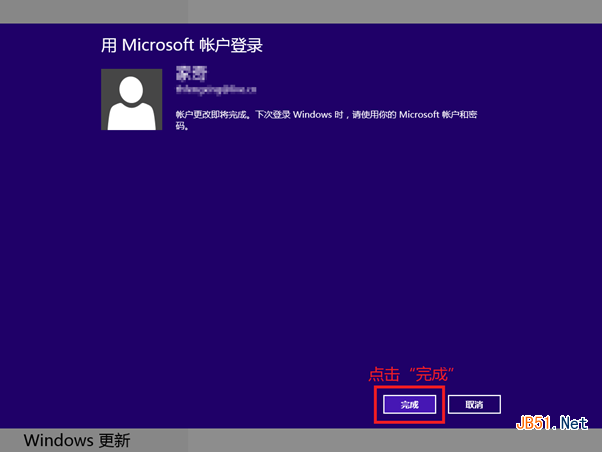
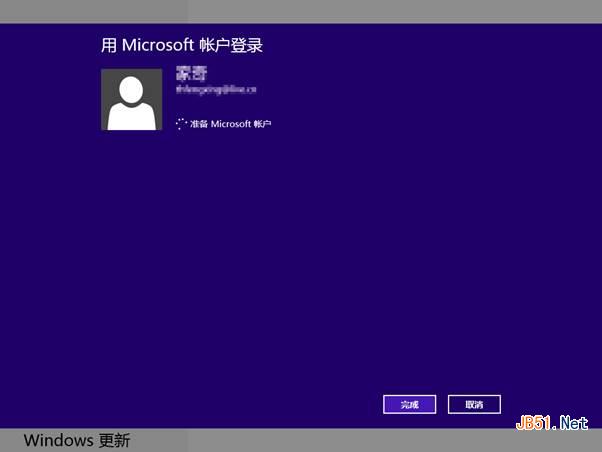
稍等片刻则链接成功,我们选择“完成”。
请注意:当切换到Microsoft账户后,每次开机则需要输入您设置的Microsoft账户密码才能登录,使用本地账户设置的密码无法登录系统。


耐心等待设置完成即可。


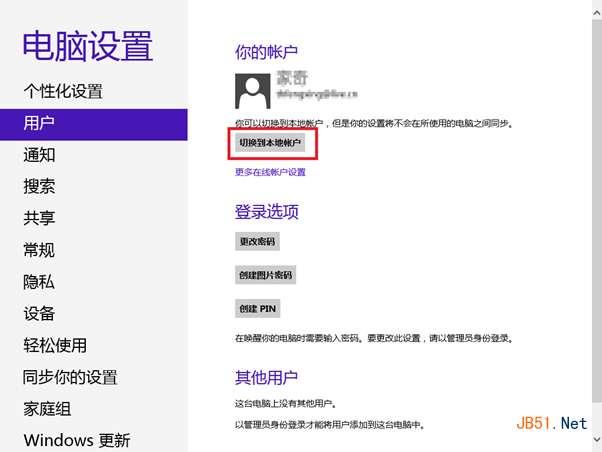
下面来说一下如何将Microsoft账户切换成本地账户,依旧打开“电脑设置-用户”,如下图所示,选择“切换到本地账户”


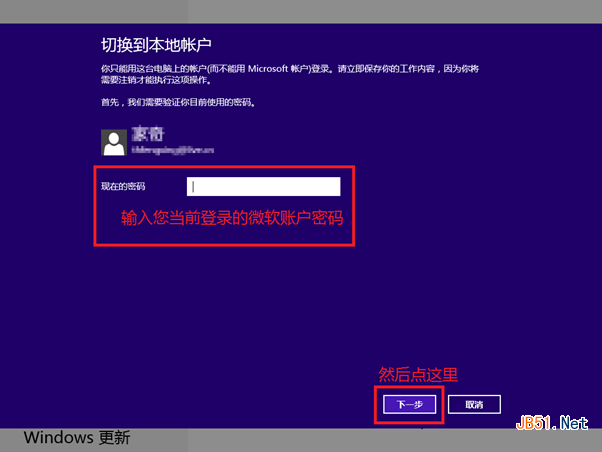
输入已经登录的Microsoft密码后点击“下一步”,如下图所示:


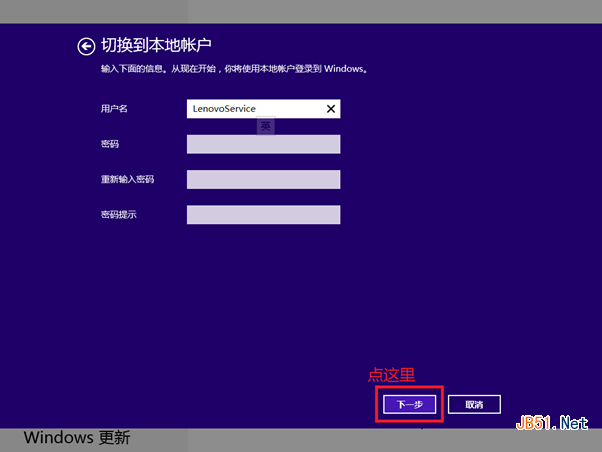
在此设置断开Microsoft账户后的本地账户名,设置好后点击“下一步”,下图可作为参考。


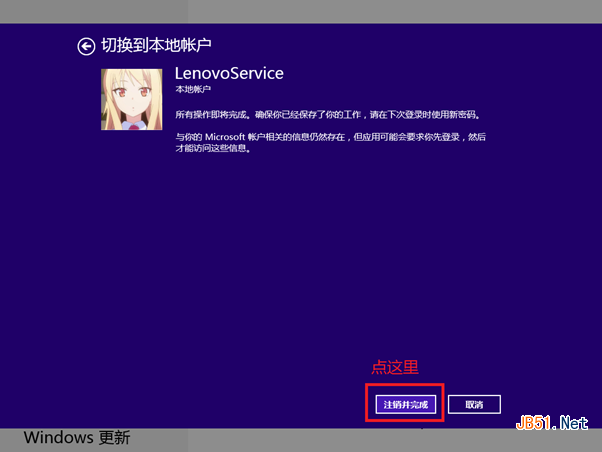
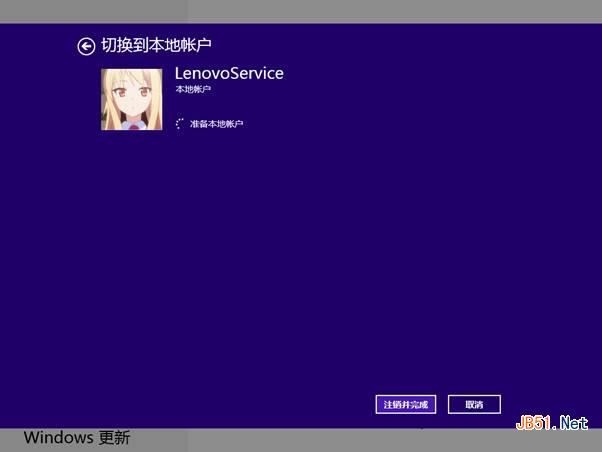
当出现下图情况后请选择“注销并完成”,系统会进行相关设置,然后注销,我们要做的只有等待注销后重新登陆用户即可。
请注意:当从Microsoft账户切换到本地账户后,每次开机则需要输入您设置的本地账户密码(如果设置)才能登录,使用原先Microsoft账号的密码无法登录系统。


回复

使用道具 举报

您需要登录后才可以回帖 登录 | 立即注册

本版积分规则

相关侵权、举报、投诉及建议等,请发 E-mail:qiongdian@foxmail.com

Powered by Discuz! X5.0 © 2001-2026 Discuz! Team.

在本版发帖返回顶部