1、下载安装包
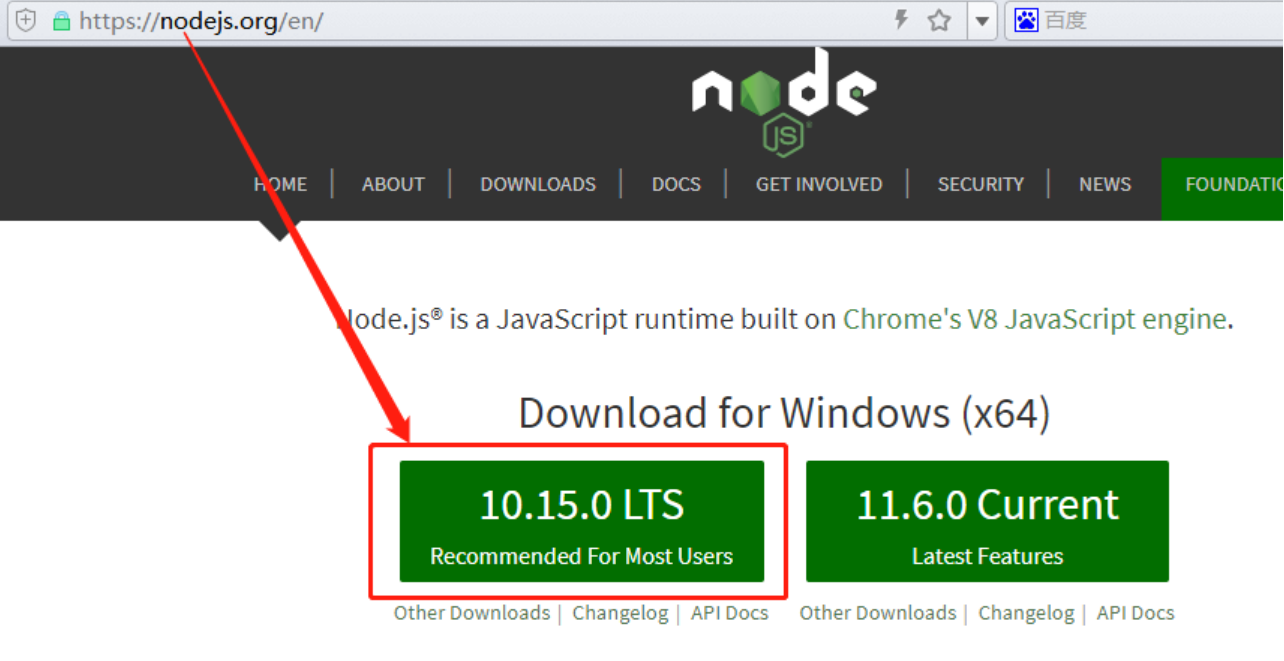
Node.js 官方网站下载:https://nodejs.org/en/
选择操作系统对应的包:
点击下载。
2、安装
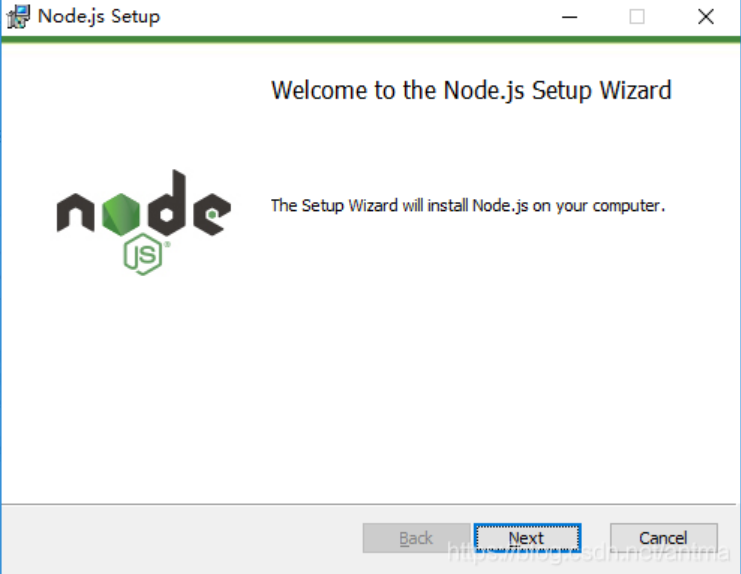
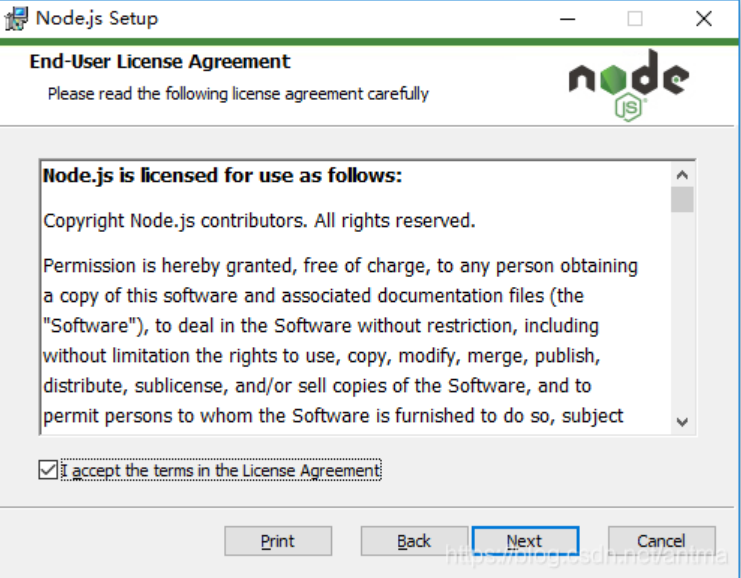
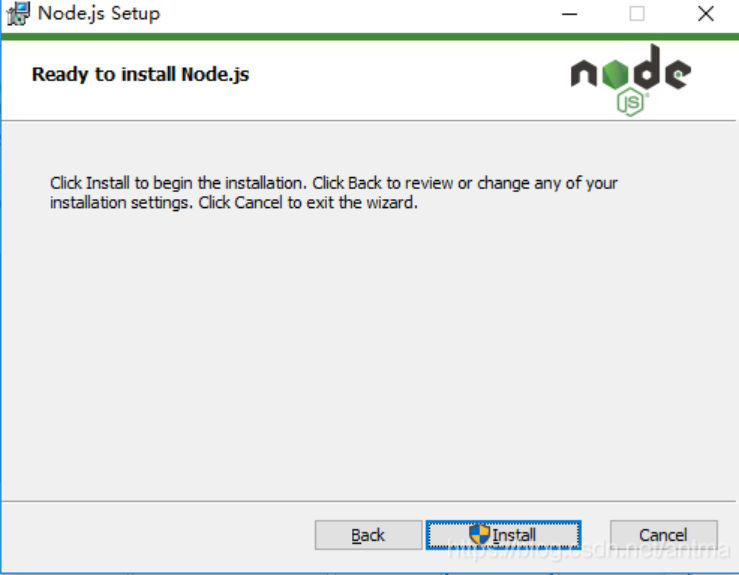
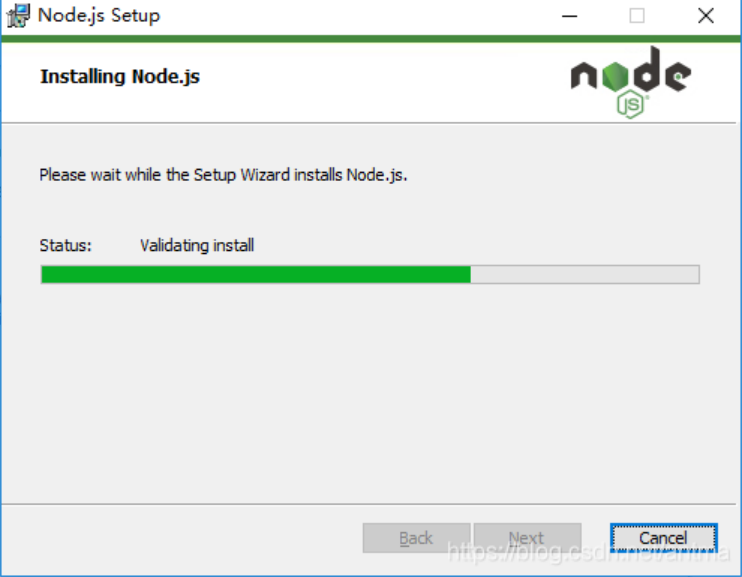
打开安装
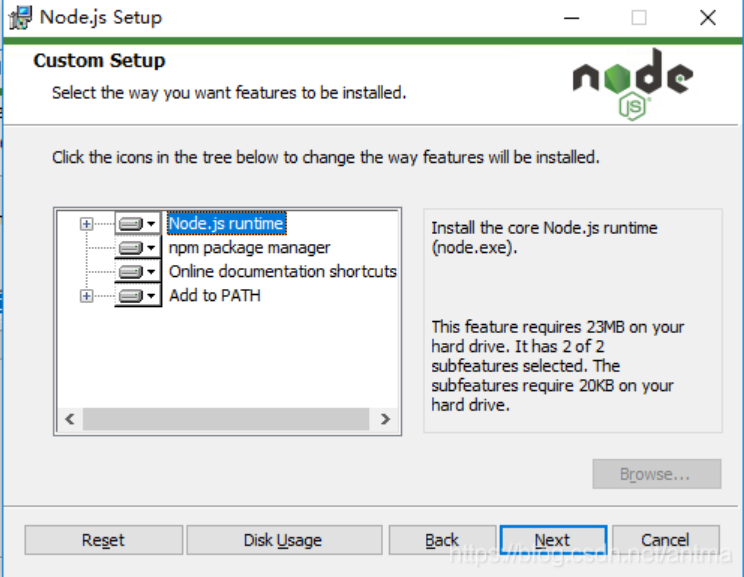
选择安装位置,我这里装在D盘下:
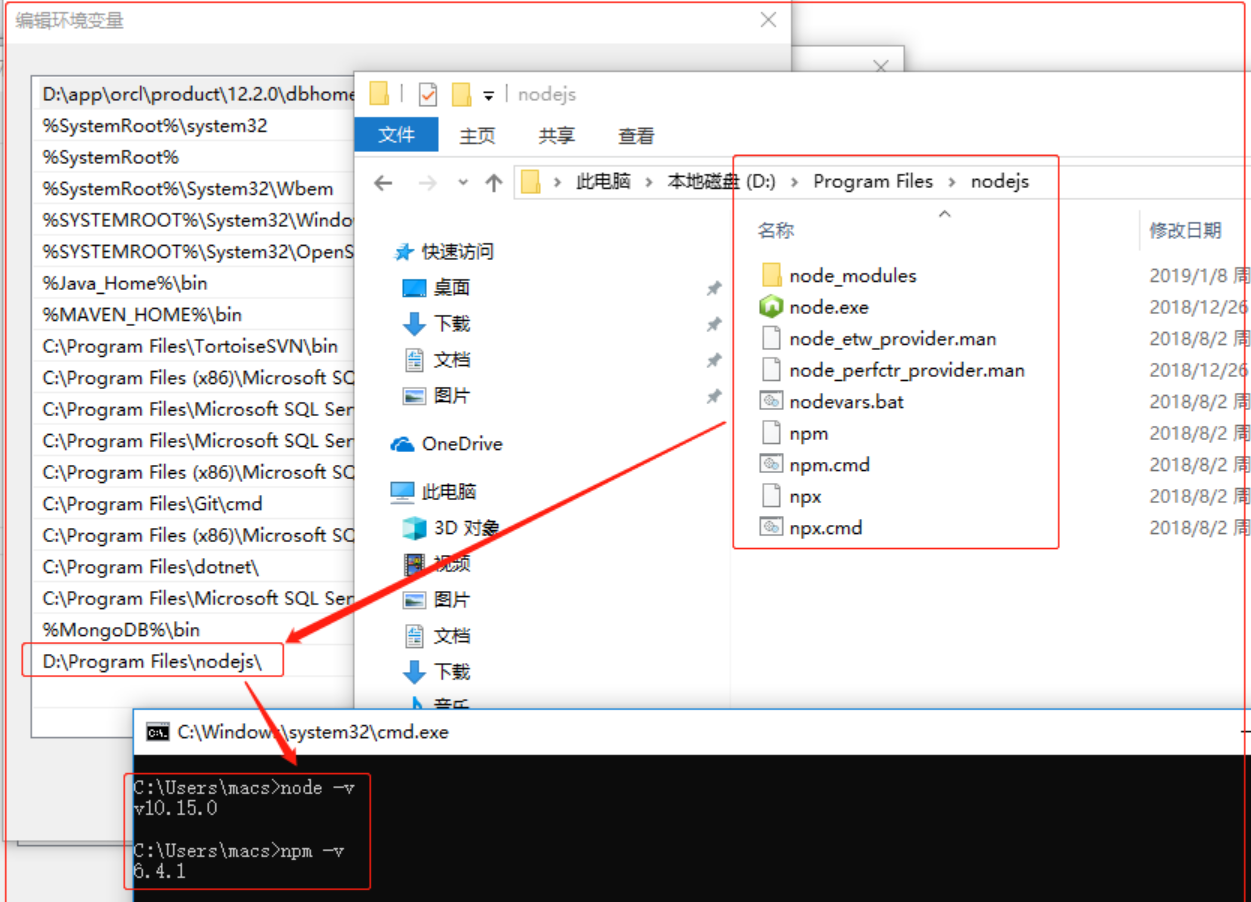
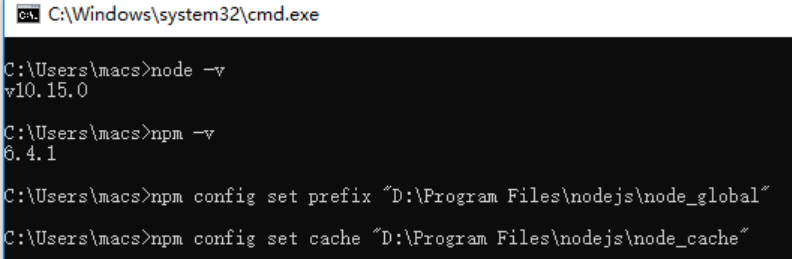
安装成功,文件夹结构如下,并在上面安装过程中已自动配置了环境变量和安装好了npm包,此时可以执行 node -v 和 npm -v 分别查看node和npm的版本号:
3、配置npm在安装全局模块时的路径和缓存cache的路径
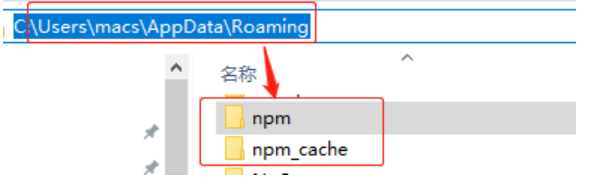
因为在执行例如npm install webpack -g等命令全局安装的时候,默认会将模块安装在C:\Users\用户名\AppData\Roaming路径下的npm和npm_cache中,不方便管理且占用C盘空间,如下图所示:
所以这里配置自定义的全局模块安装目录,在node.js安装目录下新建两个文件夹 node_global和node_cache,然后在cmd命令下执行如下两个命令:
npm config set prefix "D:\Program Files\nodejs\node_global"
npm config set cache "D:\Program Files\nodejs\node_cache"
执行成功。然后在环境变量 -> 系统变量中新建一个变量名为 “NODE_PATH”, 值为“D:\Program Files\nodejs\node_modules”,如下图:
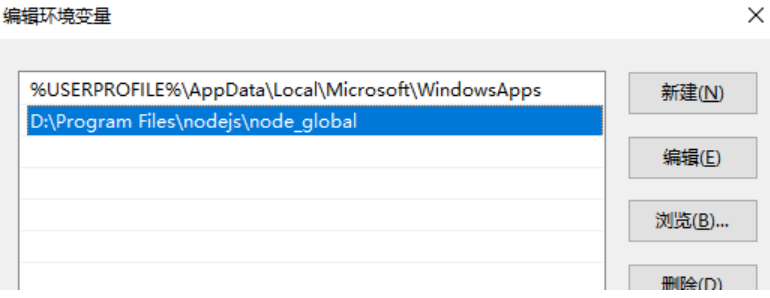
最后编辑用户变量里的Path,将相应npm的路径改为:D:\Program Files\nodejs\node_global,如下:
更改前:
更改后:
配置完成。
4、测试
在cmd命令下执行 npm install webpack -g 然后安装成功后可以看到自定义的两个文件夹已生效:
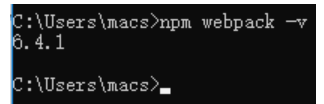
webpack 也已安装成功,执行 npm webpack -v 可以看到所安装webpack的版本号:
转载自 https://blog.csdn.net/antma/article/details/86104068
来源:https://www.cnblogs.com/zsg88/p/15484564.html |



 發表於 2021-10-30 11:28:00