|
目录
一、NVM介绍
二、NVM的下载安装
1、NVM下载
2、卸载旧版Node.js
3、安装
三、NVM配置及使用
1、设置nvm镜像源
2、安装Node.js
3、卸载Node.js
4、使用或切换Node.js版本
5、设置全局安装路径和缓存路径
四、常用命令
一、NVM介绍
在工作中,不同的项目可能需要不同NodeJS版本,所以维护多个版本比较麻烦,因此NVM(node.js version management) 应运而生,顾名思义它是一个nodejs的版本管理工具,它可以多版本node并存,轻松切换node版本,下面就开始介绍他的安装配置及使用。
二、NVM的下载安装
1、NVM下载
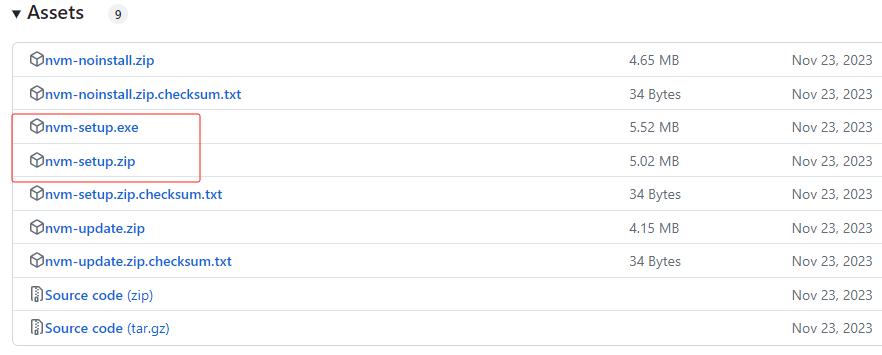
安装包下载地址:https://github.com/coreybutler/nvm-windows/releases
我这里选择了v1.1.12版本
2、卸载旧版Node.js
如果电脑上之前已经单独安装了Node.js,先卸载删除,环境变量也删除。
3、安装
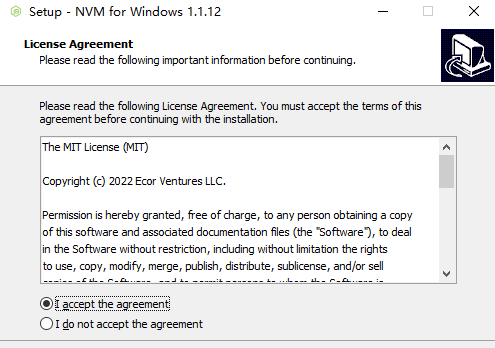
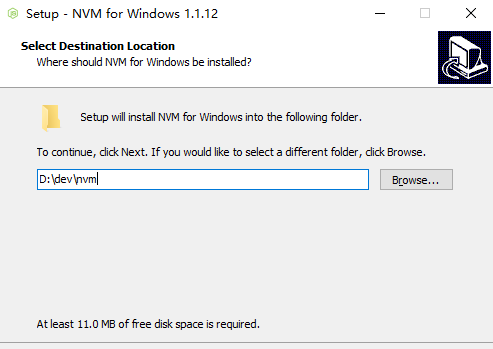
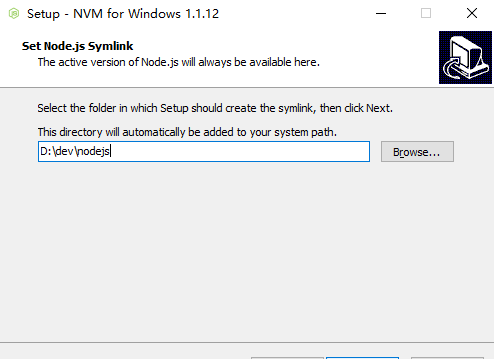
解压后双击exe文件安装
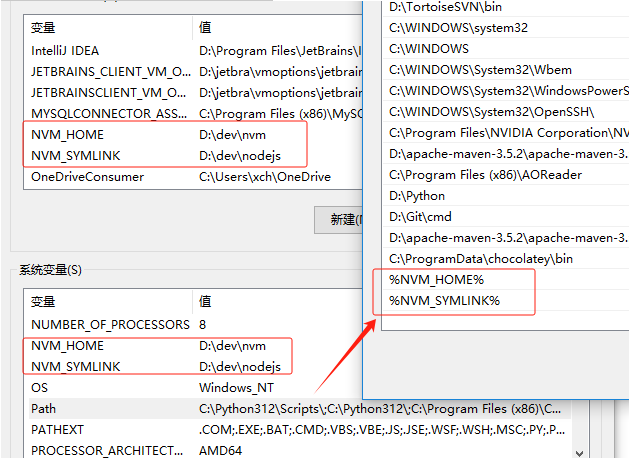
安装完成后,自动添加了如下环境变量
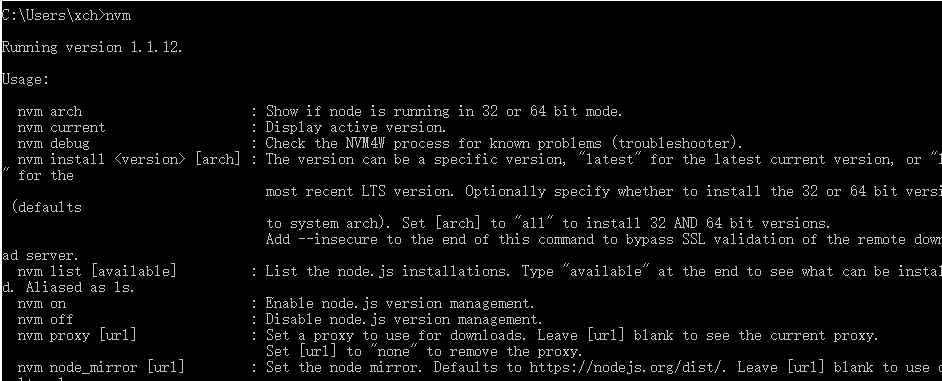
命令行窗口输入nvm,如下图,安装成功
三、NVM配置及使用
1、设置nvm镜像源
nvm node_mirror https://npmmirror.com/mirrors/node/
nvm npm_mirror https://npmmirror.com/mirrors/npm/
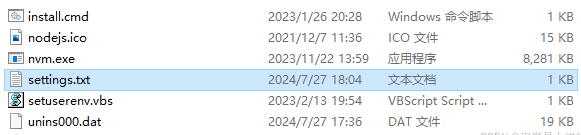
或直接修改配置文件(在nvm安装路径下的settings.txt)
2、安装Node.js
# 例如安装20版本
nvm install 20
# 也可指定具体版本号
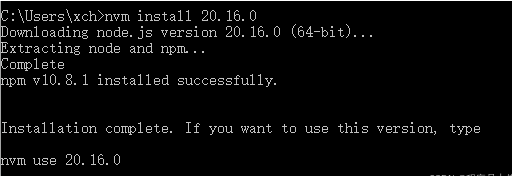
nvm install 20.16.0
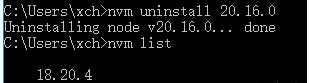
3、卸载Node.js
# 卸载指定版本号
nvm uninstall 20.16.0
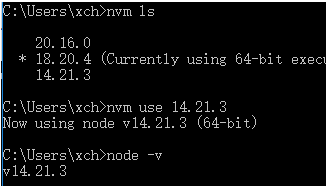
4、使用或切换Node.js版本
# 查看已安装所有的Node.js
nvm list
# 切换node版本
nvm use 14.21.3
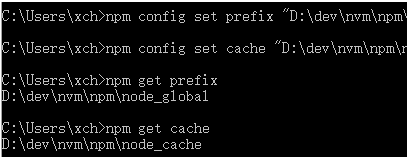
5、设置全局安装路径和缓存路径
# 修改安装路径
npm config set prefix "D:\dev\nvm\npm\node_global"
# 修改缓存路径
npm config set cache "D:\dev\nvm\npm\node_cache"
# 查看安装路径
npm get prefix
# 查看缓存路径
npm get cache
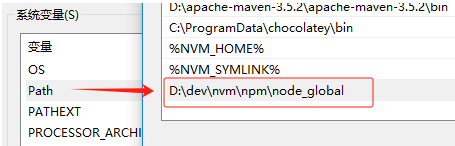
然后将prefix目录加到系统环境变量Path里
四、常用命令
nvm list available: 查看可以安装的Node.js的版本,只展示部分,完整列表可访问官网。nvm install <version>:安装指定版本的 Node.js。nvm uninstall <version>:卸载指定版本的 Node.js。nvm use <version>:切换到指定版本的 Node.js。nvm current:显示当前正在使用的 Node.js 版本。nvm list:列出已安装的所有 Node.js 版本。nvm alias <name> <version>:给指定版本创建别名。nvm run <version> <script>:在指定版本下运行脚本。nvm on :开启node.js版本管理。nvm off :关闭node.js版本管理。nvm arch :显示node是运行在32位还是64位。
本文来自博客园,作者:jevan,转载请注明原文链接:https://www.cnblogs.com/DoNetCShap/p/18401674
来源:https://www.cnblogs.com/DoNetCShap/p/18401674 |



 發表於 2024-9-7 14:52:00